---
title: プラットフォームの権限(早期アクセス)
description: この記事では、新しいプラットフォームの権限に関する情報と、権限の管理方法について説明します。
url: https://docs.tealium.com/ja/administration/account-org/ea/
---
プラットフォームの権限機能は、Tealiumの製品とサービス全体での権限の集中管理を提供します。TealiumとTealiumの機能、および個人を特定できる情報(PIIデータ)へのアクセスを制御することができます。
プラットフォームの権限は、拡張早期アクセス(EEA)で提供されており、一部の顧客のみが利用できます。この機能を試してみたい場合や、EAからEEAに移行する必要がある場合は、Tealiumのサポート担当者にお問い合わせください。
拡張早期アクセスの改善点の詳細については、[プラットフォームの権限について](https://docs.tealium.com/about-platform-permissions/)を参照してください。
## 動作方法
プラットフォームの権限機能には、アカウントの役割権限とグループの権限の2つのカテゴリがあります。アカウントの役割権限は、ユーザーにグループ、ユーザー、プライバシー、および製品の構成を管理する権限を与えるために割り当てられます。グループの権限は、ユーザーがPIIデータにアクセスできるかどうか、ユーザーがアクセスできるTealiumの領域と機能、およびユーザーがアクセスできるプロファイルを制御します。ユーザーは1つ以上のグループに割り当てられ、グループに関連付けられた権限とアクセスを持ちます。
必要なグループを作成し、アカウントの役割権限をユーザーに割り当てた後、アカウントの権限構成を強制するために**権限の強制**をオンにします。
権限の強制をオンにする前に、ユーザーがグループに追加され、ユーザーがユーザー、グループ、およびPIIの権限を管理するための管理者役割の権限が割り当てられていることを確認してください。グループにユーザーを割り当てるか、ユーザーに管理者役割を割り当てる前に権限の強制をオンにすると、アカウントへのアクセスが失われる可能性があります。
### アカウントの役割権限
アカウントの役割権限は、管理タスク(構成、新しいユーザーの追加など)を実行するユーザー向けのものであり、これらのユーザーがプラットフォームの権限を管理できるようにします。ユーザーには複数のアカウントの役割権限を割り当てることができます。
ユーザーが実行できる管理タスクを指定する3つのレベルのアカウントの役割権限があります。
* **ユーザー管理者**: ユーザーは以下の機能にアクセスできます:
* 権限の管理: グループとユーザーの権限を追加、編集、削除できます。
* パスワードポリシー: パスワードポリシーを更新できます。
* APIキーの認証: ユーザーに認証キーの生成権限を付与できます。
* MFAのリセット: ユーザーのマルチファクタ認証をリセットできます。
* **プライバシー管理者**: **ユーザー管理者**の権限が必要です。ユーザーは以下の機能にアクセスできます:
* PIIの表示と管理: グループのPII権限を構成し、データソース、コネクタ、属性、エンリッチメント、ルールを構成および管理できます。
* タグマーケットプレイスポリシー: タグマーケットプレイスポリシーを更新できます。
* コンセント管理: コンセント管理を使用するすべてのプロファイルに適用される、グローバルな同意パラメータと言語を管理できます。
* **テクニカル管理者**: ユーザーはFirst-Partyドメインなどのアカウントの構成機能にアクセスできます。
管理者ユーザーがグループと権限を管理できるようにするには、**権限の強制**をオンにする前にアカウントの役割権限をユーザーに割り当てる必要があります。
アカウント管理者は、ユーザー管理者、プライバシー管理者、およびテクニカル管理者のすべての権限を持っています。
### グループの権限
権限とプロファイルはグループに割り当てられます。ユーザーは1つ以上のグループに割り当てられ、それらのグループの権限を持ち、それらのグループのプロファイルにアクセスできます。Tealiumにアクセスするには、ユーザーは少なくとも1つのグループに割り当てられる必要があります。
ユーザーが異なる権限を持つ複数のグループに所属している場合、最も高い権限が適用されます。たとえば、ユーザーが**PIIなし**の権限を持つグループAに所属し、**PIIの表示**の権限を持つグループBにも所属している場合、ユーザーは**PIIの表示**の権限を持ちます。
グループの権限には、サーバーサイドの公開、PIIデータへのアクセスレベルを指定するPII権限、およびユーザーがアクセスできる製品と製品の機能を指定する製品権限の3つのカテゴリがあります。
#### サーバーサイドの公開権限
グループにサーバーサイドの**公開を有効にする**が選択されている場合、そのグループのユーザーはサーバーサイドの変更を公開できます。この権限は製品や製品の機能に特定されません。
#### PII権限
PII権限は、PIIデータを表示できるユーザーと**制限されたデータ**プロパティを編集できるユーザーを制御します。グループには1つのPII権限レベルのみ割り当てることができます。PII権限の3つのレベルは次のとおりです。
* **PIIなし**: ユーザーはPII属性を表示できますが、これらの属性の値は表示されません。PIIは、トレースやライブイベントなどに表示される場所を含め、どこに表示されていても隠されます。
* **表示**: ユーザーはPII属性の値を表示できますが、PIIデータを編集または管理することはできません。
* **管理と表示**: ユーザーはPIIデータを表示、編集、および管理できます。
属性の**制限されたデータ**プロパティを編集するには、ユーザーは**管理と表示**のPII権限とその機能の**表示、編集、削除**権限を持っている必要があります。
**制限されたデータ**プロパティの詳細については、[制限されたデータについて](https://docs.tealium.com/about-restricted-data/)を参照してください。
#### 製品と機能の権限
製品アクセス権限は、ユーザーがアクセスできるTealiumの製品と機能を指定します。
Tealiumにアクセスするには、ユーザーは必要な製品と機能の権限を持つ1つ以上のグループに割り当てられる必要があります。権限の強制をオンにする前に、ユーザーがグループに追加され、ユーザーがユーザー、グループ、およびPIIの権限を管理するための管理者役割の権限が割り当てられていることを確認してください。権限の強制をオンにする前に、ユーザーがグループに追加され、ユーザーがユーザー、グループ、およびPIIの権限を管理するための管理者役割の権限が割り当てられていることを確認してください。
現在、次の製品権限をグループに割り当てることができます:
* AudienceStream
* EventStream
* Data Access
* Data Connect
* Predict
* Functions
* Server-Side Tools
* Server-Side (Others)
グループに割り当てることができる機能権限は、グループに割り当てられた製品権限によって異なります。以下の表に示すように、製品権限によって割り当てられる機能権限が異なります。
**表示と編集**または**表示、編集、削除**の権限を持つユーザーは、**保存**の権限も持っています。
|製品| 機能| 利用可能な権限|
|---| ---| ---|
|AudienceStream|| |
|AudienceStream|- オーディエンス
- オーディエンスコネクタ
- 訪問/訪問属性
| |
|EventStream| - データソース
- イベント属性
- イベントコネクタ
- イベント仕様
- ライブイベント
- オムニチャネル
||
|DataAccess| - アクセスキー
- オーディエンスDB
- オーディエンスストア
| |
|DataAccess| - データインサイト
- イベントDB
- イベントストア
- イベントストア(旧バージョン)
| |
|DataConnect| | |
|DataConnect| | |
|Predict| | |
|Functions| ||
|Server-Side Tools| | |
|Server-Side Tools| | |
|Server-Side (Others)| | |
EventStreamとAudienceStreamは、ルールやラベルなどの一部の要素を共有しています。ユーザーが公開権限を持ち、EventStreamにのみアクセス権限がある場合、共有要素に変更が加えられた場合、変更はAudienceStreamにも影響します。同様に、ユーザーが公開権限を持ち、AudienceStreamにのみアクセス権限がある場合、変更はEventStreamにも影響します。
#### 権限がない場合のユーザーインターフェースの変更
ユーザーが製品や機能の権限を持たない場合、ユーザーインターフェースは以下のように変更されます:
* ユーザーが製品にアクセス権限を持たない場合、その製品はナビゲーションに表示されません。
* ユーザーが一部の機能にアクセス権限を持つが、他の機能にはアクセス権限を持たない場合、ナビゲーションにはアクセスできる機能のみが表示されます。
* ユーザーが機能の編集権限を持たない場合、その機能のページには編集ボタンが表示されません。
## 権限の強制とPII権限の管理
必要なグループを作成し、ユーザーとプロファイルをグループに割り当て、アカウントの役割権限をユーザーに割り当てた後、アカウントのすべての割り当てられたグループとプロファイルの権限構成を強制するために**権限の強制**をオンにします。元の権限構成に戻すには、機能を**OFF**に切り替えます。
**権限の強制**をオンにする前に、ユーザーがグループに追加され、アカウントの役割権限がユーザーに割り当てられていることを確認してください。ユーザーがユーザー、グループ、およびPIIの権限を管理するための管理者役割の権限が割り当てられていることを確認してください。
### プラットフォームの権限をオンにする
1. 管理メニューで**権限の管理**をクリックします。
1. **権限の強制**を**オン**に切り替えます。
### プラットフォームの権限をオフにする
1. 管理メニューで**権限の管理**をクリックします。
1. **権限の強制**を**オフ**に切り替えます。
### PII権限をオンにする
PII権限をオンにする前に、プラットフォームの権限をオフにする必要があります。[プラットフォームの権限をオフにする](#plat-perms-off)を参照してください。
1. 管理メニューで**ユーザーの管理**をクリックします。
1. **PII権限の強制**を**オン**に切り替えます。
プラットフォームの権限を再度有効にするには、[プラットフォームの権限をオンにする](#plat-perms-on)を参照してください。
### PII権限をオフにする
PII権限をオフにする前に、プラットフォームの権限をオフにする必要があります。[プラットフォームの権限をオフにする](#plat-perms-off)を参照してください。
1. 管理メニューで**ユーザーの管理**をクリックします。
1. **PII権限の強制**を**オフ**に切り替えます。
プラットフォームの権限を再度有効にするには、[プラットフォームの権限をオンにする](#plat-perms-on)を参照してください。
## グループの管理
グループを管理するには、サーバーサイドの**ユーザー管理者**権限またはクライアントサイドの**アカウントの管理**権限が必要です。
### 新しいグループを作成する
次の手順でグループを作成します。
1. 管理メニューで**権限の管理**をクリックします。
1. **+ 新しいグループを作成**をクリックします。
1. **グループの種類**で**新しいグループ**を選択し、**次へ**をクリックします。
1. 一意の**グループ名**を入力します。
1. このグループの**PII権限**を選択します。
1. **製品アクセス**を選択します:
* AudienceStream
* EventStream
* Data Access
* Data Connect
* Predict
* Functions
* Server-Side Tools
* Server-Side (Others)
1. **次へ**をクリックします。
1. このグループがサーバーサイドの変更を公開できる必要がある場合は、**公開を有効にする**を選択します。
1. 選択した製品の機能権限を選択し、**次へ**をクリックします。
1. このグループにアクセスできるアカウントプロファイルを選択し、**次へ**をクリックします。
1. このグループに追加する各ユーザーのメールアドレスを入力またはコピーして貼り付け、**保存**をクリックします。
### 既存のグループを複製する
既存のグループを複製して新しいグループを作成し、新しいグループの権限とアクセスを変更することができます。次の手順でグループを複製します。
1. 管理メニューで**権限の管理**をクリックします。
1. **+ 新しいグループを作成**をクリックします。
1. **グループの種類**で**既存のグループを複製**を選択します。
1. 複製するグループを選択します。
1. 複製するグループの名前を入力し、**次へ**をクリックします。
1. グループに追加するユーザーのメールアドレスを入力またはコピーして貼り付け、**保存**をクリックします。
### グループにユーザーを追加する
既存のユーザーをグループに追加することができます。新しいユーザーの追加方法については、[サーバーサイドのユーザー権限の管理について](https://docs.tealium.com/about-managing-server-side-user-permissions/)を参照してください。ユーザーリストからユーザーをグループに追加する方法については、[ユーザーの追加または削除](#user-add-remove-groups)を参照してください。
次の手順で既存のユーザーをグループに追加します。
1. 管理メニューで**権限の管理**をクリックします。
1. 編集したいグループをクリックします。
1. **+ ユーザーを追加**をクリックします。
1. 追加するユーザーのメールアドレスを入力またはコピーして貼り付け、**保存**をクリックします。
複数のグループにユーザーを追加するには、各グループに対してこれらの手順を繰り返します。
### グループの機能権限を変更する
グループの機能権限を変更するには、次の手順でグループを編集します。
1. 管理メニューで**権限の管理**をクリックします。
1. 編集したいグループをクリックします。
1. **機能**タブをクリックします。
1. **PII権限**を選択または選択解除します。
1. 必要に応じて製品アクセスと機能アクセスを変更します。
1. **保存**をクリックします。
### グループにプロファイルを追加または削除する
グループにプロファイルを追加または削除するには、次の手順を使用します。
1. 管理メニューで**権限の管理**をクリックします。
1. 編集したいグループをクリックします。
1. **プロファイル**タブをクリックします。
1. プロファイルを削除するには、次の手順に従います:
1. プロファイルメニューをクリックし、**削除**を選択します。
1. 確認ダイアログで**削除**をクリックし、**保存**をクリックします。
1. プロファイルを追加するには、次の手順に従います:
1. **+ プロファイルを追加**をクリックします。
1. プロファイルを選択し、**保存**をクリックします。
### グループを表示する
アカウントのグループを表示するには、次の手順を使用します。
1. 管理メニューで**権限の管理**をクリックします。
既存のグループのリストが表示されます。デフォルトでは、リストはグループ名で昇順に並べ替えられます。
1. リストを**グループ**名(アルファベット順、昇順または降順)で並べ替えるには、**グループ**列の見出しをクリックします。
1. プロファイルの数でリストを並べ替えるには(昇順または降順)、**プロファイルの数**列の見出しをクリックします。
1. グループのメンバー数でリストを並べ替えるには(昇順または降順)、**メンバーの数**列の見出しをクリックします。
1. 作成日でリストを並べ替えるには(昇順または降順)、**作成日**列の見出しをクリックします。
### グループを削除する
グループを削除すると、そのグループに所属するユーザーはそのグループに関連付けられた権限を持たなくなります。グループを削除するには、次の手順を使用します。
1. 管理メニューで**権限の管理**をクリックします。
1. グループメニューで**削除**を選択します。
1. 確認ダイアログで**削除**をクリックします。
### ユーザー情報を表示する
現在のユーザーリストを表示するには、次の手順を使用します。
1. 管理メニューで**権限の管理**をクリックします。
1. **ユーザー**タブをクリックします。
ユーザーリストには、メールアドレス、名前、アカウントの役割、ユーザーが所属するグループの数、最終ログイン時間が表示されます。
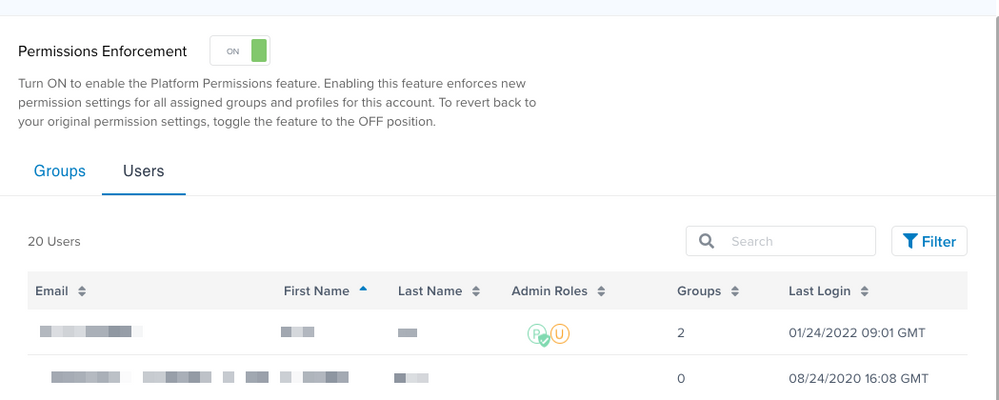
1. ユーザーリストを並べ替えるには、任意の列の見出しをクリックします。
1. ユーザーの詳細を表示するには、リストのユーザーをクリックします。
**基本情報**タブがデフォルトで表示され、このユーザーの名前、メールアドレス、アカウントの役割権限が表示されます。
1. アカウントの役割権限を選択または選択解除します。
1. **グループ**タブをクリックして、このユーザーが所属するグループに関する詳細を表示します。
1. **機能権限**タブをクリックして、このユーザーがアクセスできる製品と機能を表示します。
機能権限はプロファイルごとに表示されます。表示中のプロファイルを変更するには、現在表示されているプロファイル名をクリックします。
### ユーザーにグループを追加または削除する
ユーザーにグループを追加または削除するには、**ユーザー管理者**の権限が必要です。グループに追加または削除するための手順は次のとおりです。
1. 管理メニューで**権限の管理**をクリックします。
1. **ユーザー**タブをクリックします。
1. **グループ**タブをクリックします。
1. グループを追加するには、次の手順に従います:
1. **+ グループを追加**をクリックします。
1. **グループを追加**画面で、1つ以上のグループを選択し、**保存**をクリックします。
1. グループを削除するには、次の手順に従います:
1. グループメニューをクリックし、**削除**をクリックします。
1. 確認ダイアログで**削除**をクリックし、**保存**をクリックします。
1. **グループの詳細**画面で、**保存**をクリックしてグループへの変更を保存します。
## ユーザーにアカウントの役割権限を割り当てる
アカウントの役割権限は既存のユーザーに追加することができます。新しいユーザーの追加方法については、[サーバーサイドのユーザー権限の管理について](https://docs.tealium.com/about-managing-server-side-user-permissions/)を参照してください。
アカウントの役割権限をユーザーに割り当てるには、次の手順を使用します。
1. 管理メニューで**権限の管理**をクリックします。
1. **ユーザー**タブをクリックします。
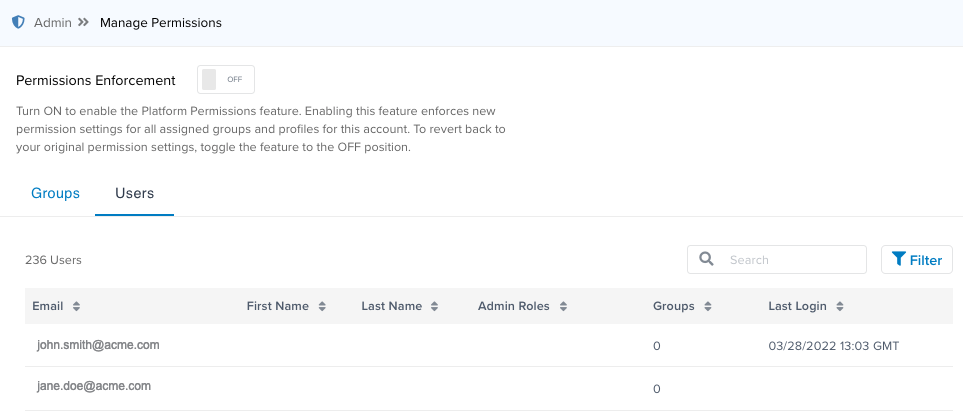
1. 編集したいユーザーをクリックします。
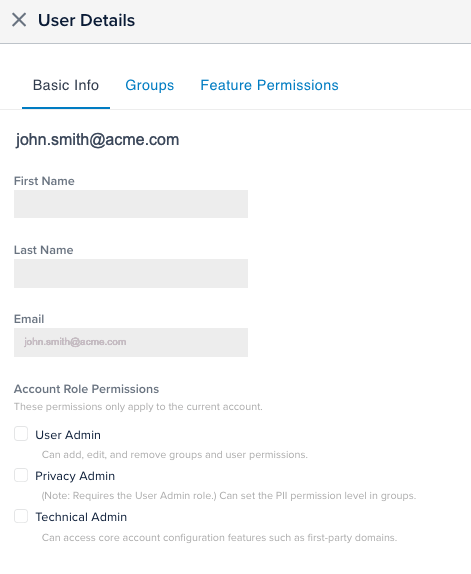
1. 1つ以上の**アカウントの役割権限**を選択し、**保存**をクリックします。