この記事では、プラットフォーム権限システムで権限グループを管理する方法について説明します。
仕組み
権限グループは、次の要素で構成されます。
- ユーザーのリスト。
- プロファイルと、それらのプロファイルに対するアクセスレベルのリスト。
- 製品機能と、それらの製品機能に対する権限のリスト。これには、クライアント側プロファイルのパブリッシュ権限が含まれます。
- サーバー側プロファイルのパブリッシュ権限。
権限グループには、次の機能権限を付与できます。
- アクセスなし:権限グループはその機能にアクセスできず、ナビゲーションにも表示されません。
- 表示:権限グループは機能とその機能に含まれるデータを表示できますが、編集することはできません。
- 表示と編集:権限グループは機能とその機能に含まれるデータを表示し、データを編集できます。
- 表示、編集、削除:権限グループは機能とその機能に含まれるデータを表示し、データを編集または削除できます。
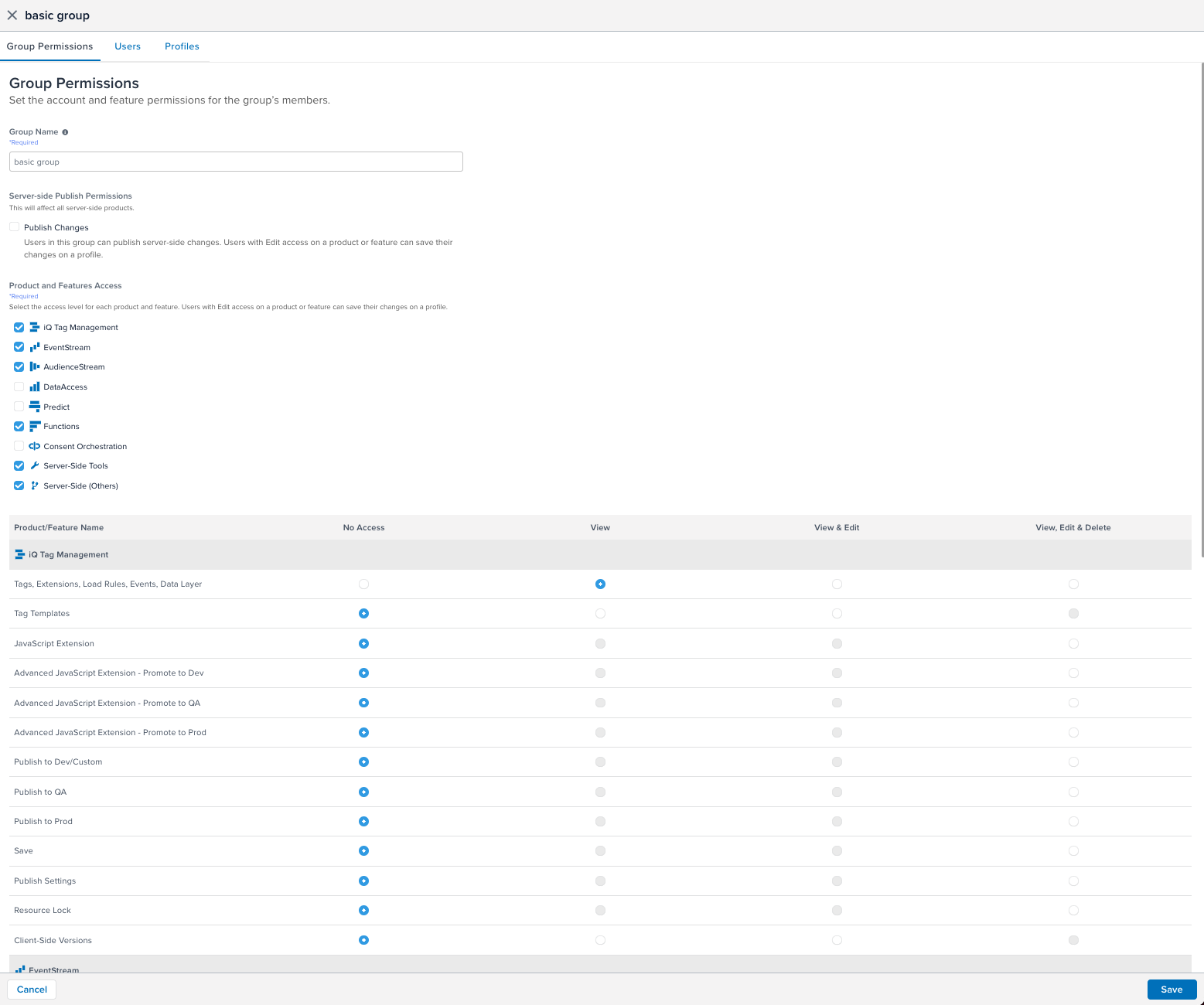
表示と編集または表示、編集、削除権限を持つユーザーには、プロファイルへの変更を保存する権限もあります。
インターフェイスは、ユーザーの権限に応じて変わります。
- ユーザーが製品にアクセスできない場合、その製品はナビゲーションに表示されません。
- ユーザーが一部の機能にアクセスでき、その他の機能にはアクセスできない場合、ナビゲーションにはアクセス可能な機能のみが表示されます。
- ユーザーが機能に対する編集権限を持っていない場合、その機能のページには編集ボタンが表示されません。
権限グループには、サーバー側プロファイルのパブリッシュ権限も付与できます。サーバー側のパブリッシュ権限を持つ権限グループのユーザーには、すべてのサーバー側製品および機能へのフルアクセスが自動的に付与されます。
グループにパブリッシュ権限を付与すると、意図した以上の製品および機能の権限がユーザーに付与される可能性があります。たとえば、Customer Data Platform(CDP)のみにアクセスできる開発者にパブリッシュ権限を付与すると、そのプロファイルに対するすべての権限が付与されます。これには、Event Streaming、DataAccess、およびその他すべてのサーバー側製品と機能が含まれます。
必要以上の権限をユーザーに付与しないように、サーバー側プロファイルごとに、パブリッシュ権限を持つ個別の権限グループを作成することをお勧めします。
詳細については、プラットフォーム権限についてを参照してください。
製品機能
製品へのアクセスは、機能権限に分けられます。
たとえば、CDPへのアクセスは、次の機能権限に分けられます。
- ダッシュボード
- ディスカバリー/サイジング
- オーディエンス
- オーディエンスコネクタ
- 訪問/訪問属性
複数の製品にまたがる機能の権限
機能または製品についてユーザーをアクセスなしに構成する場合は、慎重に検討してください。ユーザーの機能へのアクセスを無効にすると、そのユーザーはその機能や、それに依存する他の機能にアクセスできなくなります。例:
- ユーザーをCDPに対してアクセスなしに構成すると、そのユーザーはCDPコネクタでアクションの対象となるオーディエンスを選択できません。
- ユーザーをサーバー側ラベルに対してアクセスなしに構成すると、そのユーザーにはサーバー側でラベルが表示されません。ラベルが付いているコネクタやその他の機能には引き続きアクセスできますが、ラベル自体を表示または編集することはできません。
- CDPとEvent Streamingでは、ルールやラベルなど、複数の機能が共有されています。たとえば、CDPの権限のみを持つユーザーが、CDPとEvent Streamingの間で共有されているルールをCDPで編集すると、Event Streamingでもそのルールが変更されます。
Tealium Insightsの権限
Insightsのユーザーロールは、分析 > Insights > QuickSightユーザーページで管理します。ただし、Insightsユーザーは、Insights機能への表示アクセス権を持つ権限グループにも所属している必要があります。
詳細については、Tealium Insightsについてを参照してください。
パブリッシュ権限
権限グループでは、クライアント側とサーバー側のパブリッシュ権限も管理します。
- クライアント側では、開発/カスタムへのパブリッシュ、QAへのパブリッシュ、および本番環境へのパブリッシュの機能権限を使用して、パブリッシュ権限を構成します。
- サーバー側では、権限グループのグループ権限タブでパブリッシュ権限を構成します。
権限グループは、アクセス権が付与されているプロファイルに対するパブリッシュ権限を持ちます。
権限グループには、サーバー側プロファイルのパブリッシュ権限も付与できることに注意してください。サーバー側のパブリッシュ権限を持つ権限グループのメンバーには、すべてのサーバー側製品および機能へのフルアクセス権があります。
複数の権限グループに所属するユーザー
プロファイルへのアクセス権は累積されます。権限グループ間で権限が競合している場合でも、ユーザーには常に、それぞれの権限グループによって付与された最高レベルのアクセス権が与えられます。
たとえば、グループAがプロファイルに対する表示権限を持ち、グループBが同じプロファイルに対する表示と編集権限を持っているとします。グループAとグループBの両方に所属するユーザーは、そのプロファイルに対する表示と編集権限を持ちます。
プロファイル管理者ロールを持つユーザーには、アカウント内のすべてのプロファイルに対する完全な権限があります。
権限グループの管理
権限グループを管理するには、管理メニューで権限の管理をクリックします。権限の管理画面が表示され、グループテーブルが表示されます。
権限グループの表示
権限グループをクリックすると、その権限グループの詳細が表示されます。次のいずれかのタブをクリックすると、その権限グループの詳細情報が表示されます。
- ユーザー:権限グループのメンバーであるユーザーの一覧が表示されます。
- グループ権限:製品および機能に対するグループメンバーの権限の一覧が表示されます。
- プロファイル:プロファイルと、それらのプロファイルに対するグループメンバーの権限の一覧が表示されます。
権限グループを作成する
権限グループを作成または編集するには、アカウント管理者またはユーザー管理者のロールが必要です。プロファイルに権限グループを追加するには、アカウント管理者またはプロファイル管理者のロールが必要です。
権限グループを作成し、各製品機能のアクセスレベルを構成してから、アカウントおよび権限グループに参加するようユーザーを招待するには、次の手順を実行します。
- 管理メニューで、権限の管理をクリックします。権限の管理画面が表示されます。
- + 新しいグループをクリックします。新しい権限グループスライドアウトが表示されます。
- 名前ボックスに、権限グループの名前を入力します。
- 権限グループの初期構成を選択します。
- 空のグループ - 既存の構成を使用せずに権限グループを作成します。
- 既存のグループを複製 - 選択した権限グループと同じ権限、プロファイル、ユーザーを持つ新しい権限グループを作成します。
- 次へをクリックします。アカウント権限の構成スライドアウトが表示されます。
- プロファイルの変更を公開する権限をグループに付与する場合は、サーバーサイドで公開を選択します。サーバーサイドの公開権限には、すべてのサーバーサイド製品および機能へのフルアクセスが含まれることに注意してください。
- 権限グループによるアクセスを許可する製品を選択します。
- 次へをクリックします。機能権限スライドアウトが表示されます。
- 機能権限で、各製品機能のアクセスレベルを選択します。
- コネクターへのアクセスなど、一部の機能は複数の製品に表示されます。機能のアクセスレベルは、その機能がどの製品に表示されるかに関係なく適用されます。
- 製品機能への編集アクセスには、プロファイルへの変更を保存する権限が含まれます。
- 次へをクリックします。プロファイルスライドアウトが表示されます。
- 権限グループによるアクセスを許可するプロファイルを選択します。
- 次へをクリックします。ユーザーの追加スライドアウトが表示されます。
- 権限グループに追加するユーザーを最大25人まで選択します。
- アカウントにまだ登録されていないユーザーを追加するには、最初にそのユーザーをアカウントに追加する必要があります。詳細については、ユーザーを参照してください。
- 追加をクリックします。
権限の管理画面が表示され、新しい権限グループが一覧に表示されます。
権限グループを編集する
権限グループを編集するには、次の手順を実行します。
- 管理メニューで、権限の管理をクリックします。権限の管理画面が表示されます。
- 権限グループタブをクリックします。
- 編集する権限グループをクリックします。権限グループの詳細が表示されます。
- 編集する情報を選択します。
- グループ権限:製品機能に対する権限グループのアクセスレベルを構成します。
- ユーザー:権限グループにユーザーを追加するか、権限グループからユーザーを削除します。
- プロファイル:権限グループにプロファイルを追加するか、権限グループからプロファイルを削除し、そのプロファイルに対する権限グループのアクセスレベルを構成します。
ユーザーの権限グループを管理する
ユーザーのプロファイルから権限グループのメンバーシップを管理するには、次の手順を実行します。
- 管理メニューで、権限の管理をクリックします。権限の管理画面が表示されます。
- ユーザータブをクリックします。
- 編集するユーザーをクリックします。ユーザーの詳細スライドアウトが表示されます。
- グループタブをクリックしてから、編集をクリックします。
- ユーザーを追加する権限グループ、またはユーザーを削除する権限グループを選択します。
- 完了をクリックします。
最終更新日 :: 2026年November月11日