---
title: 権限グループ
description: この記事では、プラットフォームの権限システムで権限グループを管理する方法について説明します。
url: https://docs.tealium.com/ja/administration/account-org/permission-groups/
---
## 仕組み
権限グループは以下のコンポーネントで構成されます:
* ユーザーのリスト。
* プロファイルとそれらのプロファイルにおけるアクセスレベルのリスト。
* 製品機能とそれらの製品機能に対する権限のリスト。これにはクライアント側プロファイルの公開権限が含まれます。
* サーバー側プロファイルの公開権限。
権限グループには以下の機能権限が付与されることがあります:
* **アクセスなし**:権限グループは機能にアクセスできず、ナビゲーションに表示されません。
* **閲覧**:権限グループは機能とそのデータを閲覧できますが、編集はできません。
* **閲覧&編集**:権限グループは機能とそのデータを閲覧し、データを編集できます。
* **閲覧、編集、&削除**:権限グループは機能とそのデータを閲覧し、データを編集または削除できます。
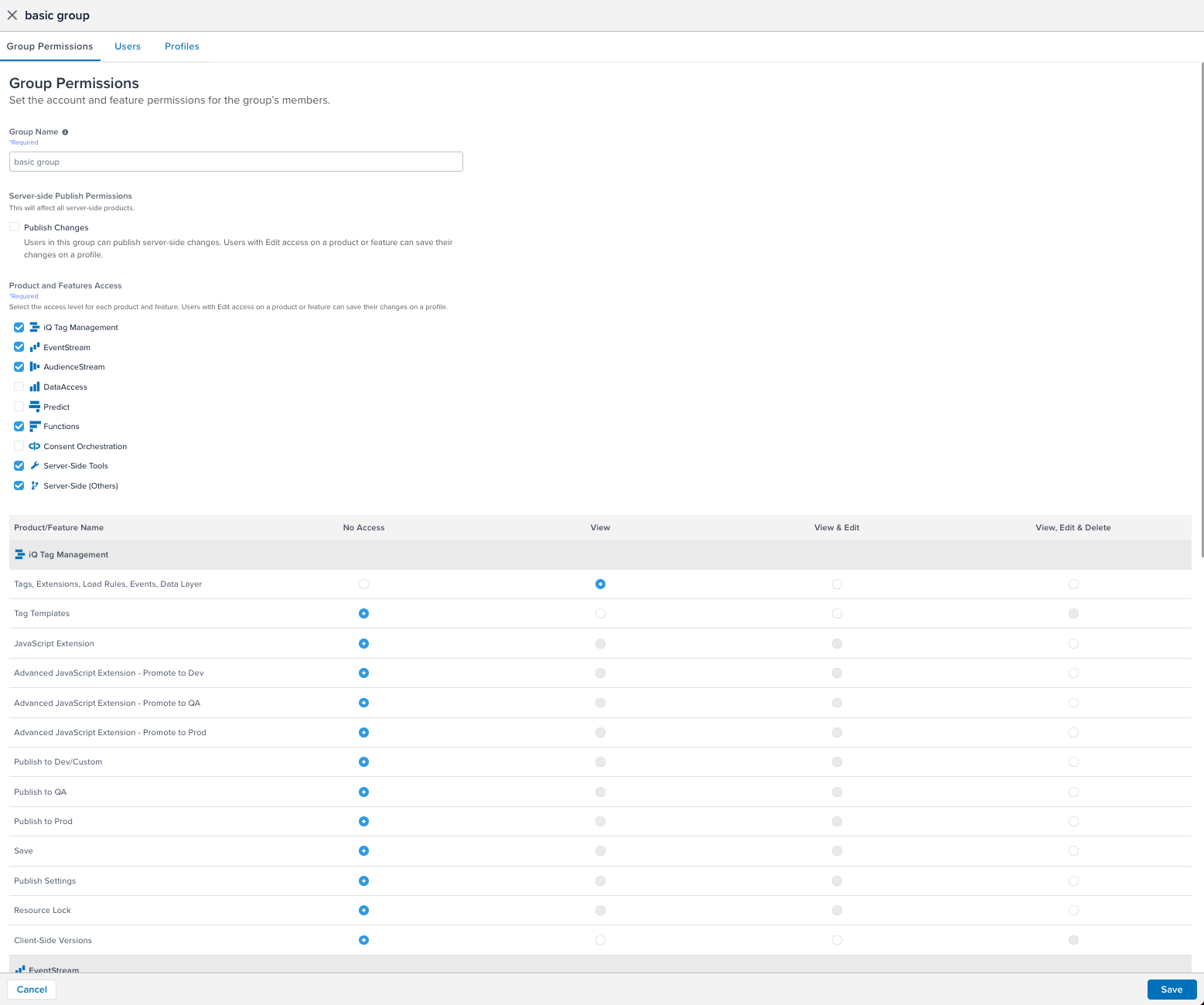
**閲覧&編集**または**閲覧、編集、&削除**の権限を持つユーザーは、プロファイルへの変更を保存するための**保存**権限も持っています。
ユーザーの権限に基づいてインターフェースが変わります:
* ユーザーが製品にアクセス権を持っていない場合、その製品はナビゲーションに表示されません。
* ユーザーがいくつかの機能にはアクセス権を持っているが、他の機能には持っていない場合、彼らはアクセスできる機能のみをナビゲーションで見ることができます。
* ユーザーが機能の編集権限を持っていない場合、その機能のページに**編集**ボタンが表示されません。
権限グループには、サーバー側プロファイルの公開権限も付与されることがあります。サーバー側の公開権限を持つ権限グループのユーザーは、すべてのサーバー側製品と機能に対して完全なアクセス権を自動的に受け取ります。
グループに公開権限を付与すると、意図したよりも多くの権限を製品や機能に対してユーザーに与えることがあります。たとえば、AudienceStream専用の開発者に公開権限を付与すると、EventStream、DataAccess、およびその他すべてのサーバー側製品と機能を含むプロファイルで完全な権限を受け取ることになります。
必要以上の権限をユーザーに付与しないために、サーバー側プロファイルごとに公開権限を持つ別の権限グループを作成することをお勧めします。
詳細については、[プラットフォーム権限について](https://docs.tealium.com/about-platform-permissions/)を参照してください。
### 製品機能
製品アクセスは機能権限に分けられます。
たとえば、AudienceStreamへのアクセスは次の機能権限に分けられます:
* ダッシュボード
* Discovery/Sizing
* オーディエンス
* オーディエンスコネクタ
* 訪問/訪問属性
#### 複数の製品における機能への権限
機能または製品に対してユーザーを**アクセスなし**に構成する場合は慎重に考慮してください。ユーザーが機能へのアクセスを無効にすると、その機能やそれに依存する他の機能にアクセスできなくなります。たとえば:
* ユーザーをAudienceStreamの**アクセスなし**に構成すると、そのユーザーはAudienceStreamコネクタでアクションを実行するオーディエンスを選択できません。
* ユーザーをサーバー側のラベルの**アクセスなし**に構成すると、そのユーザーはサーバー側のラベルを見ることができず、それらを編集することもできません。彼らはラベルを持つコネクタや他の機能にはアクセスできますが、ラベル自体を見たり編集したりすることはできません。
* AudienceStreamとEventStreamは、ルールやラベルなどいくつかの機能を共有しています。たとえば、ユーザーがAudienceStreamのみの権限を持っていて、AudienceStreamで共有されているルールを編集すると、そのルールはEventStreamでも変更されます。
#### Tealium Insightsの権限
Insightsユーザーの役割は、**Analyze > Insights > QuickSight Users**ページを通じて管理されます。しかし、InsightsユーザーはInsights機能への閲覧アクセスを持つ権限グループのメンバーでもなければなりません。
詳細については、[Tealium Insightsについて](https://docs.tealium.com/about-data-insights/#author-and-reader-roles)を参照してください。
### 公開権限
権限グループはクライアント側とサーバー側の公開権限も管理します。
* クライアント側では、**Publish to Dev/Custom**、**Publish to QA**、および**Publish to Prod**機能権限で公開権を構成します。
* サーバー側では、権限グループの**Group Permissions**タブで公開権を構成します。
権限グループは、アクセスを与えたプロファイルに対する公開権を持っています。
覚えておいてください、権限グループはサーバー側プロファイルの公開権も付与されることがあります。サーバー側の公開権を持つ権限グループのメンバーであるユーザーは、すべてのサーバー側製品と機能に対して完全なアクセス権を持っています。
### 複数の権限グループに属するユーザー
プロファイルへのアクセス権は累積的です。ユーザーは常に、その権限グループによって付与された最高レベルのアクセス権を受け取ります。たとえば、グループAがプロファイルに**閲覧**権限を持ち、グループBがそのプロファイルに**閲覧&編集**権限を持っている場合、グループAとグループBの両方に属するユーザーはそのプロファイルに**閲覧&編集**権限を持ちます。
プロファイル管理者の役割を持つユーザーは、アカウント内のすべてのプロファイルに対して完全な権限を持っています。
## 権限グループの管理
権限グループを管理するには、管理メニューで**権限の管理**をクリックします。**権限の管理**画面が表示され、**グループ**テーブルが表示されます。
### 権限グループを表示する
権限グループをクリックすると、その権限グループの詳細が表示されます。その権限グループについての詳細を表示するために、次のタブのいずれかをクリックします:
* **ユーザー**:権限グループのメンバーであるユーザーをリストします。
* **グループ権限**:製品と機能に対するグループメンバーの権限をリストします。
* **プロファイル**:プロファイルとそれらのプロファイルに対するグループメンバーの権限をリストします。
### パーミッショングループの作成
パーミッショングループを作成または編集するには、アカウント管理者またはユーザー管理者の役割が必要です。プロファイルにパーミッショングループを追加するには、アカウント管理者またはプロファイル管理者の役割が必要です。
パーミッショングループを作成するには、各製品機能のアクセスレベルを構成し、次にユーザーを招待してアカウントとパーミッショングループに参加させます:
1. 管理メニューから **権限管理** をクリックします。**権限管理** 画面が表示されます。
1. **+ 新しいグループ** をクリックします。**新しいパーミッショングループ** スライドアウトが表示されます。
1. **名前** ボックスにパーミッショングループの名前を入力します。
1. パーミッショングループが初めに含む内容を選択します:
* **空のグループ** - 既存の構成なしでパーミッショングループを開始します。
* **既存のグループを複製** - 選択したパーミッショングループと同じ権限、プロファイル、ユーザーで新しいパーミッショングループを開始します。
1. **次へ** をクリックします。**アカウント権限の構成** スライドアウトが表示されます。
1. グループにプロファイル変更の公開権限を与えたい場合、**サーバーサイド** の下で **公開** を選択します。サーバーサイドの公開権限には、すべてのサーバーサイド製品と機能への完全なアクセスが含まれることに注意してください。
1. パーミッショングループがアクセスする製品を選択します。
1. **次へ** をクリックします。**機能権限** スライドアウトが表示されます。
1. **機能権限** の下で、各製品機能のアクセスレベルを選択します。
* 一部の機能は複数の製品に現れることがあります。例えば、コネクタへのアクセスなどです。機能アクセスレベルは、製品に関係なくその機能に適用されます。
* 製品機能の **編集** アクセスには、プロファイルへの変更を保存する能力が含まれます。
1. **次へ** をクリックします。**プロファイル** スライドアウトが表示されます。
1. パーミッショングループがアクセスするプロファイルを選択します。
1. **次へ** をクリックします。**ユーザー追加** スライドアウトが表示されます。
1. パーミッショングループに追加する最大25人のユーザーを選択します。
* アカウントにまだいないユーザーを追加する場合は、まずそのユーザーをアカウントに追加する必要があります。詳細については、[ユーザー](https://docs.tealium.com/users/)を参照してください。
1. **追加** をクリックします。
**権限管理** 画面が表示され、新しいパーミッショングループがリストに表示されます。
### パーミッショングループの編集
パーミッショングループを編集するには:
1. 管理メニューから **権限管理** をクリックします。**権限管理** 画面が表示されます。
1. **パーミッショングループ** タブをクリックします。
1. 編集したいパーミッショングループをクリックします。パーミッショングループの詳細が表示されます。
1. 編集したい情報を選択します:
* **グループ権限**:製品機能に対するパーミッショングループのアクセスレベルを構成します。
* **ユーザー**:パーミッショングループからユーザーを追加または削除します。
* **プロファイル**:パーミッショングループからプロファイルを追加または削除し、そのプロファイルに対するパーミッショングループのアクセスレベルを構成します。
### ユーザーのパーミッショングループの管理
ユーザーのプロファイルからパーミッショングループのメンバーシップを管理するには:
1. 管理メニューから **権限管理** をクリックします。**権限管理** 画面が表示されます。
1. **ユーザー** タブをクリックします。
1. 編集したいユーザーをクリックします。**ユーザー詳細** スライドアウトが表示されます。
1. **グループ** タブをクリックし、次に **編集** をクリックします。
1. ユーザーを追加または削除したいパーミッショングループを選択します。
1. **完了** をクリックします。