---
title: EventStream属性の管理
description: この記事では、EventStream属性を管理する方法について説明します。
url: https://docs.tealium.com/ja/administration/early-access/attributes-improvements/manage-es-attributes-early-access/
---
新しい属性インターフェースはEarly Accessで提供されており、選ばれた顧客のみが利用可能です。この機能を試してみたい場合は、Tealiumサポート担当者に連絡してください。
**EventStream** > **EventStream属性**に移動して、属性を表示します。テーブルの左側にある利用可能なオプションをクリックして、表示をフィルタリングすることもできます。属性をクリックしてその詳細を表示します。
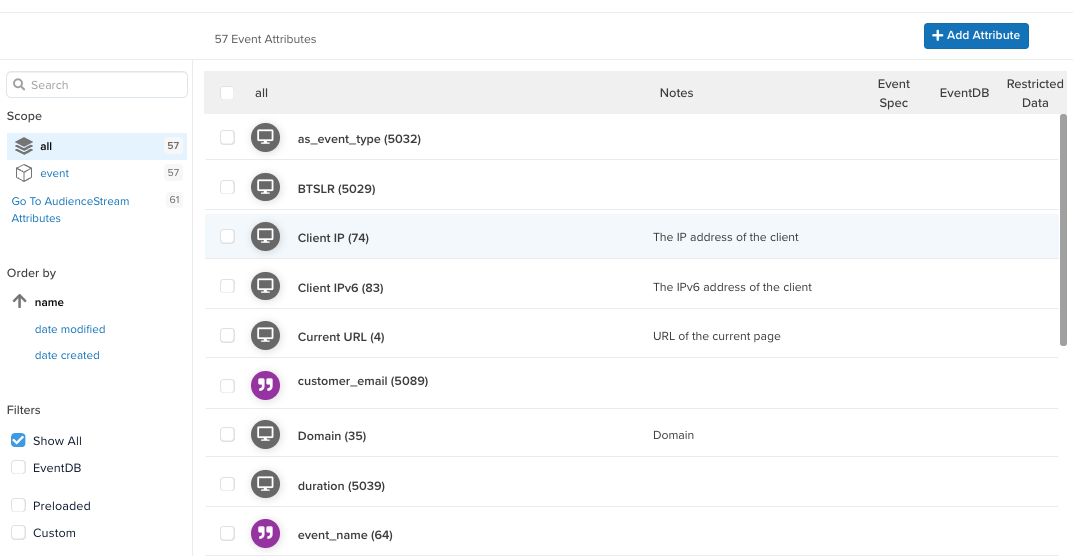
## 属性を追加する
イベント属性を追加するには、以下の手順を使用します:
1. **+ 属性を追加**をクリックします。
1. **属性を追加**ダイアログで、属性タイプを選択し、**続行**をクリックします。
* **ユニバーサル変数**: このタイプは、データレイヤー内やリアルタイムで計算されるカスタムデータポイントが必要な場所で使用されます。これらは最も一般的な変数です。
* **JavaScriptページ変数**: このタイプは、ブラウザインストール内のグローバルJavaScript変数の値を自動的にキャプチャします。
* **HTMLメタデータ**: このタイプは、ブラウザインストール内のメタデータタグの値を自動的にキャプチャします。
* **ファーストパーティクッキー**: このタイプは、ブラウザインストール内のクッキー変数の値を自動的にキャプチャします。
* **クエリ文字列パラメータ**: このタイプは、ブラウザインストール内の現在のページのURLクエリ文字列の値を自動的にキャプチャします。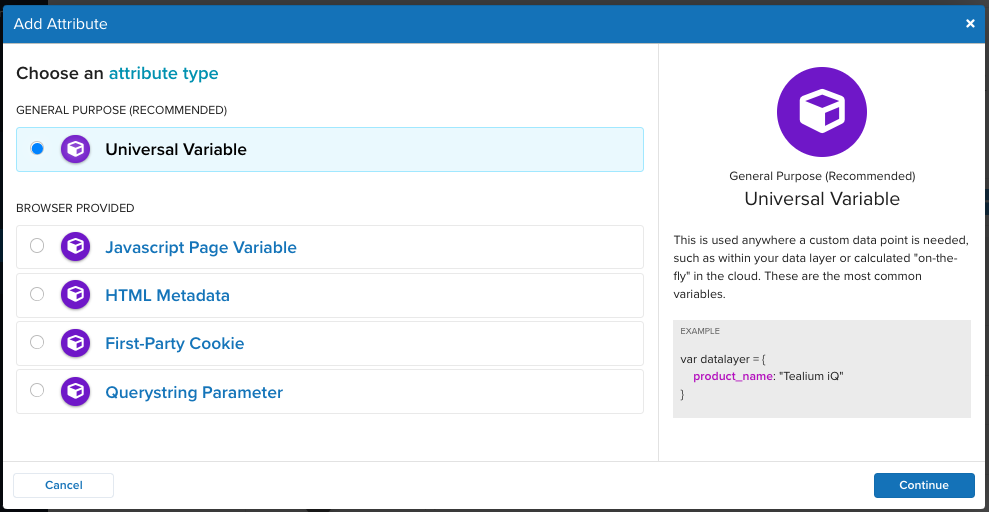
1. データタイプを選択し、**続行**をクリックします。データタイプの詳細については、[data-types](https://docs.tealium.com/data-types/)を参照してください。
1. (必須) **タイトル**フィールドに説明的な名前を入力します。
イベント属性の**タイトル**には、文字、数字、アンダースコア、ドル記号、角括弧、ピリオドのみを含めることができます。イベント属性の名前は、実装された変数の名前と一致する必要があります。
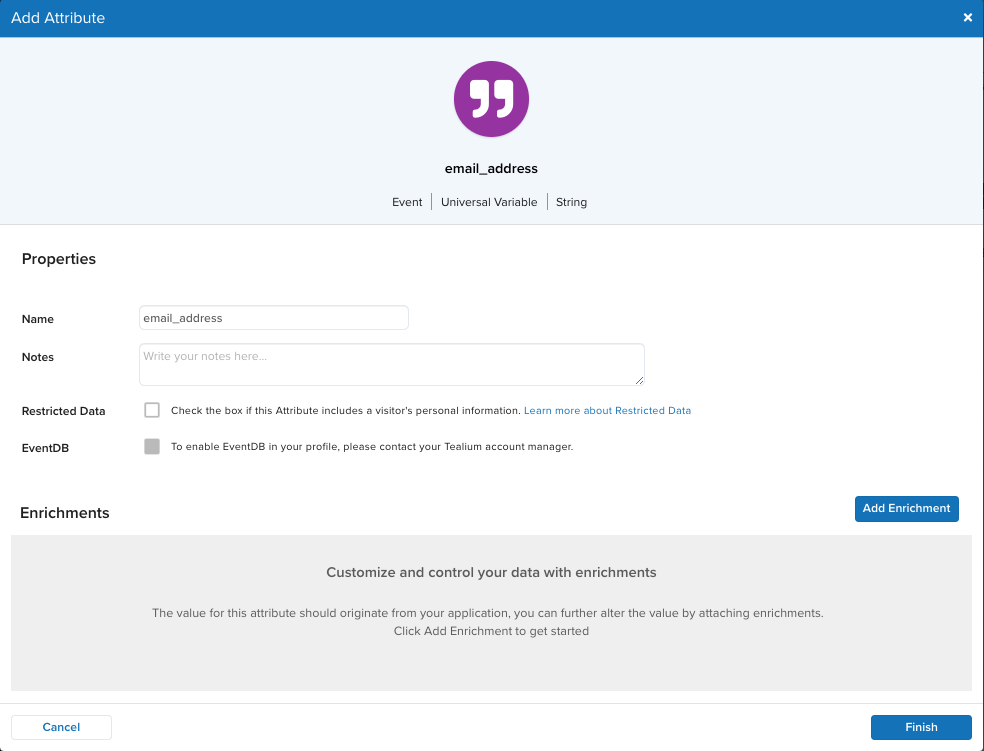
1. **ノート**フィールドに、属性の目的やメカニズムを説明する役立つノートを入力します。
1. (オプション) 訪問データにPIIデータが含まれている場合は、**制限されたデータ**を選択します。
1. (オプション) データをEventDBに送信するには、**EventDB**を選択します。
このステップには、プロファイルでEventDBが有効になっている必要があります。
1. 新しい属性の値はアプリケーションから発生する必要がありますが、属性エンリッチメントを追加することで値を変更することができます。**続行**をクリックして次のセクションに進み、エンリッチメントを追加します。
## 属性を複製する
属性を複製するには、以下の手順を使用します:
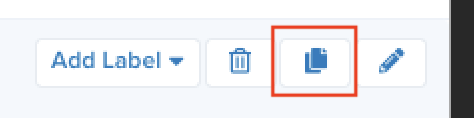
1. 複製したい属性をクリックし、その後で複製アイコンをクリックします。
1. 必要に応じて編集し、**保存**をクリックします。
1. 変更を適用するためにプロファイルを保存して公開します。
## 属性を編集する
事前にロードされた属性は変更できませんが、それを複製してコピーを変更することができます。複製には元のものからすべてのエンリッチメントとルールが含まれます。
属性を編集するには、以下の手順を使用します:
1. 編集したい属性をクリックし、鉛筆アイコンをクリックします。
1. 変更を行い、**保存**をクリックします。
1. 変更を適用するためにプロファイルを保存して公開します。
## 属性を削除する
属性を削除(または削除)するには、以下の手順を使用します:
1. 削除したい属性をクリックします。
1. 削除アイコンをクリックします。
属性を削除しようとすると、その属性がルール、エンリッチメント、またはオーディエンスに現在使用されている場合、次のメッセージが表示されます:

属性を削除するには、ルール、エンリッチメント、またはオーディエンスから削除してから再試行してください。
1. **属性を削除**ダイアログで**削除**をクリックして属性を削除します。
1. 変更を適用するためにプロファイルを保存して公開します。