---
title: 訪問削除ジョブ(アーリーアクセス)
description: この記事では、Tealium Customer Data Hubから訪問レコードを削除するための自動訪問削除ジョブの構成方法について説明します。
url: https://docs.tealium.com/ja/administration/early-access/data-storage/visitor-deletion-jobs/
---
訪問削除ジョブ機能は現在アーリーアクセス中で、この時点では選ばれた顧客のみが利用可能です。この機能を試してみたい場合は、アカウントマネージャーに連絡してアーリーアクセスに関する情報を求めてください。
## 仕組み
訪問削除ジョブは、Tealium Customer Data Hubのすべての製品から複数の訪問レコードを削除する自動化されたプロセスです。訪問削除ジョブは、アカウントのS3バケット(TealiumのS3バケットまたは自分のS3バケット)にアップロードされたCSVファイルを処理します。これらのCSVファイルには、削除する訪問レコードを指定する訪問IDが含まれています。
訪問削除ジョブが有効になると、新しいCSVファイルがS3バケットにあるかどうかを毎時チェックします。新しいファイルが見つかると、ジョブはCSVファイルを処理し、各訪問IDについて、Customer Data Hubの以下の領域から訪問プロファイルデータを削除します:
* Tealium AudienceStream
* Tealium AudienceStore
* Tealium AudienceDB
* Tealium EventStore
* Tealium EventDB
訪問削除ジョブインターフェースを使用して、処理された各CSVファイルの状態と結果を確認できます。ファイルが処理された後、法的記録保持およびGDPRコンプライアンス監査のためにインターフェースから結果のログファイルをダウンロードできます。
また、[訪問検索](https://docs.tealium.com/visitor-search/)や[訪問ルックアップAPI](https://docs.tealium.com/about-visitor-privacy/)を使用して訪問レコードを削除することもできますが、これらの方法では一度に1つの訪問のみを削除できます。訪問削除ジョブを使用すると、一度に複数の訪問を削除できます。
訪問レコードが削除されても、「オーディエンスからの離脱」アクションはコネクターでトリガーされません。コネクターのオーディエンスアクションは、ルールが再評価され、訪問のステータスがオーディエンスに含まれることから除外されるときにのみ実行されます。
### 要件
* 必要な権限:パブリッシャー役割。
詳細については、[サーバーサイドユーザー権限の管理](https://docs.tealium.com/about-managing-server-side-user-permissions/)を参照してください。
* CSVファイルをアップロードするためのAmazon S3バケットへのアクセス。
### ファイル処理の制限
ファイルのアップロードとファイル処理に関して以下の制限を念頭に置いてください:
* 最大CSVファイルサイズは10 MBです。
* 時間あたりの最大削除データ処理量は1 GBです(10 MBのCSVファイル100個)。1 GBを超える場合、それらのファイルは後で処理されます。
* 地域の需要が高い場合、処理時間が遅くなる可能性があります。
## ファイル形式
### 入力ファイル
訪問削除ジョブは、ヘッダーラインと訪問ID値を含むCSV(カンマ区切り値)ファイルを処理します。最初の行はプラットフォームがファイルを処理するときに無視されます。その他のすべての行には、単一の訪問ID属性値が含まれています。
例えば:
```
"customer_id"
"00003579"
"00035728"
"00000352"
...
```
#### ファイル接頭辞
入力ファイルは次の形式を使用して命名する必要があります:
`{prefix}_{version}.csv`
|FORMAT| DESCRIPTION|
|---| ---|
|`prefix`| 特定の訪問削除ジョブのための一意の識別子。|
|`version`| 接頭辞内のファイルの一意の識別子、通常はタイムスタンプとオプションのバージョン番号。|
重複するファイル名のファイルがアップロードされた場合、処理されません。
ファイル名は大文字と小文字が区別され、ハイフン '-' とアンダースコア '_' 以外の特殊文字を含むことはできません。
例えば、ジョブが `customer_id` 属性に基づいて訪問データを削除する場合、CSVファイルの接頭辞は `customer_id_deletes` であり、バージョンは `mmddyyyy` 形式の月、日、年になります。
この接頭辞とバージョンを持つファイル名は次のようになります:
```
customer_id_deletes_03152021.csv
customer_id_deletes_03172021.csv
customer_id_deletes_03212021.csv
...
```
### 結果ファイル
入力ファイルが処理された後、結果はログファイルとしてダウンロード可能です。結果ファイルの各行には、訪問削除確認レコードが含まれ、次のフィールドがあります:
* 訪問ID値(入力ファイルからの同じ値)
* 確認UID
* 状態、次のいずれか:
* **成功** - 訪問プロファイルが見つかり、削除されました。
* **失敗 - 見つからない** - 訪問プロファイルが見つかりませんでした。
* **失敗 - エラー** - 訪問プロファイルが削除されませんでした。削除に失敗した理由の詳細が含まれます。
* タイムスタンプ、**状態** = **成功**の場合、訪問が削除された日時。
## 訪問削除ジョブの管理
### 訪問削除ジョブの追加
訪問削除ジョブを追加する前に、削除する訪問レコードを識別するために使用する訪問ID属性を決定してください。
訪問削除ジョブを作成するには:
1. **サーバーサイドツール > 訪問削除ジョブ**に移動し、**+ 訪問削除ジョブを追加**をクリックします。
1. ジョブの名前を入力します。
1. リストから**ファイルサービス**を選択します。
1. このジョブのファイル名の接頭辞を入力します。
すべてのCSVファイルはこの接頭辞で始まる必要があります。
1. CSVファイルで使用される**訪問ID属性**を選択します。
1. 訪問削除の処理を開始する準備ができている場合は、**訪問削除ジョブの有効/無効を切り替え**を**ON**に切り替えます。
1. **保存**をクリックします。
訪問削除ジョブを追加した後、CSVファイルを作成してジョブのAmazon S3バケットにアップロードすることで訪問データを削除できます。
CSVファイルをアップロードする方法の詳細については、[ファイルサービスにファイルをアップロードする](https://docs.tealium.com/about-file-import/)を参照してください。
### 訪問削除ジョブの編集
訪問削除ジョブを変更するには:
1. **訪問削除ジョブ**リストで、ジョブを選択します。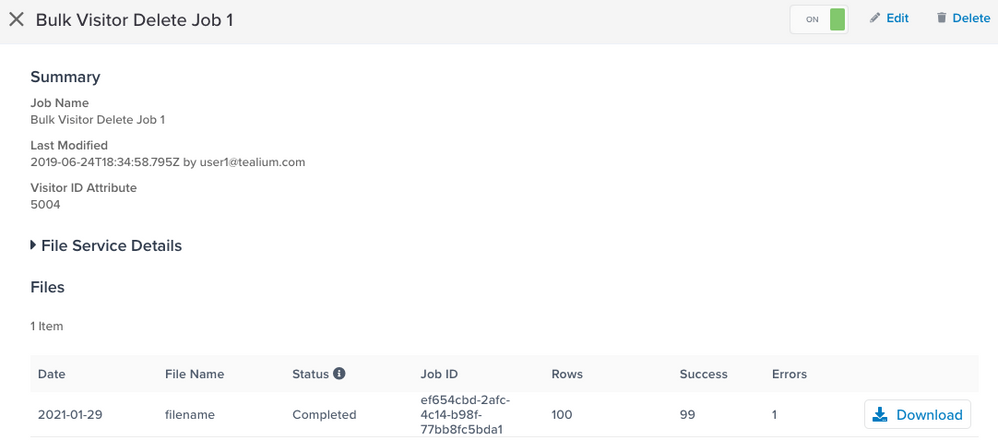
**ジョブサマリー**が表示され、S3バケット内の各ファイルについて次の情報が表示されます:
* **日付** - ジョブが実行された日付。
* **ファイル名** - 処理された入力ファイルの名前。
* **状態** - 状態は次のいずれかです:
* **処理中** - CSVファイルが処理されています。ジョブは削除が処理される間、最大6日間 `進行中` の状態を持つことがあります。大きなファイルはより長い処理時間を必要とします。
* **完了** - CSVファイルが処理され、結果がダウンロード可能です。
* **失敗** - CSVファイル処理中にエラーが発生しました。AWSサービスの問題やデータソースの権限不足など、さまざまな理由でジョブが失敗することがあります。
* **ジョブID** - このファイルと処理された結果のための一意のID。
* **行数** - 入力ファイルの行数。
* **成功** - 成功した削除の数。
* **エラー** - エラーの数と失敗した削除。結果ファイルには削除エラーの詳細が記載されています。
1. **編集**をクリックします。
1. 編集を終えたら、**保存**をクリックします。
### 訪問削除ジョブの有効化
CSV削除ファイルを定期的に(毎日または毎週)アップロードする予定の場合、ジョブを有効にしておくことができます。ファイルをそれほど頻繁にアップロードしない場合は、不要にCSVファイルをチェックするのを避けるためにジョブを無効にすることが望ましいかもしれません。
訪問削除ジョブを有効にするには:
1. **訪問削除ジョブ**リストで、ジョブを選択します。
1. **オフ**を**オン**に切り替えます。
1. 確認ダイアログで**有効にする**をクリックします。
### 訪問削除ジョブの削除
ジョブとその処理済みファイルの履歴を削除すると、そのアクションは永久に元に戻すことはできません。
訪問削除ジョブを削除するには:
1. **訪問削除ジョブ**リストで、ジョブを選択します。
1. **サマリー**画面で**削除**をクリックします。
1. 確認ダイアログで**削除**をクリックします。
### 訪問削除ジョブの結果を表示する
処理済みファイルの結果を表示するには:
1. **訪問削除ジョブ**リストでジョブを選択します。
1. 訪問削除ジョブを選択します。
**サマリー**ページの**ファイル**セクションには、ファイルの状態を含む処理済みファイルのリストが表示されます。
1. 処理済みファイルを見つけて、**ダウンロード**をクリックします。