---
title: サーバーサイドでの保存と公開の変更
description: この記事では、サーバーサイドの構成に対する変更を保存し公開する方法について説明します。
url: https://docs.tealium.com/ja/administration/early-access/server-side-concurrency/save-publish/
---
サーバーサイドの同時実行はアーリーアクセス中であり、選ばれた顧客のみが利用可能です。この機能を試してみたい場合は、Tealiumサポート担当者に連絡してください。
## 動作原理
サーバーサイドの構成で項目を追加、編集、または削除する際には、変更を保存して保持する必要があります。構成の変更は自動的に保存されません。ログアウトするかブラウザを閉じると、保存されていない変更は破棄されます。
変更を保存した後、ログアウトするかウィンドウを閉じても、構成は保存され、次にアカウントにログインするユーザーに引き継がれます。
変更を保存すると、プロファイルのバージョンが作成されます。通常、構成の関連する変更セットに取り組むために新しいバージョンを作成します。これにより、バージョン履歴でこれらの変更を簡単に特定し、必要に応じてそのバージョンに戻すことができます。
ただし、バージョンを保存しても、変更は本番システムには適用されません。変更を本番環境でアクティブにするには、バージョンも公開する必要があります。
## 変更の保存または公開
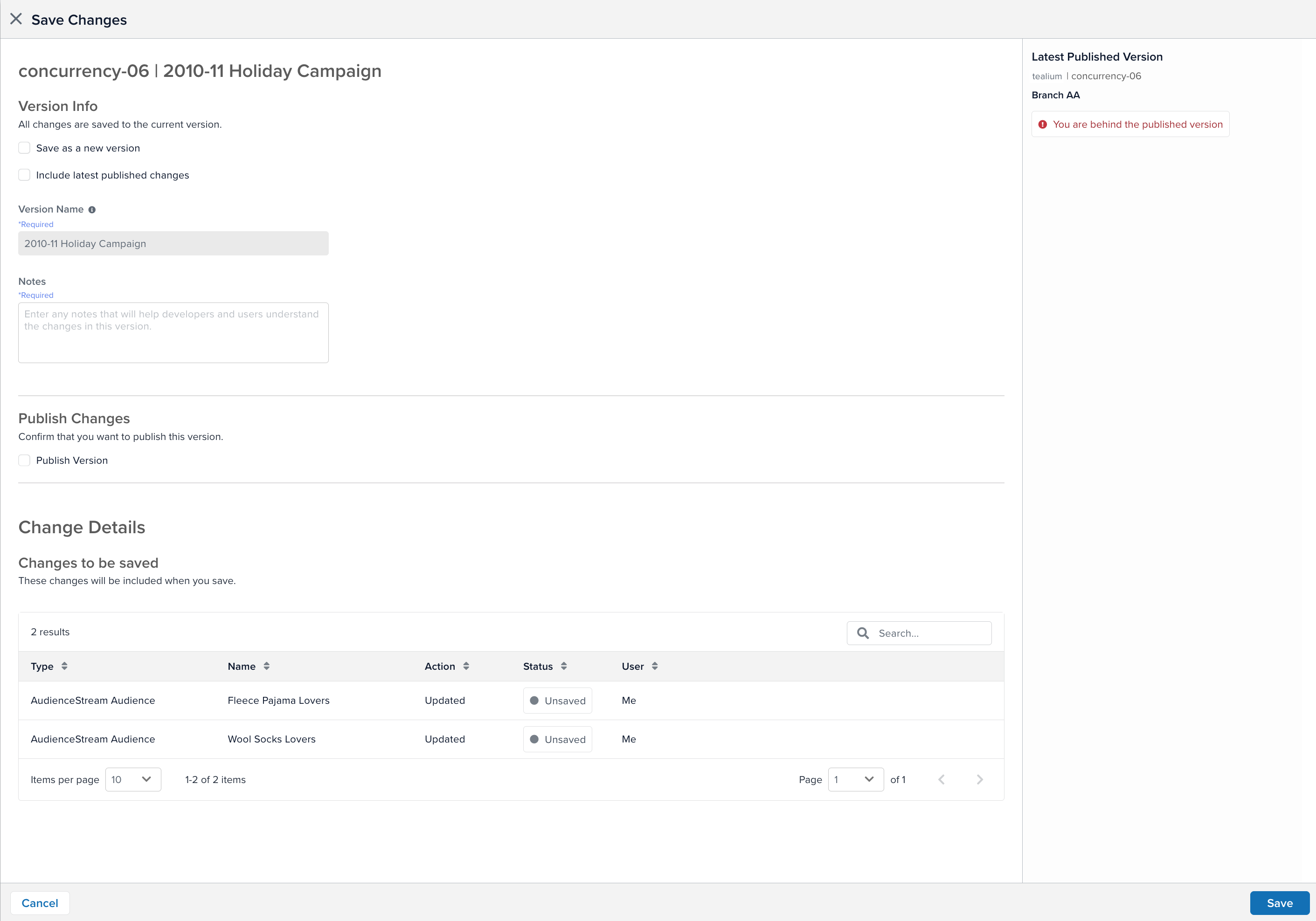
**保存/公開**をクリックすると、変更の保存方法を選択する次の画面が表示されます:
* **新しいバージョンとして保存**
現在のバージョンに変更を保存するか、新しいバージョンを作成するか選択します。このチェックボックスはデフォルトでは選択されていません。新しいプロジェクトのために変更を新しいバージョンとして保存したい場合は、**新しいバージョンとして保存**を選択します。
* **最新の公開変更を含む**
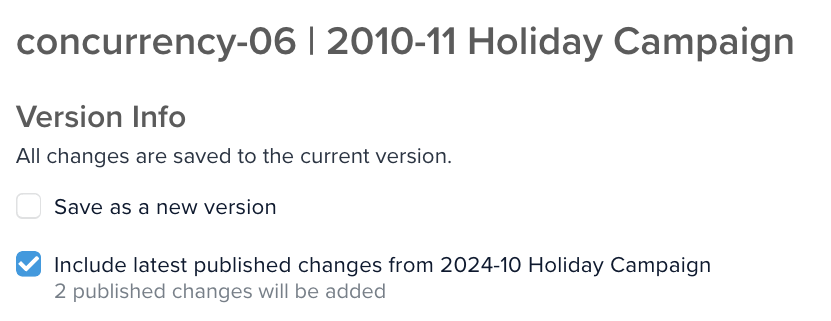
このオプションは、公開されたバージョンより遅れている場合に表示されます。このプロファイルで公開された最新の変更を含めるかどうかを選択します。このオプションを選択しない場合、他のバージョンの公開変更はあなたのバージョンに統合されません。このチェックボックスはデフォルトで選択されています。
* **バージョン名**
バージョンに名前を入力します。この名前は、さまざまな画面でこのバージョンを識別するために表示されるので、このバージョンの変更を要約する説明的な名前を選んでください。デフォルトでは、**バージョン**フィールドに日付とタイムスタンプが表示されます。現在のバージョンに保存する場合、バージョン名を変更することはできません。
* **ノート**
保存する変更についてのノートを入力します。ノートは他のユーザーにあなたの変更を伝えるため、また将来このバージョンに戻る必要がある場合に変更を思い出すために役立ちます。これは必須フィールドなので、ノートを入力せずにバージョンを保存することはできません。
* **バージョンを公開**
このバージョンを公開したい場合は、**バージョンを公開**を選択します。
### 変更の確認
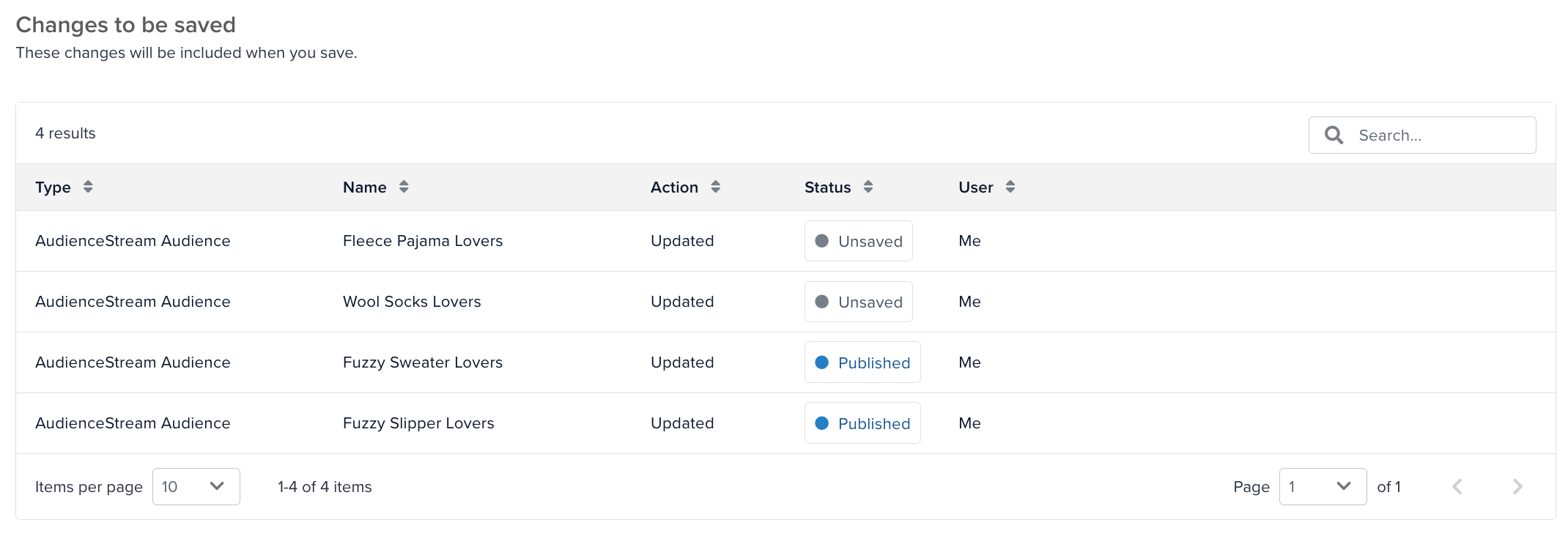
**保存される変更**または**公開される変更**の表には、保存している変更と最新の公開バージョンから含まれる変更に関する情報が表示されます:
* 変更される項目のタイプ(オーディエンス、属性など)。
* 項目の名前。
* 項目に対して行われたアクション(**作成**、**更新**、または**削除**)。
* 変更の状態(**保存済み**、**未保存**、または**公開済み**)。
* 変更を行ったユーザー。
この表には、システムによって生成された変更が含まれる場合があります。たとえば、イベント仕様を追加すると、システムは自動的にそのイベント仕様に関連するルールを作成し、それらはこの表に未保存の変更として表示されます。
最新の公開バージョンで更新された項目を編集した場合、公開するときにあなたの変更がそれらの更新を上書きします。
## 履歴情報
履歴情報はウィンドウの右側に表示されます:
* **最新の公開バージョン**:最近公開されたバージョンの名前、タイムスタンプ、ユーザー、およびノートを表示します。
* **バージョンの状態**:あなたの現在のバージョン(保存された変更や未保存の変更を含む)と現在の公開バージョンを比較し、次のいずれかの状態メッセージを表示します:
* **公開バージョンより先行しています**
あなたのバージョンには、現在の公開バージョンにない変更が含まれています。
* **最新の状態です**
あなたの現在のバージョンと最新の公開バージョンが一致しています。
* **公開バージョンより遅れています**
現在の公開バージョンには、あなたの現在のバージョンにない変更が含まれています。他のユーザーが他のバージョンで変更を公開している間にバージョンで変更を開発している場合、それらの変更をあなたのバージョンに統合することを望むでしょう。**最新の公開変更を含む**オプションが表示され、これらの変更は**保存される変更**または**公開される変更**の表に**公開済み**として表示されます。