多要素認証は、スマートフォンやブラウザアプリなど、ログイン時に第二の認証方法を要求するセキュリティ手法です。
要件
- スマートフォン
iOS、Android、Windowsがサポートされています。 - 認証アプリ
MFAは、Google AuthenticatorやWindows Authenticatorなどのサードパーティアプリと連携して、パスワードを超えた保護層を追加します。これらのアプリケーションは、あなたのアカウント専用の一回限りの6桁のセキュリティトークンをスマートフォンで生成します。スマートフォンプラットフォームに対応した認証アプリケーションをインストールしてください。 - バーコードリーダーアプリ
Androidデバイスをお持ちの場合は、アカウントと認証アプリケーションを同期する際に必要となるQRコードを読み取るための内蔵アプリがあることを確認してください。これはiPhoneには適用されません。 - ブラウザサポート
MFAはiPhone、Android、Windowsスマートフォンでのみサポートされています。お使いのスマートフォンがこれらのいずれでもない場合は、Authenticator Chrome Extensionを使用してChromeブラウザからトークンを受け取ることができます。
動作原理
MFAは、主アカウントおよび/またはあなたが割り当てられている他のアカウントで有効にされている場合、ログインプロセス中に必要とされます。MFAは認証アプリケーションと連携して、ログインリクエストを2段階で確認します。
MFAが有効なアカウントにサインインする際、以下の情報の提供が求められます:
- ログイン資格情報
アカウントのユーザー名とパスワード - セキュリティコード
スマートフォンの認証アプリによって生成される6桁のトークン
アカウントのMFAの有効化または無効化
MFAの有効化または無効化にはManage Accountsの権限が必要です。アカウント管理者のみがこの構成を切り替える権限を持っています。
MFAの有効化
アカウントのMFAを有効にするには、以下の手順に従ってください:
- https://my.tealiumiq.com/にアクセスします。
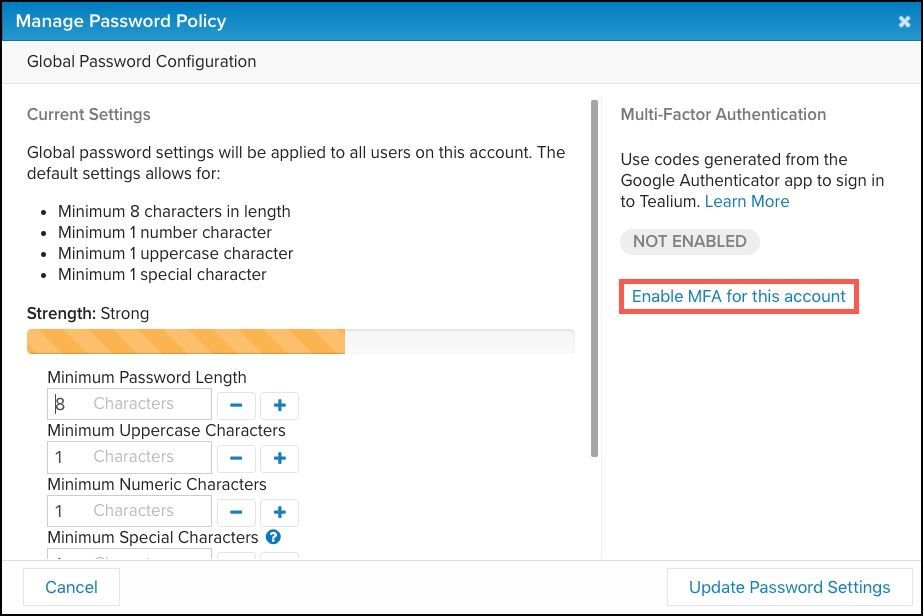
- 管理メニューでパスワードポリシーの管理をクリックします。
- このアカウントのMFAを有効にするをクリックします。
- 確認画面で多要素認証を有効にするをクリックします。
状態が有効に変わります。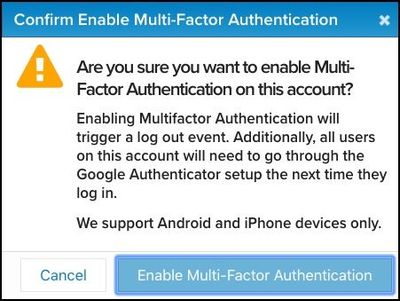
- パスワード構成を更新してログアウトをクリックして確認します。
ログアウト後、自動的に再ログインされます。 - アカウントにログインし、認証アプリとの同期手順に従ってください。
MFAの無効化
アカウントのMFAを無効にするには、以下の手順に従ってください:
- https://my.tealiumiq.com/にアクセスします。
- 管理メニューでパスワードポリシーの管理をクリックします。
- このアカウントのMFAを無効にするをクリックします。
- 確認画面で多要素認証を無効にするをクリックします。
状態が無効に変わります。 - 変更を確認するためにパスワード構成を更新をクリックします。
認証アプリケーションのインストール
Tealium MFAは、GoogleおよびWindowsの認証アプリケーションからのトークンのみを受け入れます。デバイスに認証アプリケーションをインストールする方法については、以下のリンクをクリックして詳細情報をご覧ください:
- Google Authenticatorのインストール for Android/iOS
- Microsoft Corporation: Authenticator
認証アプリケーションの構成
アプリがトークンを生成するようにするには、アカウントにリンクする必要があります。通常、これは一度だけ行う必要があります(トークンがリセットされた場合や新しいデバイスに変更した場合を除く)。
認証アプリケーションを構成するには、以下の手順に従ってください:
- MFAが有効なアカウントにアクセスし、正しいユーザー名とパスワードでログインします。
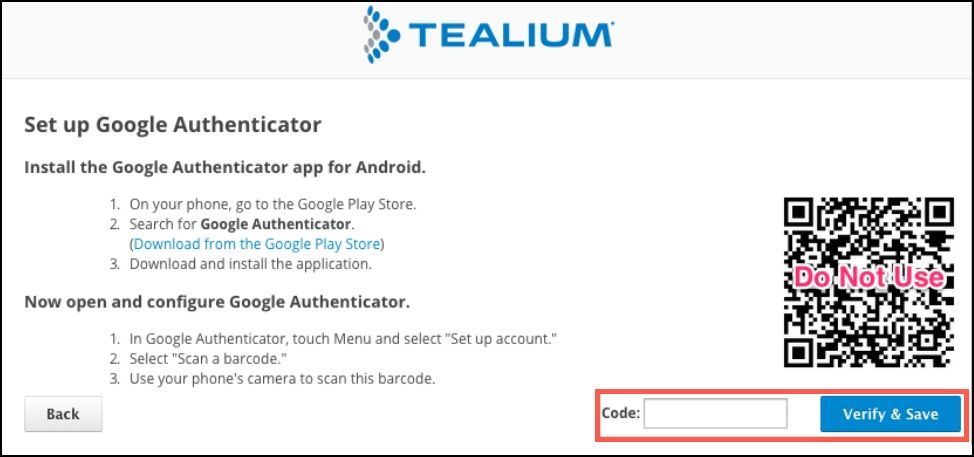
構成画面が表示されます。 - スマートフォンのプラットフォームを選択し、次に次へをクリックします。バーコードが表示されます。
- スマートフォンの一般的なバーコードリーダーアプリを使用してバーコードをスキャンします。
この手順は、使用しているスマートフォンのプラットフォームによって異なります。- Android: アカウントの構成 > アカウントバーコードのスキャンをタップします。
- iPhone: プラスアイコン(+)をタップしてバーコードをスキャンします。
- アプリが最初のトークンを生成します。
- コードの隣のテキストボックスにトークンを入力し、検証して保存をクリックします。
完了すると成功メッセージが表示されます。
MFAが有効なアカウントへのサインイン
サインインする前に、認証アプリがすでにインストールされ、アカウントと同期されている必要があります。MFAが有効なアカウントにサインインするには、以下の手順に従ってください:
- Tealium iQ Tag Managementにアクセスします。
- ユーザー名とパスワードを入力します。
- 認証アプリを開いてトークンを受け取ります。
- MFA TOKENフィールドにトークンを貼り付けるか入力します。
トークンが間違っているか期限切れの場合、認証は失敗し、アクセスが拒否されます。- (オプション)。Tealiumにトークンを8時間覚えてもらいたい場合は、これは公共のコンピュータではありませんのチェックボックスをオンにします。ブラウザの履歴をクリアしない限り、トークンは8時間保存されます。8時間後には、トークンを再入力する必要があります。
- トークンが正しくてもサインインできない場合は、トラブルシューティングのヒントを読むか、アカウント管理者に連絡してください。
MFAトークンのリセット
新しいデバイスに切り替えたり、新しい認証アプリに変更した場合、既存のトークンをリセットする必要があります。これにより、新しいデバイスの認証アプリが新しいトークンを生成できるようになります。トークンのリセットはMFA構成自体を無効にするものではありません。
(管理者)ユーザーのMFAをリセットする
- 管理メニューでユーザー管理をクリックします。
- ユーザーマネージャーウィンドウで、トークンをリセットするユーザーを選択するためのチェックボックスをクリックします。
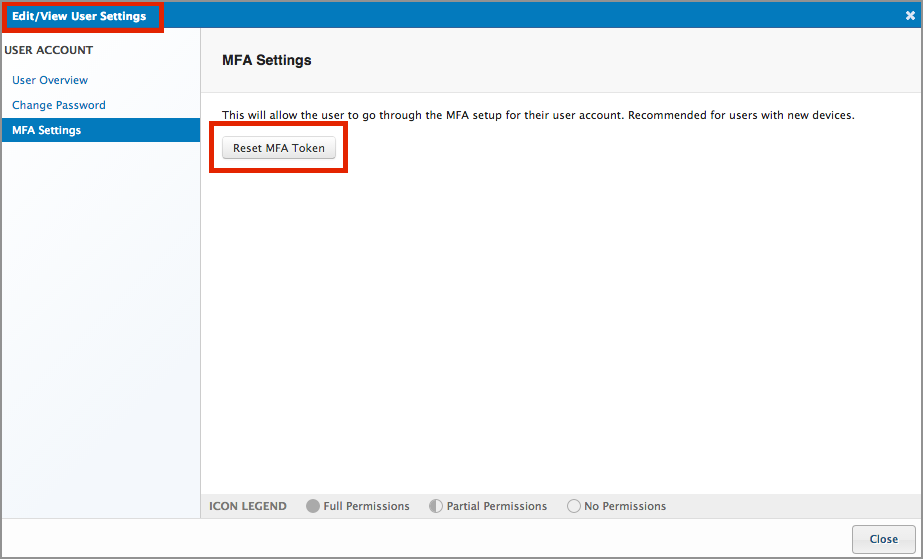
- ユーザー構成の編集/表示をクリックします。
- 左パネルでMFA構成をクリックし、次にMFAコードのリセットをクリックします。
- ウィンドウを閉じます。
次に、ユーザーにアプリを再同期するためにアカウントにログインするよう通知します。
自分のMFAをリセットする
- 管理メニューでユーザー構成の編集/表示をクリックします。
- 左パネルでMFA構成をクリックし、次にMFAコードのリセットをクリックします。
- ウィンドウを閉じます。
- 管理メニューでログアウトをクリックします。
次に、ログインし直して新しいMFAトークンを構成します。
スマートフォンなしでMFAを取得する
このセクションでは、スマートフォンを使用せずにTealiumにログインする際に多要素認証(MFA)を使用する方法について説明します。
Authenticator Chrome Extensionのインストール
Authenticator Chrome拡張機能をインストールして構成するには、以下の手順に従ってください:
- Chrome Web Storeにアクセスし、Authenticator Chrome Extensionを追加します。
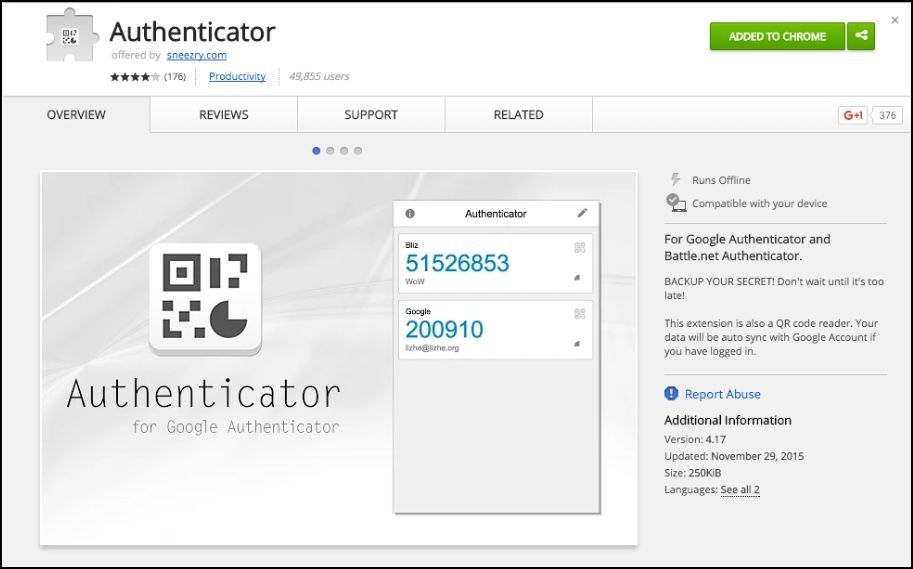
- 完了したら、次のセクションに進みます。
Tealiumにログインして認証器を構成する
Tealium iQにログインし、認証器を構成するには、以下の手順に従ってください:
Tealium iQタグ管理にログインします。
MFA構成画面が表示されます。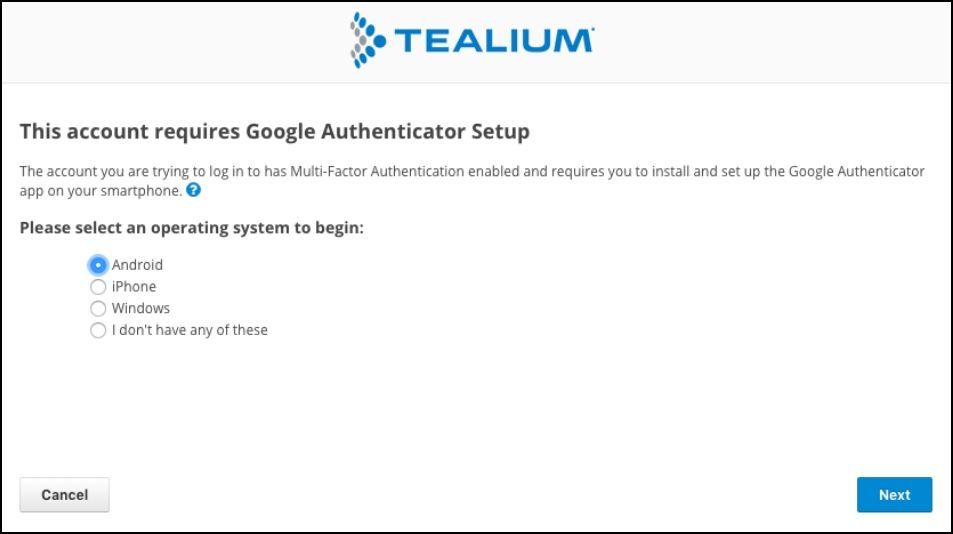
Androidを選択し、次に次へをクリックします。
AndroidはAuthenticator Chrome拡張機能と互換性のあるオプションです。
QRコード画面が表示されます。
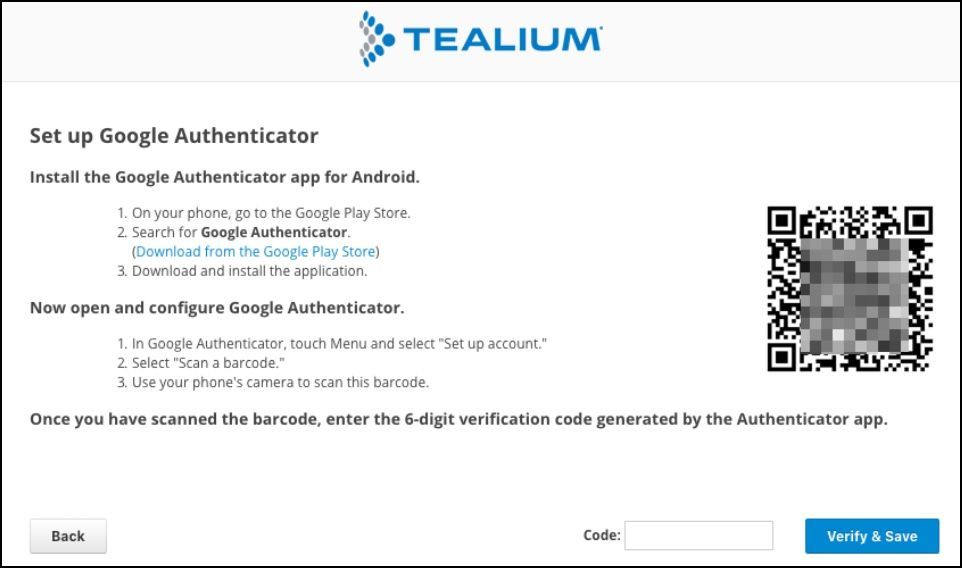
認証器アイコンをクリックして認証器拡張機能を起動し、新しいQRコードを追加するために鉛筆をクリックします。
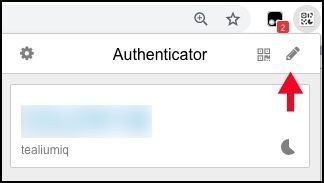
新しいコードをスキャンするために**+**ボタンをクリックします。
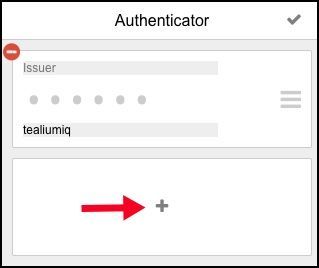
QRコードをスキャンをクリックします。
ログイン画面に戻り、マウスを使用してページ内のQRコードの上に四角を描画します。
完了したら、認証器に戻ります。
Tealiumの新しいエントリが表示されます。ログイン画面からメールアドレスとパスワードを入力し、続行をクリックします。
MFAコード画面が表示されます。認証器からの6桁のコードをMFAコードフィールドに入力し、ログインをクリックします。
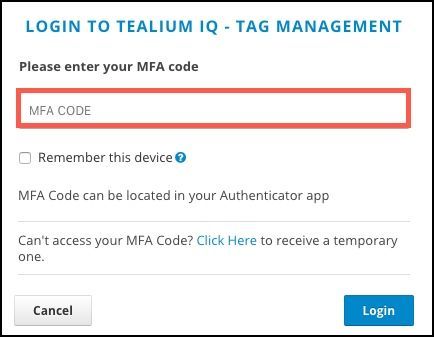
次回Tealiumのログイン画面でMFAコードの入力を求められた場合は、新しく生成されたコードを取得するために認証器に戻ります。
認証器にアクセスせずにMFAコードを取得する
認証器にアクセスできない場合は、以下の手順に従ってメールで一時的なMFAコードを受け取ってください:
- Tealium iQタグ管理にログインします。
- ログイン画面からメールアドレスとパスワードを入力し、続行をクリックします。
MFAコード画面が表示されます。 - 一時的なものを受け取るためにここをクリックします。
一時的なMFAがメールに送信されたことを示すメッセージが表示されます。 - メールにアクセスし、Tealium Temporary MFA Codeというタイトルの新しいメールを開きます。
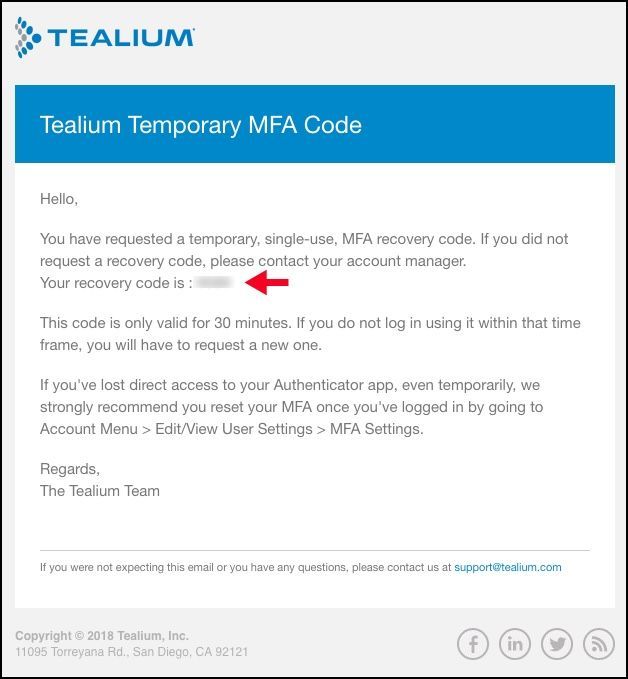
- 回復コードを取得し、ログインページに戻ります。
- コードを入力し、ログインをクリックします。
ログインしたら、アカウントにアクセスし、ユーザー構成の編集/表示 > MFA構成をクリックしてMFAパスワードをリセットすることをお勧めします。
最終更新日 :: 2026年July月8日