メールアドレスとパスワード、またはSSOを使用してTealiumプラットフォームにサインインする方法。
https://my.tealiumiq.com からTealiumにサインインします。
メールアドレスとパスワードでサインインする
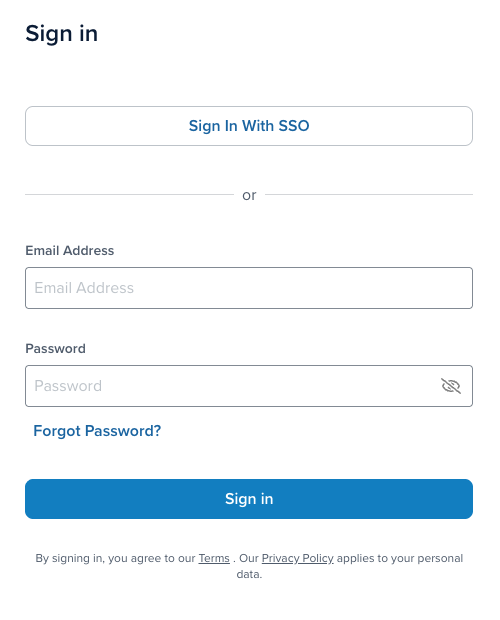
- メールアドレスフィールドにメールアドレスを入力します。
- パスワードフィールドにパスワードを入力します。
- サインインをクリックします。
多要素認証
アカウントで多要素認証(MFA)が必要な場合、パスワードを入力した後に確認コードの入力を求められます。
構成方法とトラブルシューティングについては、多要素認証(MFA)を参照してください。
パスワードをリセットする
忘れたパスワードをリセットするには、次の手順を実行します。
- サインインページで、パスワードを忘れた場合をクリックします。
- メールアドレスを入力し、送信をクリックします。
noreply@tealium.comから届いたメールを確認し、パスワードをリセットリンクをクリックします。- 新しいパスワードを入力し、確認のためにもう一度入力します。
SSOユーザーは、この手順でパスワードをリセットできません。SSO認証情報をリセットするには、IDプロバイダーにお問い合わせください。
SSOでサインインする
シングルサインオン(SSO)を使用すると、組織のIDプロバイダーを介してTealiumにアクセスできます。
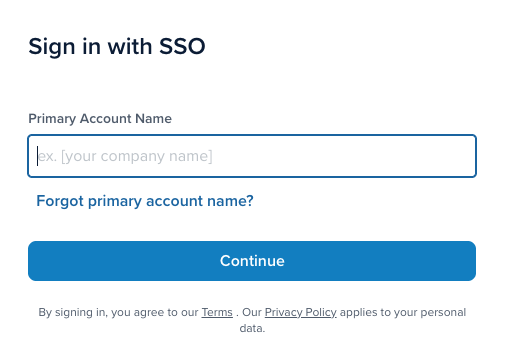
SSOでサインインするには、次の手順を実行します。
- サインインページで、SSOでサインインをクリックします。
- プライマリアカウント名フィールドにプライマリアカウント名を入力します。
- 続行をクリックします。
- IDプロバイダーを介して認証します。
プライマリアカウント名が不明な場合は、次の手順を実行します。
- プライマリアカウント名を忘れた場合をクリックします。
- メールアドレスを入力し、フォームを送信します。
- プライマリアカウント名が記載されたメールを確認します。
組織でSSOを構成する方法については、シングルサインオン(SSO)を参照してください。
プロファイルを選択する
サインインすると、プロファイルセレクターが表示されます。
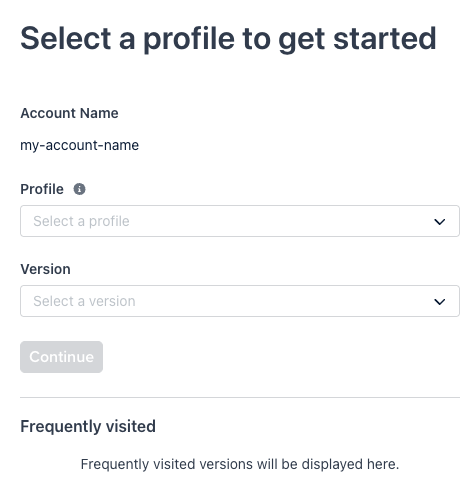
- アカウントフィールドで、アカウントを選択します。
- プロファイルフィールドで、プロファイルを選択します。セレクターでは、プロファイルがタイプ別にグループ化されます。検索するには、フィールドに文字を入力します。
- バージョンフィールドでバージョンを選択するか、デフォルト(最新の公開バージョン)を使用します。
- 続行をクリックします。
よくアクセスする項目
よくアクセスする項目セクションには、最近アクセスしたアカウントとプロファイルの組み合わせが表示されます。各カードは、一意のアカウントとプロファイルの組み合わせを表します。カードをクリックすると、そのプロファイルの最新の公開バージョンが開きます。
MFAで保護されたアカウント
多要素認証(MFA)が必要なアカウントを選択すると、続行する前に確認コードの入力を求められます。
構成方法とトラブルシューティングについては、多要素認証(MFA)を参照してください。
最終更新日 :: 2026年November月11日