---
title: Tealiumアカウントのシングルサインオンの構成
description: この記事では、アカウントのシングルサインオン(SSO)を構成する方法について説明します。
url: https://docs.tealium.com/ja/administration/security-access/single-sign-on/sso/
---
## 要件
* **アイデンティティプロバイダー**: SAML 2.0のサポート
* **Tealium**: アカウント管理者およびユーザー管理者の権限
複数のTealiumアカウントにアクセスできる場合、SSOは主アカウントでのみ有効になります。
## 仕組み
SSOは、一つの認証システムを使用して複数のアプリケーションにアクセスする安全な方法です。Tealiumは、SSOを実装するためにSecurity Assertion Markup Language(SAML)2.0をサポートし、あなたのIdentity Provider(IdP)構成のサービスプロバイダー(SP)として機能します。TealiumのSSOでSAMLを使用すると、ユーザーのアカウントを信頼できるエンタープライズIdPの下で保護することができます。
### サポートされているIdP
TealiumのSSOは、以下のIdPへの接続の構成手順をサポートしています:
* Amazon AWS
* ADFS(Active Directory)
* Azure
* Jumpcloud
* OneLogin
* Okta
Tealiumは、上記に記載されていないIdPプラットフォームへのSSO実装もサポートしています。ただし、他のプラットフォームからのIdP接続を構成するためには、追加のテストと構成時間が必要になる場合があります。他のIdPプラットフォームの実装に関する質問は、Tealiumサポートにお問い合わせください。
## Tealium SSOのログインプロセス
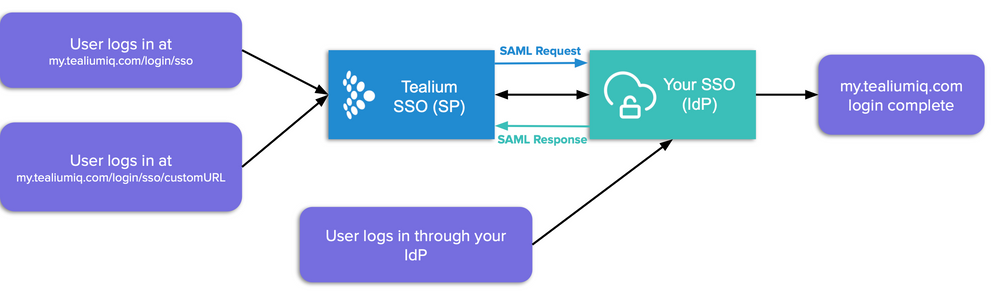
Tealium SSOのログインプロセスは以下の手順に従います:
1. 次のログインオプションのいずれかを使用して、Tealium SSOを介してTealiumアカウントにログインします:
* Tealium経由で `https://my.tealiumiq.com/login/sso`
* カスタムTealium URL、例えば `https://my.tealiumiq.com/login/sso/customURL`
* あなたのIdP経由
1. `my.tealiumiq.com`経由でログインすると、Tealium SSO SPはあなたのIdP接続情報を検証し、SAMLリクエストをあなたのIdPに送信し、あなたをIdPのログインページにリダイレクトします。あなたのIdP経由でログインする場合、このステップはスキップされます。
1. あなたのIdPはSAMLレスポンスをTealium SSO SPに送信し、Tealium SSO SPはログイン情報を検証します。
1. 新しいTealiumのログインセッションが作成されます。
## SSOの構成と管理
Tealium SSOの構成と管理を行うには:
**管理メニュー > SSO(シングルサインオン)**に移動します。
IdPへの接続を確立し、認証をオンにすると、Tealium SSOはクライアントサイドとサーバーサイドの製品全体で有効になります。
Tealium SSOを4つのステップで構成します:
[ステップ1:IdPの構成](#step-1-configure-idp)
[ステップ2:IdPへの接続](#step-2-connect-to-idp)
[ステップ3:SSOのテスト](#step-3-test-your-sp-initiated-sso)
[ステップ4:SSOの有効化](#step-4-activate-your-sp-initiated-sso)
### ステップ1:IdPの構成
以下の手順を完了して、新しいSAML SSO接続を作成します:
1. **管理メニュー > SSO(シングルサインオン)**に移動します。
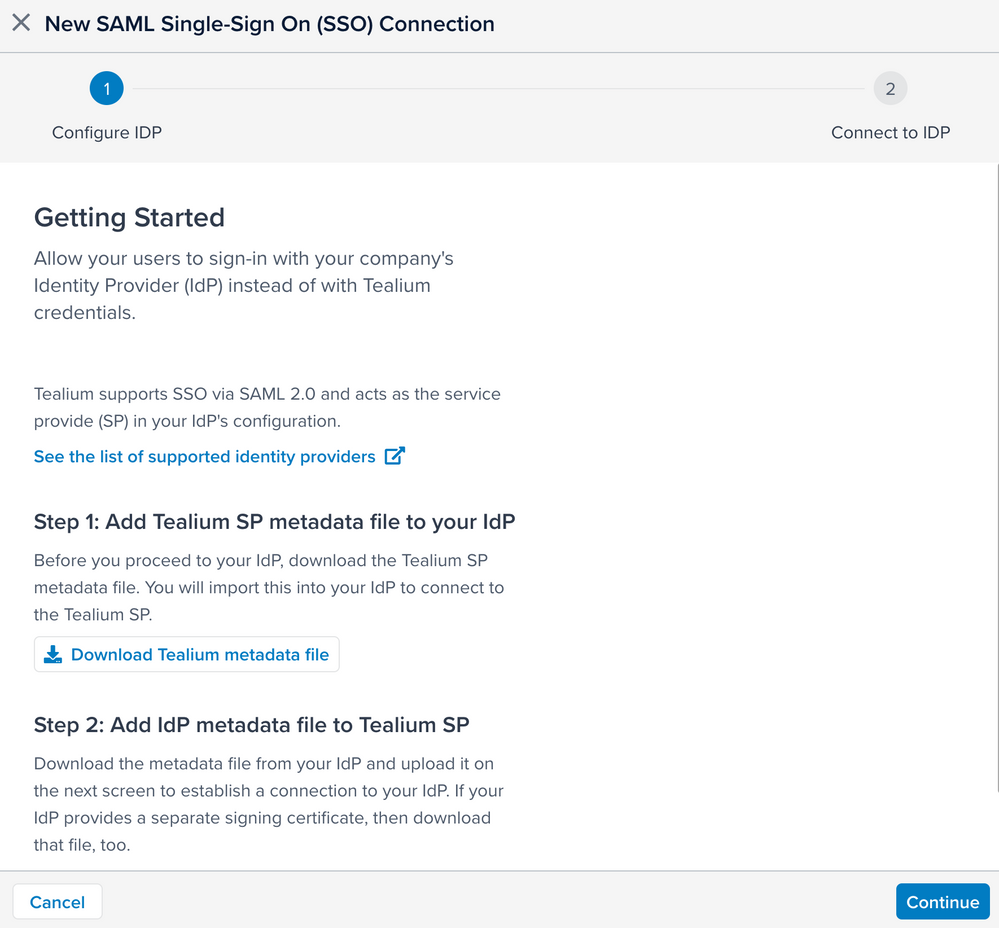
2. **新しいSAMLシングルサインオン(SSO)接続 > IdPの構成**画面で、Tealiumのメタデータファイルをコンピュータにダウンロードし、このファイルをあなたのIdPにインポートします。
3. あなたのIdPで新しいTealiumアプリケーションを作成し、あなたのIdPのメタデータファイルをダウンロードします。各IdPは、新しいSSO接続を作成するためのメタデータファイルにアクセスしてダウンロードするための異なる構成を必要とします。
具体的なIdPの手順については、[IdP構成手順](#idp-instructions)を参照してください。
あなたのIdPから以下の情報を確認してください:
* SAMLメタデータファイル
* あなたのIdPアカウントの管理者のメールアドレス
* (オプション)SAML 2.0署名証明書。あなたの署名証明書はメタデータファイルの一部である可能性があります。
4. IdPを構成し、新しいSSO接続に必要な情報を収集した後、Tealiumの新しいSAMLシングルサインオン(SSO)接続ウィザードで**続行**をクリックします。
### IdPの手順
以下の表は、Tealium SSOと連携するためのIdPの構成方法をリストしています:
| IdP | カスタム構成情報 |
| --- | --- |
| Amazon AWS | [Amazon AWSのドキュメンテーション](https://docs.aws.amazon.com/singlesignon/latest/userguide/other-idps.html)の指示に従って、メタデータファイルをダウンロードしてTealiumにアップロードします。 |
| ADFS | [ADFS(Active Directory)IdPとのSSO構成](https://docs.tealium.com/sso-adfs-idp/)の指示に従って、メタデータファイルをダウンロードしてTealiumにアップロードします。 |
| Azure | [Azure IdPとのSSO構成](https://docs.tealium.com/sso-azure-idp/)の手順を完了して、Azureアカウントからメタデータファイルをダウンロードします。詳細については、[Azureのドキュメンテーション](https://docs.microsoft.com/en-us/azure/active-directory/manage-apps/add-application-portal-setup-sso)を参照してください。 |
| Jumpcloud |[Jumpcloudのドキュメンテーション](https://support.jumpcloud.com/support/s/article/getting-started-applications-saml-sso2)の指示に従って、メタデータファイルをダウンロードしてTealiumにアップロードします。あなたの構成では、以下の値が構成されていることを確認してください:- 構成には、`user.email`の値を持つ**email**属性が含まれています。
|
| OneLogin | [OneLoginのドキュメンテーション](https://onelogin.service-now.com/support?id=kb_article&sys_id=b2c91143db109700d5505eea4b9619d5)の指示に従って、メタデータファイルをダウンロードしてTealiumにアップロードします。
あなたの構成では、以下の値が構成されていることを確認してください:- ユーザーには`email`と構成された属性があります。
- **Audience**は、Tealiumメタデータファイルの**AssertionConsumerService**ノードの**Location**属性と同じ値に構成されています。
- **Recipient**は、Tealiumメタデータファイルの**AssertionConsumerService**ノードの**Location**属性と同じ値に構成されています。
- **ACS (Consumer) URL Validator**は、**Tealium**メタデータファイルの**AssertionConsumerServicenode**の**Location**属性と同じ値に構成されています。すべてのスラッシュはバックスラッシュでエスケープする必要があります。
- 例えば、**Location**属性が`https://prod-federation.auth.us-west-1.amazoncognito.com/saml2/idpresponse`の値を持つ場合、**URL Validator**は`https:\/\/prod-federation.auth.us-west-1.amazoncognito.com\/saml2\/idpresponse`であるべきです。
- **ACS (Consumer) URL**は、Tealiumメタデータファイルの**AssertionConsumerService**ノードの**Location**属性と同じ値に構成されています。
- **Login URL**は`https://my.tealiumiq.com/login/sso/{ACCOUNT_NAME}`に構成されています。
- **SAML Initiator**は**Service Provider**に構成されています。
|
| Okta | [Okta IdPとのSSO構成](https://docs.tealium.com/sso-okta-idp/)の手順を完了して、メタデータファイルをダウンロードしてTealiumにアップロードします。詳細については、[Oktaのドキュメンテーション](https://help.okta.com/oie/en-us/Content/Topics/Apps/Apps_App_Integration_Wizard_SAML.htm)を参照してください。 |
### Federation ID
デフォルトでは、Tealiumはユーザーのメールアドレスを使用してログイン時にユーザーを識別します。Federation IDは、代替のユーザー識別子を許可します。
* Federation IDはSAML NameIDプロパティにマッピングされます。
* Federation IDがTealiumのユーザーに割り当てられていない場合、システムはデフォルトでEmail属性にマッチングします。詳細については、[ユーザーの編集](https://docs.tealium.com/users/#edit-a-user)を参照してください。
* あなたのSAML構成では、Email属性のマッピングが依然として必要です。
あなたのアカウントでFederation IDを有効にするには、Tealiumサポートにお問い合わせください。
### ステップ2:IdPへの接続
以下の手順を完了して、あなたのIdPに接続します:
1. **IdPへの接続**画面で、あなたのIdPからダウンロードしたSAMLメタデータファイルをアップロードします。接続が確立されると、**Identity Provider**フィールドはあなたのIdPの名前で自動的に入力されます。
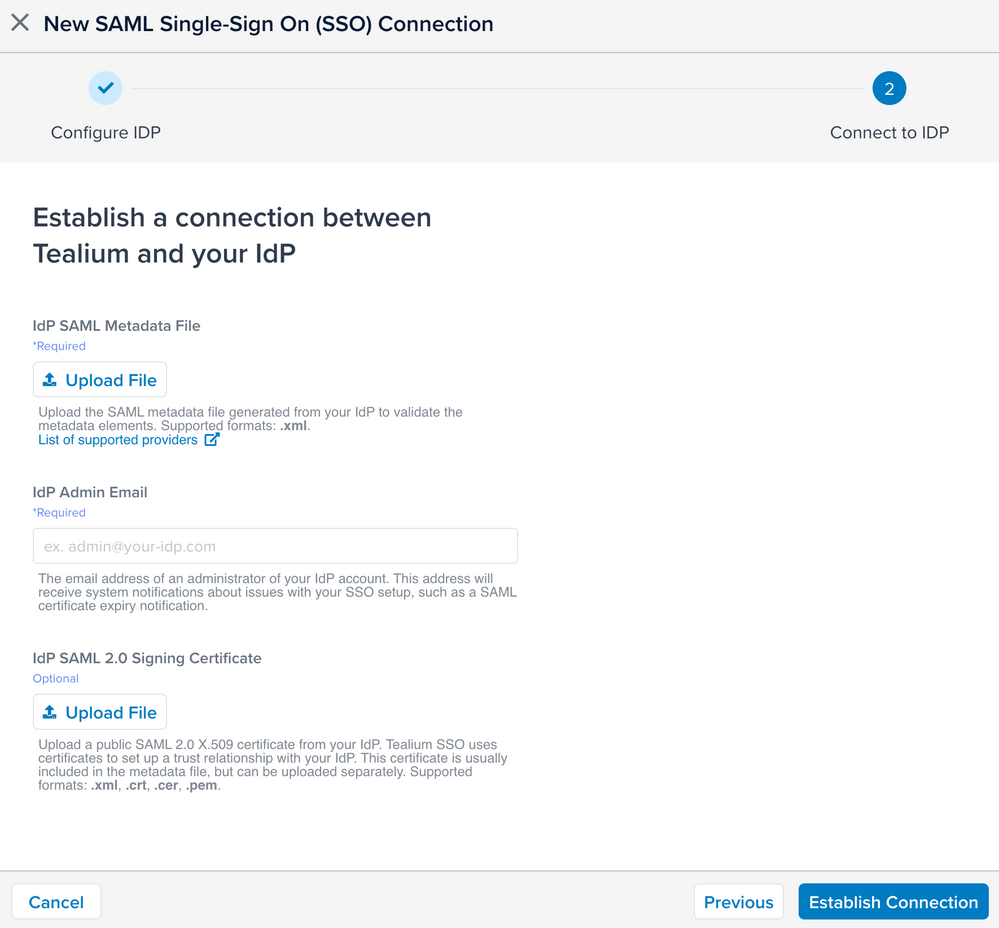
2. **IdP管理者メール**フィールドに、IdPアカウントの管理者のメールアドレスを入力します。
3. (オプション)IdPが別の署名証明書を提供している場合は、そのファイルを**IdP SAML 2.0署名証明書**の下にアップロードします。
4. **接続を確立**をクリックします。
### ステップ3:SP-initiated SSOをテストする
IdPに接続した後、SSOは**テスト**認証モードに構成されます。**テスト**モードでは、アカウント内のユーザーがTealium-initiatedログインとSP-initiatedログインのどちらを選択するかを選べます。このモードを使用して、認証モードを切り替える前にSP-initiatedログインを検証します。テストが成功するためには、次のURLを使用してログインすることを確認してください:`my.tealiumiq.com/login/sso`。
IdPへの接続をテストするには、**証明書詳細**の下の**テストURL**をコピーしてブラウザに貼り付けます。
### ステップ4:SP-initiated SSOを有効にする
ユーザーのSP-initiatedログイン体験に満足したら、以下の手順を完了してSP-initiated SSOを有効にします。
1. **SSOを管理**画面から、**認証モード**を**オン**に切り替えます。認証モードを**オン**に切り替えると、アカウント内のすべてのユーザーがSP-initiatedログインを通じて認証を行い、すべてのユーザーのTealium提供のログイン資格情報がリセットされます。
1. 確認ダイアログが表示されます。新しいSSOログイン手順を有効にする前に、SSO認証フローをテストし、アカウント内のユーザーに新しいSSOログイン手順について通知を提供することを確認します。ステートメントを確認した後、**SSOを有効にする**をクリックします。
1. **保存**をクリックします。
認証モードを**テスト**から**オン**に切り替えると、SSO認証が有効になり、Tealiumログインが無効になります。Tealiumログインを再度有効にするには、認証モードを**テスト**に戻します。
Tealium SSOがオンになると、Tealiumはユーザーのパスワードを管理しなくなります。Tealium内からユーザーを追加したり、権限を管理したりすることはできますが、パスワードや認証に関連する機能(例えば、[多要素認証](https://docs.tealium.com/multi-factor-authentication-mfa/))はTealiumインターフェースを通じては利用できなくなります。ユーザーは企業のシステムを通じて認証し、カスタムSSO URLを使用してTealiumアカウントにアクセスします。