グローバル mbox と utag.sync.js を使用した Adobe Target
この記事では、タグ管理アカウントでグローバル mbox と utag.sync.js を使用して Adobe Target を構成する方法について説明します。
始める前に
この記事では、以下のトピックに関する知識があることを前提としています。
概要
Adobe Target には、コンテンツの変更に使用できる方法が 2 つあります。
- コンテンツを変更するページ上の正確な位置に、リージョナル mbox を配置します。
- グローバル mbox の作成ステートメントをページに配置し、変更するコンテンツに関するすべてのロジックを Adobe TnT インターフェイス内で定義します。
この記事では、グローバル mbox を使用する方法の実装について説明します。グローバル mbox を使用する方法は同期実装です。リスクを軽減するため、ベストプラクティスとして、すべてを非同期に保つことをお勧めします。要素を同期的に読み込むことのリスクを十分に理解してください。
この記事で説明する方法では、Tealium の実装を非同期に保ちながら、グローバル mbox を同期的に読み込むことができます。また、このソリューションでは、Adobe Target の比較的新しいバージョンの mbox.js ファイルを使用していることを前提としています。新しいバージョンでは、mboxDefault クラスを持つコンテナが自動的に作成されますが、古いバージョンの mbox.js では作成されません。
古いバージョンの mbox.js を使用している場合も対応できますが、追加の手順が必要です。詳細については、「従来の mbox.js」セクションを参照してください。
パブリッシュ構成で utag.sync.js を有効にする
最初に、適切なパブリッシュ構成を有効にする必要があります。
- 管理メニューで Configure Publish Settings をクリックします。Publish Configuration ダイアログが表示されます。
- Flicker-Free Support for Adobe Target 機能を有効にします。
これにより、「Manage Templates」セクションにテンプレートが追加され、utag.sync.jsファイル内で読み込むコードを貼り付けられるようになります。
utag.sync.js をページに組み込む
次に、utag.sync.js ファイルをページに組み込む必要があります。前述のとおり、このファイルはページの head に配置し、同期的に読み込む必要があります。Adobe Target を使用するすべてのページに utag.sync.js ファイルが含まれていることを確認してください。
utag.sync.js ファイルには、ロードルールを割り当てることができません。utag.sync.js 内のコードが実行されないようにするには、ファイル内で「if」ステートメントまたはその他の条件を使用する必要があります。
mbox.js をダウンロードする
Adobe インターフェイス内でキャンペーンとオファーを構成したら、mbox.js ファイルをダウンロードする必要があります。
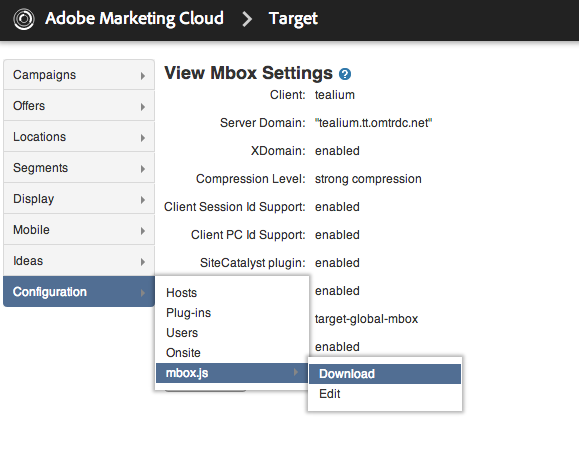
mbox.js ファイルをローカルでホストする
mbox を提供するすべてのホスト(ドメイン)に、mbox.js ファイルを保存する必要があります。このファイルはサイトから読み込めるように、一般公開されている必要があります。
utag.sync.js を構成する
mbox.js ファイルをダウンロードしたら、ファイルを開いて内容をコピーします。
Tealium ユーザーインターフェイス内で、utag.sync.js ファイル(uTag sync)のテンプレートを開きます。画面右上にある自分の名前をクリックし、Manage Templates を選択します。表示されたドロップダウンから uTag sync を選択します。
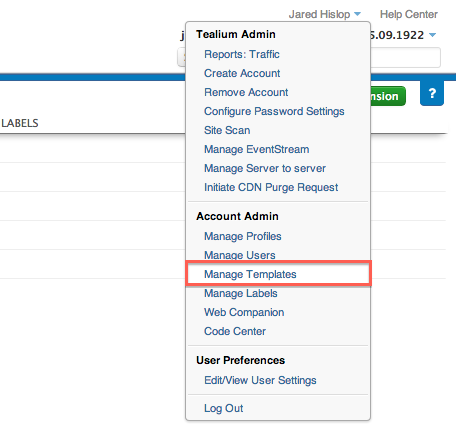
テンプレートに以下をコピーして貼り付けます。
var mboxjs_location = "//path/to/mbox.js";
var global_mbox_name = "Global mbox name";
document.write('<script src="' + mboxjs_location + '"></script>');
document.write('<script type="text/javascript">mboxCreate("'+global_mbox_name+'")</script>');
最初の行には、mbox.js ファイルへのパスを追加します。//path/to/mbox.js を実際のパスに置き換えます。
2 行目には、グローバル mbox の名前を追加します。Global mbox name をグローバル mbox の名前に置き換えます。
すべてを追加した後の utag.sync.js テンプレートの例を示すテキストファイルが添付されています。
従来の mbox.js
古いバージョンの mbox.js ファイルを使用している場合は、mboxDefault 要素を手動で作成する必要があります。そのためには、上記と同様のコードを使用します。
//Create mboxDefault
document.write('<div class="mboxDefault"></div>')
このコードは、mboxCreate 関数よりも前に、以下のような div 要素を head 内に作成するだけなので、通常は変更する必要はありません。
<div class="mboxDefault"></div>
このブロックは、document.write で始まる既存の 2 行の間に配置する必要があります。
この方法を使用すると、utag.sync.js ファイルには、最初に mbox.js コード、次に要素を作成するこのコードブロック、最後に mboxCreate 関数を呼び出すコードが含まれます。添付されている Sample utag.sync.js Legacy Template ファイルで、この例を確認できます。
まとめ
この構成が完了すると、utag.sync.js ファイルが Web サイトの head に組み込まれ、同期的に読み込まれます。ページの body では、メインの Tealium ライブラリ(utag.js)ファイルが非同期に読み込まれます。
utag.sync.js 内には、mbox.js ファイルの内容を貼り付け、mboxCreate() を呼び出すための 1 つまたは 2 つの短いコードスニペットを追加します。
utag.footer.js は非推奨となり、現在は使用できません。utag.footer.js を使用している古い実装は、これまでどおり引き続き機能します。古い Content Modification 拡張機能のスコープを変更する必要はありません。当初「Footer」をスコープとしていた古い Content Modification 拡張機能は、「DOM Ready」をスコープとしているように表示されますが、引き続き utag.footer.js ファイルにパブリッシュされます。
最終更新日 :: 2026年November月18日