---
title: Splunk タグ
description: この記事では、Tealium iQでSplunkタグを構成し、Splunkインターフェース内でTealiumデジタルアナリティクスアプリを構成する方法について説明します。
url: https://docs.tealium.com/ja/client-side-tags/splunk-tag/
---
## タグを追加する
Tealium iQのタグマーケットプレイスは、さまざまなタグを提供しています。詳細については、[タグの管理](https://docs.tealium.com/manage-tags/#add-a-tag)を参照してください。
Splunkタグは、マーケットプレイスの**ビッグデータ**カテゴリーから見つけることができます。
以下のフィールドを構成します:
* **タイトル**: デフォルトのタイトルは`Splunk`です。タグインスタンスを識別するための説明的なタイトルを入力できます。
* **サーバー**: このフィールドは、アカウントとプロファイルに関連付けられたAmazon S3バケットのロケーションパス名で事前に入力されています。
データをカスタムサーバーに送信したい場合を除き、このサーバー構成を変更しないでください。
* **マッピング要求**: どのデータポイントを送信するかを決定する構成です。
* データレイヤー全体を送信する場合は、デフォルト構成の**いいえ**を選択します。
* マップされたデータポイントのみを送信する場合は、**はい**を選択します。
## ロードルールを適用する
[ロードルール](https://docs.tealium.com/about-load-rules/)は、このタグのインスタンスをいつ、どこでロードするかを決定します。**すべてのページでロード**ルールがデフォルトのロードルールです。特定のページでこのタグをロードするには、関連する条件で新しいロードルールを作成します。
タグインスタンスのマッピングを無効にした場合は、データマッピングに進まないでください。代わりに**完了**をクリックしてタグ構成を完了します。
## データソースをマップする
**マッピング要求**を**はい**に構成した場合のみ、以下の手順が必要です。
1. **タグ構成**ウィンドウで、**次へ**をクリックするか、**データマッピング**タブを選択します。
1. **データソース**ドロップダウンから、マップしたいデータソースを選択します。
1. **宛先を選択**ボタンをクリックします。
1. このタグにはマッピングツールキットがないため、カスタム宛先変数を作成してマップする必要があります。**カスタム宛先**テキストフィールドにカスタム変数を入力します。GETリクエストのブラウザーに課された文字制限を超えないように、短い変数を選択することをお勧めします。
1. **+ 追加**をクリックすると、カスタム宛先変数が追加されます。
1. **閉じる**をクリックして**タグ構成**ウィンドウに戻ります。
1. 手順3から5を繰り返して、さらに宛先を追加します。
1. 次に**完了**をクリックしてタグ定義を保存するか、**キャンセル**をクリックしてタグを追加せずに終了します。
## Splunkとの統合
統合プロセスを開始する前に、アカウントマネージャーに連絡してプロファイルのAmazon Web ServicesキーIDとシークレットキーをリクエストしてください。
### Amazon S3アドオン(Splunkコネクタ)のインストール方法
1. Splunk Appsサイトにアクセスして からTealiumデジタルアナリティクスアプリをダウンロードします。コネクタに必要なアプリファイル(`*.tar`または`*.tgz`)がダウンロードされます。
ダウンロードページにアクセスするためには、Splunk管理者からアカウント認証情報を取得する必要があります。
1. Splunkを起動し、アカウントにログインします。
1. 画面の左上にある**アプリ**をクリックします。ドロップダウンメニューから**アプリを管理**をクリックします。
1. 次の画面で、**ファイルからアプリをインストール**ボタンをクリックします。これにより、**アプリをアップロード**画面が開きます。
1. **ファイルを選択**ボタンをクリックし、コンピューターからダウンロードしたアプリファイルを選択してアップロードします。
### AWS用SplunkアドオンのS3入力を追加する
実装手順については、次のSplunk記事を参照してください:
### Splunkインスタンスのデータ入力を構成する
1. Splunkインターフェースの右上隅にある**構成**をクリックします。ドロップダウンメニューから**データ入力**をクリックします。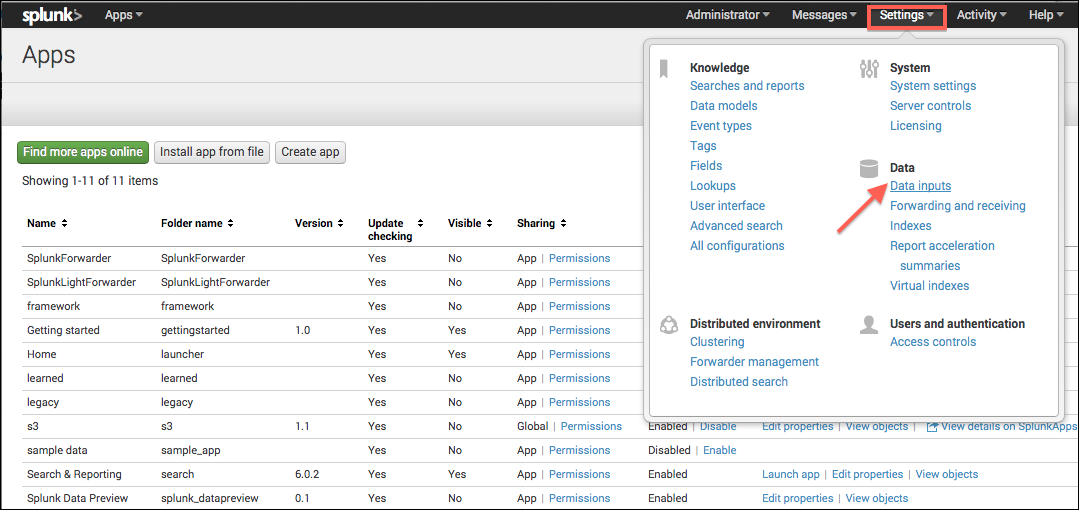
1. **Amazon S3**をクリックします。次の画面で**新規**をクリックして新しい構成を作成します。
1. **新規追加**画面で、S3認証情報を入力します。
* リソース名フィールドには、タグの構成で参照されるuconnectサーバーパス名を入力します。
uconnectパス名に`account.name`が含まれている場合、`.`を`/`に置き換えて`uconnect.tealiumiq.com/account/name`に変更します。
* キーIDとサーバーキーをそれぞれのフィールドに入力します。
1. **保存**をクリックします。これでSplunkとの統合が完了します。