---
title: 同意構成の管理
description: この記事では、同意構成マネージャーでの構成方法について説明します。
url: https://docs.tealium.com/ja/consent/client-side/consent-management/consent-preferences-dialog/manage/
---
同意構成マネージャーは、以下のタブを使用して構成されます:
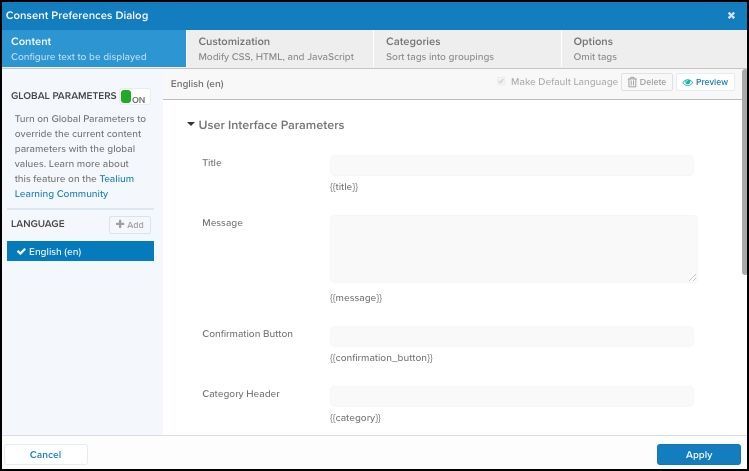
* **コンテンツ**
このタブでは、顧客に表示されるメッセージを入力し、複数の言語翻訳を追加し、会社のロゴのURLとプライバシーポリシーのリンクを提供します。
* **カスタマイズ**
このタブから、ポップアップのデザインとレイアウトをカスタマイズするために使用されるCSS、HTML、JavaScriptを編集します。
* **カテゴリ**
このタブでは、タグを目的または機能に基づいてカテゴリにグループ化します。
* **オプション**
このタブでは、DataAccessを使用して同意変更を記録するなどの追加オプションを調整します。例えば、同意管理の対象とならない非追跡タグ(チャットウィジェットなど)をマークします。
## 構成
同意構成マネージャーの構成を開始するには、以下の手順を使用します:
1. 左サイドバーで **クライアントサイドツール > 同意管理** に移動します。**同意構成ダイアログ** セクションで、**開始** をクリックして構成モーダルを起動します。
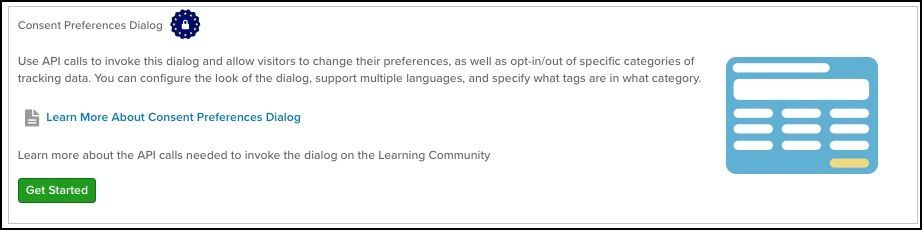
既にプロンプトが構成されている場合は、この画面からオンまたはオフに切り替えます。
### コンテンツ
**コンテンツ** 画面を使用して、**構成** ポップアップに表示されるメッセージをカスタマイズし、翻訳されたコンテンツの言語を追加し、カスタムパラメータを定義します。
ポップアップはテンプレート化されているため、コンテンツはコードから分離されています。コードはパラメータを使用してコンテンツをプレースホルダーパラメータで置換します。パラメータは次の形式で参照されます:`{{parameter_name}}`。
標準の組み込みコンテンツパラメータは以下の通りです:
* **タイトル** `{{title}}`
同意プロンプトのメイン見出し。
* **メッセージ** `{{message}}`
お客様にトラッキングの意図を伝え、プライバシーポリシーまたはお問い合わせフォームへのリンクなどの他のリソースについて情報を提供するメッセージ。
* **オプトイン/オプトアウト** `{{opt_in}} / {{opt_out}}`
利用可能な2つのオプション:**オプトイン - 同意を与える**、**オプトアウト - 同意を拒否する**。
* **確認ボタン** `{{confirmation_button}}`
送信ボタンのラベル。
標準パラメータのコンテンツを編集するには、テキストフィールドを変更して**完了**をクリックします。
パラメータを使用したサンプルHTMLコード:
``` html
```
### カスタムパラメータ
ポップアップをさらにカスタマイズするためにカスタムパラメータを追加します。カスタムパラメータは、標準パラメータ内またはCSS/HTML/JavaScriptコード内で参照されます。
ベストプラクティス:HTMLまたはJavaScriptに直接翻訳可能なテキストを入れないでください。代わりに、`{{parameters}}` を使用してコードを構築し、カスタムパラメータを使用して値を定義します。
カスタムパラメータを追加するには:
1. **+ パラメータを追加** をクリックします。
**カスタムパラメータ** ダイアログが表示されます。
1. パラメータの名前を入力します。
1. **適用** をクリックします。
新しいカスタムパラメータがリストに表示されます。
1. 新しいパラメータの値を入力します。
この値は、パラメータが参照される場所で置換されます。
1. **完了** をクリックします。
### 言語
構成ポップアップは自動言語検出で構築されています。ブラウザの言語構成(たとえばドイツ語の場合は `de` などの2文字の言語コード)が検出され、その言語が構成されている場合は対応するバージョンのコンテンツがポップアップに表示されます。デフォルトとして英語 (`en`) が構成されています。
データレイヤーで提供される値(ISO形式である必要があります)で言語を上書きすることができます。このコードをプリローダー拡張機能として追加します。これにより、どの変数を使用して言語を切り替えるかを同意に伝えます。これは、明示的および構成マネージャーの両方で表示される言語に影響します。
```
window.utag_cfg_ovrd = window.utag_cfg_ovrd || {};
window.utag_cfg_ovrd.gdprDLRef = "";
```
言語を追加する手順は以下の通りです:
1. **言語** サイドパネルで **+ 追加** をクリックします。
**言語を追加** ダイアログが表示されます。
1. 言語を選択して **適用** をクリックします。
新しい言語が **言語** サイドパネルに表示されます。
1. 新しい言語をクリックしてそのコンテンツを構成します。
1. 標準パラメータボックス(**タイトル**、**メッセージ**、**確認** ボタン)に翻訳された値を入力します。
1. **完了** をクリックします。
言語タイトルバーにある **デフォルト言語に構成** ボックスをチェックすることでデフォルト言語を構成します。デフォルト言語は、顧客の検出されたブラウザ言語に対応する言語が同意プロンプトマネージャーに構成されていない場合に、構成ポップアップに表示されます。

## カスタマイズ(CSS、HTML、JavaScript)
**カスタマイズ** 画面では、同意プロンプトの背後にあるコード – ポップアップの外観とデザインを調整するために実行されるCSS、HTML、JavaScriptが表示されます。このコードは編集可能です。
## カテゴリ
ユーザーがカテゴリからオプトアウトすると、そのカテゴリのタグは同意構成マネージャーによって自動的に抑制されます。顧客は、同意構成JavaScriptを使用して提供するリンクをクリックすることで、自分の構成選択にアクセスできます。
**カテゴリ** 画面では、タグがグループ化されるカテゴリを調整できます。
タグカテゴリを調整するには、以下の手順を使用します:
1. サイドバーからカテゴリを選択します。
メインパネルにタグのリストが表示されます。
1. ドロップダウンリストをクリックしてタグの新しいカテゴリを選択します。
1. **完了** をクリックします。
顧客に表示されるポップアップリストにカテゴリを表示しないようにするには、スイッチを **オフ** に切り替えます。顧客のポップアップ表示にカテゴリを表示するには、スイッチを **オン** に切り替えます。
## オプション
**オプション** 画面では、Tealiumクッキーの動作と省略するタグを構成します。
### クッキー構成
Tealiumクッキーを保持するかどうかを選択します。この構成は、トラッキングを無効にする他の構成を上書きします。Tealiumクッキーは、訪問、セッション、タイムスタンプ情報に使用されます。また、カスタム値を保存するために [Persist Data Values extension]() と共に使用されます。
### カテゴリのデフォルト状態
カテゴリのデフォルト状態が必要な2つのシナリオに適用されます:
* 明示的な同意プロンプトがアクティブであるが、顧客がそれを無視する場合
同意構成モーダルが表示されると、カテゴリのデフォルト状態が使用されます。
* **オン**
顧客が変更を加えるまで、構成モーダルでカテゴリがデフォルトで有効になりますが、顧客が同意を与えるまでトラッキングは同意プロンプトポリシーに従います。
* **オフ**
顧客が変更を加えるまで、構成モーダルでカテゴリがデフォルトで無効になりますが、トラッキングは同意プロンプトポリシーに従います。
* 明示的な同意プロンプトが非アクティブであり、顧客が構成を行っていない場合
カテゴリのデフォルト状態は、タグが発火するかどうかを決定します。
* **オン**
構成カテゴリが無効になるまでトラッキングが行われます
* **オフ**
構成カテゴリが有効になるまでトラッキングは抑制されます
### 省略するタグ
iQタグ管理によって展開されるすべてのタグがトラッキングやデータ収集のためのものではありません。タグや拡張機能は、ポップアップモーダル、製品フィードバック、サイトサポート、またはチャットクライアントなどのサイト機能を提供するためにも使用されます。同意プリファレンスポップアップから除外するタグのリストを作成するには、「省略するタグ」構成を使用します。
## JavaScriptコード
有効にして公開した後、同意プリファレンスポップアップは`utag`名前空間にJavaScript関数を導入し、追加機能を統合します。
同意プリファレンスダイアログを起動するには、次の関数を使用します:
```js
utag.gdpr.showConsentPreferences()
```
同意プリファレンスポップアップを表示します。この関数をサイトに統合して、訪問が同意プリファレンスを変更できるようにします。
例:
```html
同意プリファレンス
```
言語を動的に構成するには、関数に言語コード値を渡します。これは、`window.utag_cfg_ovrd.gdprDLRef`の構成とブラウザ検出ロジックの両方を上書きします。
例:
```js
utag.gdpr.showConsentPreferences('de-DE'); // ドイツ語/ドイツ
utag.gdpr.showConsentPreferences('fr'); // フランス語
```