{{message}}
ベストプラクティス:HTMLやJavaScriptに直接翻訳可能なテキストを入れるのを避けてください。代わりに `{{parameters}}` を使用してコードを構築し、カスタムパラメータを使用して値を定義してください。カスタムパラメータを追加するには、以下の手順に従ってください: 1. **カスタムパラメータ** セクションまでスクロールダウンし、**+ パラメータ追加** をクリックします。 カスタムパラメータダイアログが表示されます。 1. パラメータの名前を入力します。 1. **適用** をクリックします。 新しいカスタムパラメータがリストに表示されます。 1. 新しいパラメータの値を入力します。 この値はパラメータが参照される場所で置き換えられます。 1. **完了** をクリックします。 ### 言語 同意プロンプトは複数の言語で表示することができます。追加する各言語について、各コンテンツパラメータおよびカスタムパラメータの翻訳を提供する必要があります。 同意プロンプトは訪問のブラウザの言語構成(2文字の言語コード)を検出し、対応するバージョンを表示します。検出された言語が構成されていない場合は、デフォルト言語が表示されます。 #### 言語を追加する 言語を追加するには: 1. **言語** サイドパネルで、**+ 追加** をクリックします。 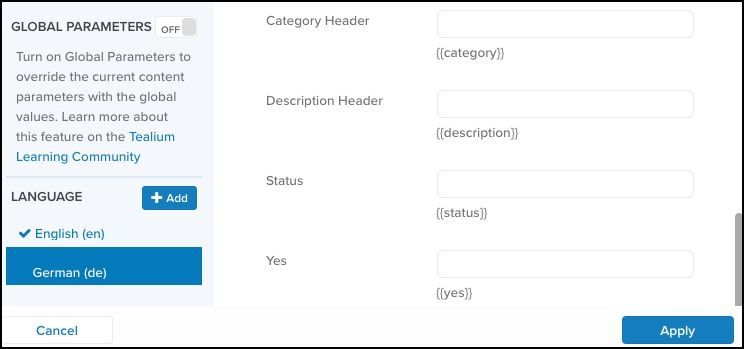 1. 言語を選択し、**適用** をクリックします。 新しい言語がサイドパネルに表示されます。 新しい言語をクリックして、すべてのコンテンツパラメータとカスタムパラメータの翻訳テキストを入力します。 #### デフォルト言語を構成する ユーザーの検出されたブラウザ言語が構成されていない場合に同意プロンプトを表示するために使用されるデフォルト言語を構成します: 1. 言語タイトルバーにある **デフォルト言語に構成** ボックスをチェックします。  1. **プレビュー** をクリックして、言語構成を確認します。 #### 言語を上書きする [Universal Tag settings override object](https://docs.tealium.com/ja/platforms/javascript/settings/) を使用して、データレイヤ変数で同意マネージャの言語構成を上書きすることができます。同意マネージャで使用する言語を格納するデータレイヤ変数の名前を指定します。 例えば、データレイヤに `site_language` という変数が含まれている場合: ``` window.utag_cfg_ovrd = window.utag_cfg_ovrd || {} window.utag_cfg_ovrd.gdprDLRef = "site_language"; ```
2文字の言語コードを直接構成しないでください。この上書き構成は変数名を期待しており、言語コードの値ではありません。**カスタマイズ** 画面では、同意プロンプトの背後にあるコード – CSS、HTML、およびプロンプトを実行するJavaScript – を編集して、プロンプトの外観とデザインをウェブサイトに合わせて調整することができます。 JavaScriptコードは、utag.jsファイルに公開される前に最小化されます。何らかの理由(構文エラーなど)で最小化プロセスが失敗した場合、公開プロセスは中断され、iQで警告メッセージが表示されます。公開が成功すると、utag.jsがページ上で実行される際に、同意プロンプトのJavaScriptコードがページの `` に注入されます。 ### 施行ルール **施行ルール** 画面では、顧客に同意プロンプトを表示するタイミングを決定するロードルールを選択します。ルールがfalseと評価された場合、同意マネージャは同意を強制せず、タグは通常どおり発火します。GDPRに準拠するためには、欧州連合(EU)に居住するデータ主体に同意プロンプトを提示する必要があります。その基準を満たす既存のロードルールを選択するか、新たに作成することができます。適切なロードルールの作成方法がわからない場合は、[ロードルールについて](https://docs.tealium.com/about-load-rules/)を参照してください。 ## オプション **オプション** 画面から、イベントログの有効化と省略するタグを構成することができます。 ### イベントログ イベントログオプションは、DataAccess(EventStoreまたはEventDB)またはEventStreamが必要であり、訪問が同意プロンプトを使用して同意を与えたり取り消したりするたびに、そのアクションがログに記録されます。これらの同意アクションは、監査目的でEventStore、EventDB、またはEventStreamにログ記録することができます。 このオプションは、監査目的で同意の証明が利用可能であることを要求するGDPRの規定42に準拠するために提供されます。さらに、イベントログオプションは、訪問が同意のオプトインまたはオプトアウトを選択し、その結果としてどのタイプのクッキーをオプトインまたはオプトアウトしているかについてのデータを提供し、あなたが行った努力の成果を分析するのに役立ちます。 [同意管理のためのイベントログについて]()をもっと学びましょう。 ### 省略するタグ iQタグ管理を通じて展開されるすべてのタグがトラッキングやデータ収集のためのものではありません。タグや拡張機能は、ポップアップモーダル、製品フィードバック、サイトサポート、またはチャットクライアントなどのサイト機能を提供するためにも使用されます。**省略するタグ** 構成を使用して、トラッキング制限から除外されるタグのリストを作成します。 ### 同意クッキー 同意プロンプトでは `CONSENTMGR` という名前のクッキーを使用します。このクッキーの存在とその内容は、プロンプトの振る舞いと訪問の同意状態を決定します。キーと値のペアはパイプ ("`|`") 文字で区切られます。 `CONSENTMGR` クッキーは、同意と構成プロンプトに関連する以下のキーと値のペアを保存します: * **c1..N** – タグカテゴリの同意状態を示す整数値 `1` または `0` で、`1..N` はカテゴリ番号です。`1`=許可、`0`=不許可(同意構成プロンプトで使用) * **consent** – 訪問の同意状態を反映するブール値: * **true** – オプトインオプションを使用して同意が与えられた * **false** – オプトアウトオプションを使用して同意が拒否された * **ts** – 最後の同意状態変更のタイムスタンプ `CONSENTMGR` クッキーの例: ``` ts:1525369619|consent:true|c1:0|c2:0|c3:0|c4:0|c5:0|c6:0|c7:1|c8:0|c9:1|c10:0|c11:0|c12:1|c13:0|c14:0|c15:0 ``` ドメイン名を共有する複数のプロファイルがある場合は、各プロファイルに対して同意クッキーに固有の名前を付けることを強く推奨します。固有のクッキー名を使用することで、クッキー間の競合やセキュリティ問題を防ぎます。 詳細については、[同意管理クッキー名](https://docs.tealium.com/ja/platforms/javascript/settings/#cmcookiens)を参照してください。 ### デフォルトの同意カテゴリ(JavaScriptコード拡張) このステップは、同意構成ダイアログが無効で、サーバーサイド製品(EventStream、AudienceStream、DataAccess)が有効になっている場合にのみ必要です。このステップでは、JavaScriptコード拡張を使用してデータレイヤーにデフォルトの同意カテゴリを追加し、サーバーサイドイベントの処理が続行されることを保証します。 デフォルトの同意カテゴリを追加するには: 1. [JavaScriptコード拡張]()を追加します。 1. このコード行を追加して、デフォルトの同意カテゴリのリストを構成します: ``` b["consent_categories"] = ["analytics", "affiliates", "display_ads", "search", "email", "personalization", "social", "big_data", "misc", "cookiematch", "cdp", "mobile", "engagement", "monitoring", "crm"]; ``` 1. 拡張機能をTealium Collectタグに適用します。 ## JavaScriptヘルパー関数 有効化および公開後、同意プロンプトは `utag` 名前空間にJavaScriptユーティリティ関数を導入し、追加の機能を統合することを可能にします。名前空間 `utag.gdpr` には、すべての同意管理ユーティリティ関数が含まれています。 ### utag.gdpr.showExplicitConsent() 明示的な同意プロンプトを表示します。この関数をサイトに統合して、訪問が自分の同意構成を変更できるようにします。言語を動的に構成するために、関数を呼び出す際に言語をパラメータとして送信することができます。これは、上記で定義された `window.utag_cfg_ovrd.gdprDLRef` およびブラウザ検出ロジックの両方を上書きします。 例: ```html 同意を変更 ``` ### utag.gdpr.getCookieValues() `CONSENTMGR` クッキー(上記参照)からキーと値のペアのオブジェクトを返します。値は `utag.data['cp.CONSENTMGR']` から取得されます。 同意が拒否された例: ```js utag.gdpr.getCookieValues() { ts: "1525369619", consent: "false" } ``` カテゴリ `7`、`9`、`12` に対して部分的な同意が与えられた例: ```js utag.gdpr.getCookieValues() { ts: "1525369619", consent: "true", c1: 0, c2: 0, c3: 0, c4: 0, c5: 0, c6: 0, c7: 1, c8: 0, c9: 1, c10: 0, c11: 0, c12: 1, c13: 0, c14: 0, c15: 0 } ```