---
title: グローバル同意パラメータ
description: 同意プロンプトマネージャーと同意構成マネージャーは、プロンプトに表示される翻訳可能なテキストを表すパラメータを使用します。
url: https://docs.tealium.com/ja/consent/client-side/consent-management/global-parameters/
---
## 仕組み
[同意プロンプトマネージャー]()と[同意構成マネージャー]()は、プロンプトに表示される翻訳可能なテキストを表すパラメータを使用します。プロンプトはCSS、HTML、JavaScriptを使用して生成され、これらのパラメータは `{{parameter_name}}` の構文を使用して参照されます。コードが生成されると、各 `{{parameter}}` は構成された値に置き換えられます。これらのパラメータと値は、アカウントレベルまたは各プロファイルで定義することができます。
追加言語もアカウントレベルで構成できます。これにより、アカウントレベルでパラメータの翻訳を作成し、アカウント内のすべてのプロファイルで利用できるようにすることが容易になります。
パラメータは、**明示的同意プロンプトマネージャー**と**同意構成マネージャー**で別々に構成されます。
## グローバル同意リソースの管理
グローバル同意リソースは、画面右上の**管理**メニューからアクセスします。この機能にアクセスできるのは、アカウント管理権限を持つユーザーのみです。
グローバル同意リソースにアクセスするには、以下の手順を実行します:
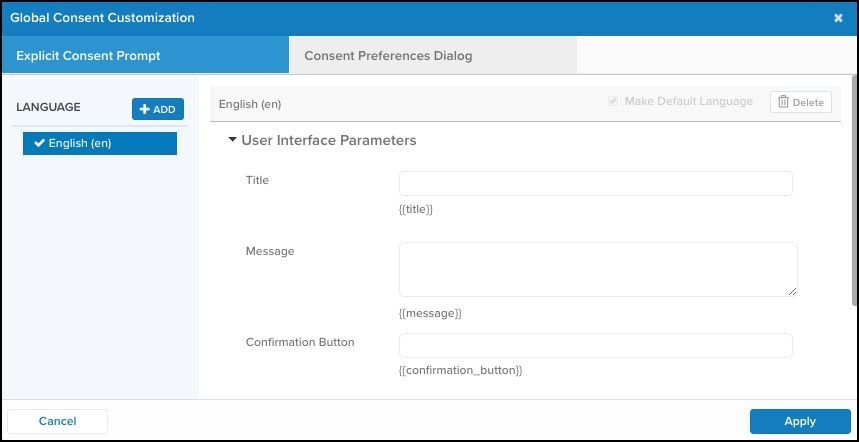
1. 管理メニューで、ドロップダウンメニューから**グローバル同意カスタマイズ**をクリックします。**グローバル同意カスタマイズ**ダイアログが表示されます。
1. 管理したい機能のタブを選択します。**明示的同意プロンプト**または**同意構成ダイアログ**。
### パラメータ値の構成
同意機能は以下の組み込みパラメータを使用します:
* **タイトル** `{{title}}`
プロンプトのメイン見出し。
* **メッセージ** `{{message}}`
お客様にトラッキングの意図を知らせ、プライバシーポリシーまたはお問い合わせフォームへのリンクなどの他のリソースについてのメッセージ。
* **オプトイン/オプトアウト** `{{opt_in}} / {{opt_out}}`
利用可能な二つのオプション:
* オプトイン - 同意を与える
* オプトアウト - 同意を拒否する
* **確認ボタン** `{{confirmation_button}}`
送信ボタンのラベル。
これらのパラメータのいずれかに値を入力し、**適用**をクリックします。
### カスタムパラメータの追加
カスタムパラメータを追加してプロンプトをさらにカスタマイズすることができます。これらのパラメータは、組み込みパラメータ内やCSS/HTML/JavaScriptコード内で参照することができます。
HTMLやJavaScript内に直接翻訳可能なテキストを入れるのは避け、`{{parameters}}`を使用してコードをカスタマイズし、カスタムパラメータを使用してその内容を定義することがベストプラクティスです。
カスタムパラメータを追加するには、以下の手順を実行します:
1. **カスタムパラメータ**セクションまでスクロールダウンし、**+ パラメータ追加**をクリックします。
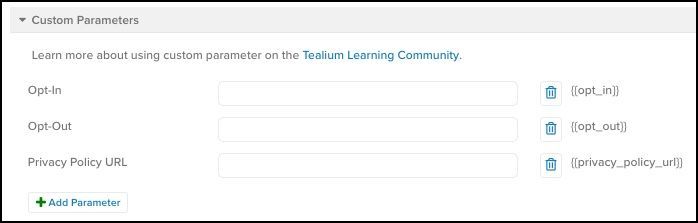
**カスタムパラメータ**ダイアログが表示されます。
1. パラメータの名前を入力します。
1. **適用**をクリックします。
新しいカスタムパラメータがリストに表示されます。
1. 新しいパラメータの値を入力します。
この値は、パラメータが参照される場所で置き換えられます。
1. **完了**をクリックします。
### 言語の追加
同意機能は自動言語検出を備えています。たとえば、ドイツ語の場合はブラウザで「de」という二文字の言語コードが検出されます。検出された言語が構成されている場合、このコードはプロンプトの対応するバージョンを表示します。プロンプトはデフォルトで英語("en")で構成されています。
言語を追加するには、以下の手順を実行します:
1. **言語**の横にあるサイドパネルで、**+ 追加**をクリックします。
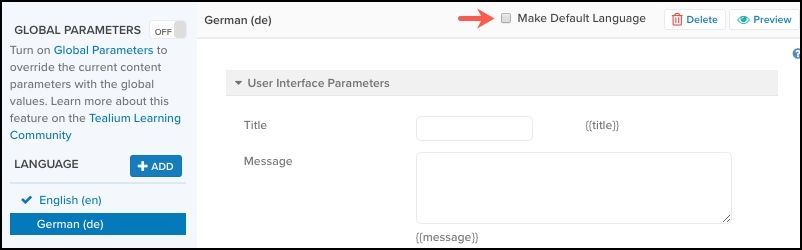
1. リストから言語を選択し、**適用**をクリックします。
新しい言語が**言語**サイドパネルの英語(en)の下に表示されます。
1. 新しい言語をクリックしてその言語のコンテンツを構成します。
1. パラメータフィールドに翻訳された値を入力します。
1. 新しい言語をデフォルト言語にする場合は、**デフォルト言語にする**チェックボックスをオンにします。
1. **完了**をクリックします。
### 保存/公開ワークフロー
グローバル同意パラメータはアカウントレベルで保存されるため、変更を保存するために保存や公開を行う必要はありません。プロファイルレベルで変更が反映されるようにするには、プロファイルを保存して公開する必要があります。
グローバル同意パラメータを更新して公開するワークフローは以下の手順で説明されます:
1. 管理メニューで**グローバル同意カスタマイズ**をクリックします。
1. パラメータを変更して**適用**をクリックします。
保存/公開する必要はありません。
1. 更新するプロファイルに切り替えます。
プロファイルがロードされると、最新のグローバル同意パラメータがインポートされ、未保存の変更があることを示すオレンジ色の**保存/公開**ボタンが表示されます。
1. 最新のグローバル変更をプレビューするには、**同意管理**画面に移動して**プレビュー**をクリックします。
1. 更新を確認してプレビューウィンドウを閉じます。
1. **保存/公開**をクリックし、Dev/QA/Prodへの公開に通常のリリースプロセスに従います。
ステップ3から5は、グローバル同意パラメータを継承する各プロファイルで実行する必要があります。