---
title: GitHubへのリンクの管理
description: この記事では、GitHubへのリンクの管理方法について説明します。
url: https://docs.tealium.com/ja/iq-tag-management/administration/linking-to-github/manage/
---
GitHubを使用していない場合や公開GitHubリポジトリを持っていない場合は、GitHubへのリンクの代わりに[iq-javascript-extension-api](https://docs.tealium.com/iq-javascript-extension-api/)を使用することをお勧めします。
## GitHubアカウントをリンクする
`github.com`でホストされているGitHubアカウントをリンクするには、GitHubのユーザー名と[個人アクセストークン](https://docs.github.com/en/github/authenticating-to-github/keeping-your-account-and-data-secure/creating-a-personal-access-token)が必要です。GitHub Enterprise Serverの場合は、組織によって承認された細かいアクセストークンを使用します。GitHubアカウントをリンクすると、iQタグ管理アカウントとの安全な接続が作成され、iQタグ管理構成でリポジトリファイルを参照できるようになります。
リンクが成功するためには、GitHubアカウントに少なくとも1つの公開リポジトリが必要です。
#### 個人アクセストークンとリポジトリのスコープ
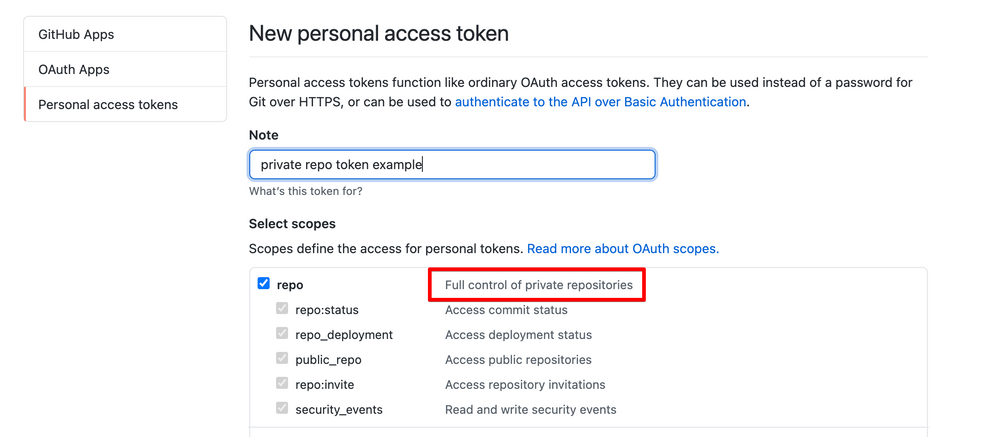
GitHubアカウントをリンクするには個人アクセストークンが必要です。このトークンは、より安全な接続を作成するためにパスワードの代わりに使用されます。GitHubで個人アクセストークンを作成するとき、トークンのアクセス範囲を定義します。プライベートリポジトリからファイルを参照したい場合は、アクセストークンを作成するときに**repo**スコープを選択する必要があります。
GitHubアカウントにリンクするには:
1. Tealium iQタグ管理アカウントにログインします。
1. 管理メニューで**GitHubアカウントの管理**をクリックします。
1. **GitHubユーザー名**を入力します。
これはGitHubにサインインするときに使用するユーザー名またはメールアドレスです。
1. **アクセストークン**を入力します。
これはサードパーティアプリケーションでアカウントを認証するために使用されるトークンです。
GitHubでアクセストークンを見つけるには、**ユーザー > 構成 > 開発者構成 > 個人アクセストークン**に移動します。トークンを安全に保管し、他人と共有しないようにしてアカウントのセキュリティを維持してください。
1. **アカウントをリンク**をクリックします。
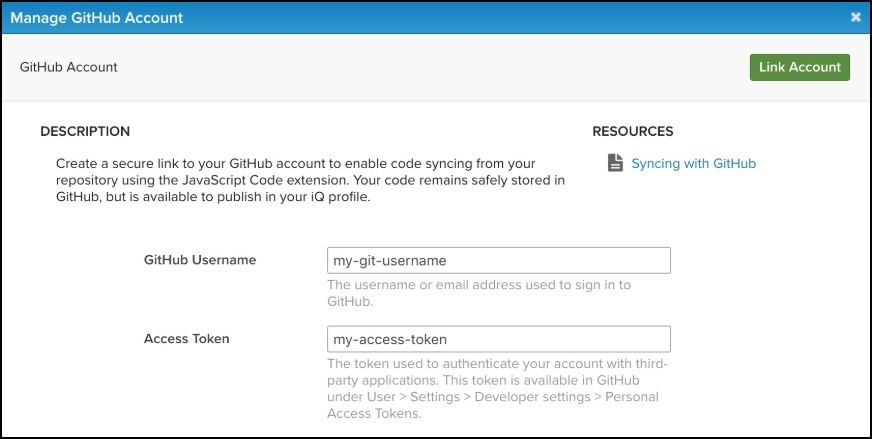
1. **変更を保存**をクリックします。
### 認証エラーメッセージのトラブルシューティング
GitHubアカウントのリンクを試みた際に無効な認証メッセージが表示された場合、次の点を確認してください:
* [github.comのステータスページ](https://www.githubstatus.com/)を確認して、サービスが稼働していることを確認します。サービスが再び稼働するまで何もできません。通常どおり拡張機能を使用し続けることができますが、GitHubから最新のコードを取得することはできません。その場合、システムがGitHubが復旧するまで接続できないことを示すタイムスタンプ付きのメッセージが表示されます。
* ファイルを取得するために使用されるURLがもはや有効ではありません。たとえば、GitHub上でファイルがリネームされたり削除されたりした場合です。必要なくなったスニペットを削除し、新しいURLを含む新しいスニペットに置き換えることができます。
* 同期しようとしているスニペットが多すぎる場合(10個以上)。不要なスニペットを削除してください。
* 個人アクセストークンが取り消されたか、GitHubアカウントが削除された場合。GitHubアカウントマネージャーに連絡するか、GitHubサポートに連絡してください。場合によっては、サポートがアカウントのリンクを解除し、新しいアクセストークンで再リンクする必要があるかもしれません。
* GitHubアカウントに少なくとも1つの公開リポジトリがあることを確認してください。
問題が解決しない場合は、GitHubにリンクする代わりに[iq-javascript-extension-api](https://docs.tealium.com/iq-javascript-extension-api/)を使用することを検討してください。
## GitHubアカウントのリンクを解除する
GitHubアカウントへのアクセスを解除するには、リンクを削除します。GitHubアカウントへのリンクを削除すると、構成内の参照ファイルは変更されませんが、もはや同期されません。後でアカウントが再リンクされると、参照ファイルはリポジトリに再接続し、同期が再開されます。
GitHubアカウントのリンクを解除するには:
1. Tealium iQタグ管理アカウントにログインします。
1. 管理メニューで**GitHubアカウントの管理**をクリックします。
1. **アカウントのリンク解除**をクリックします。
GitHubアカウントのリンクを解除しても、構成内の参照ファイルは変更されませんが、GitHubリポジトリから切断され、もはや同期されません。
アカウントがリンク解除されてから再リンクされると、参照ファイルはリポジトリに再接続され、同期が再開されることができます。