---
title: 変数の管理
description: この記事では、変数の管理方法について説明します。
url: https://docs.tealium.com/ja/iq-tag-management/data-layer/manage-variables/
---
## データレイヤータブ
**データレイヤー**タブでは、データレイヤー内の変数を管理するためのいくつかの方法が提供されています。ウェブサイトに実装された各変数は、構成で使用するためにここで作成する必要があります。サイトのユニバーサルデータオブジェクト(UDO)に入力される[動的データ](https://docs.tealium.com/ja/platforms/javascript/about-utag-data/)に加えて、ページから追加できる他の組み込み変数も多数あります。
[UDOで利用可能な組み込み変数についての詳細はこちら](https://docs.tealium.com/ja/platforms/javascript/built-in-variables/)。
Tealiumがインストールされているウェブページからどのようなデータが利用可能か不明な場合は、[ユニバーサルタグモニター]()を使用して、収集されているデータをすぐに確認してください。
## 変数の追加
変数を追加するには、以下の手順に従います:
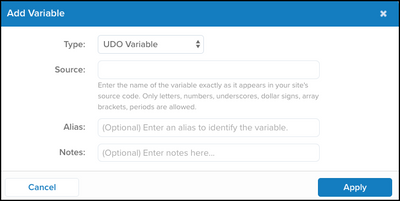
1. **データレイヤー**タブに移動し、**変数を追加**をクリックします。**変数を追加**ダイアログボックスが表示されます。
1. 次のフィールドを入力します:
* **ソース**:(必須)サイトのソースコードに表示される変数の名前
* **タイプ**:(必須)以下に指定された変数のタイプ
* **エイリアス**:ソース名が直感的でない場合の変数の追加名
* **ノート**:変数についての役立つコメント、特にアカウントを使用する次の人のために役立ちます。AIでノートを生成するには、**AIノート**をクリックします。詳細は、[AIノート生成](https://docs.tealium.com/ai-features/#ai-note-generation)を参照してください。
EventDBで変数を使用する場合、変数の列名はUTF-8の印刷可能な文字のみで構成する必要があります。標準および区切り文字付き識別子のASCII文字は大文字と小文字が区別されず、小文字に変換されます。詳細については、[Amazon Web Services - 名前と識別子](http://docs.aws.amazon.com/redshift/latest/dg/r_names.html)を参照してください。
## 変数の一括インポート
個々に変数を追加するのに時間がかかる場合、Tealium iQは**CSVからの一括インポート**オプションを使用して、同時に多数の変数を追加する簡単な方法を提供します。
CSVオプションを使用して変数を追加するには、次の手順に従います:
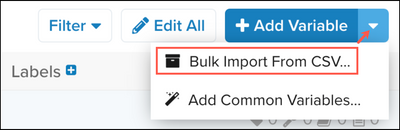
1. **+** **変数を追加**ボタンの右側の矢印をクリックして、さらにオプションを表示します。
1. **CSVからの一括インポート**を選択します。
1. **変数のインポート**ダイアログで、コンマ区切り値(CSV)形式で追加したい変数をテキストボックスに入力します。いくつかの注意点があります:
* 各変数エントリはこの順序で4つの値をサポートします:
`ソース, タイプ, 説明(オプション), エイリアス(オプション)`
これらは、**変数を追加**ダイアログから変数を追加する場合に入力する値と同じです。
* これらの値はコンマで区切られている必要があります。
* 各値を引用符で囲むことができますが、必須ではありません。
1. **適用**をクリックして変数をアップロードします。
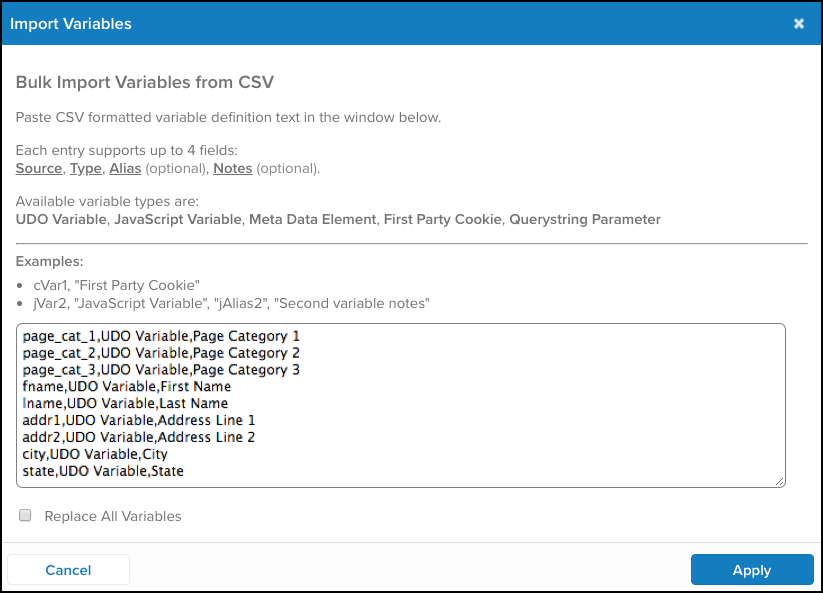
**すべての変数を置き換える**ボックスをチェックすると、現在のすべての変数が削除され、テキストフィールドに入力した変数に置き換えられます。
## 変数の詳細を表示
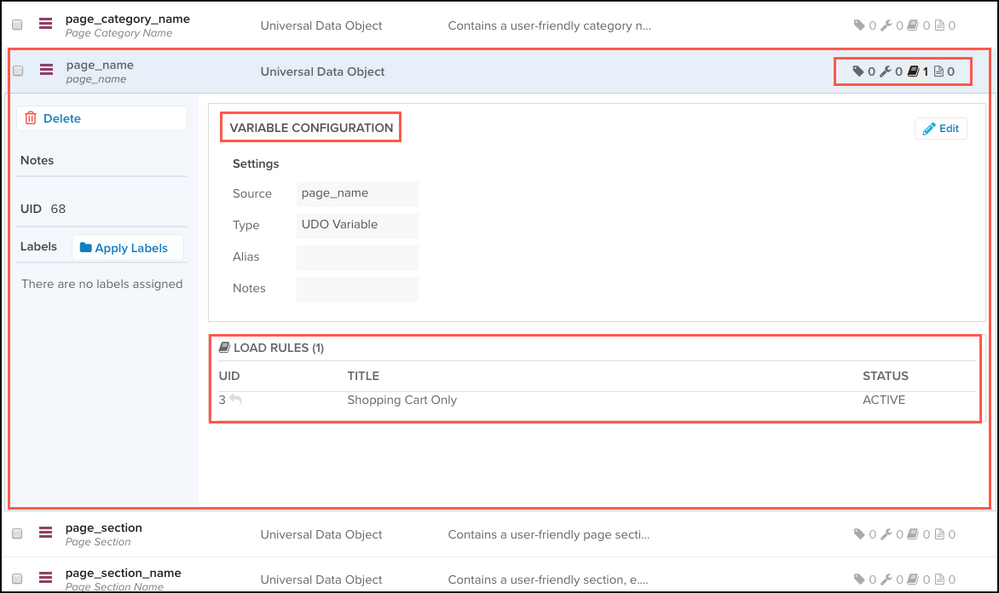
変数の詳細を表示する拡張ビューは、変数の詳細の要約ビューを提供します。変数の概要を展開して詳細を表示すると、依存関係のリストが表示されます。依存関係を見ることで、この変数を参照しているタグ、ロードルール、および拡張機能が簡単に確認できます。このビューから変数を編集したり、削除したり、ラベルを管理したりすることができます。
## 変数の編集
変数を編集するには、次の手順に従います:
1. 変数をクリックしてビューを展開します。
1. **編集**をクリックします。
1. 変更を行い、**適用**をクリックします。
1. 変更を保存するために**保存/公開**をクリックします。
## 変数の一括編集
**データレイヤー**タブからすべての変数を一括編集することも、複数の変数を編集することもできます。
すべての変数を編集するには、次の手順に従います:
1. **データレイヤー**タブの**すべて編集**ボタンをクリックします。変更を行うことができる**一括変数編集**ダイアログが表示されます。

1. **適用**をクリックして変更を適用します。
1. 変更を保存するために**保存/公開**をクリックします。
選択した変数を一括編集するには、変数の横にあるチェックボックスを選択し、**選択したものを編集**をクリックします。
## 変数の削除
変数を削除するには、次の手順に従います:
1. 変数をクリックしてビューを展開します。
1. 変数名の下にある**削除**ボタンをクリックします。**削除の確認**ダイアログが表示されます。
1. **OK**をクリックして確認します。
1. 変更を保存するために**保存/公開**をクリックします。