---
title: イベントの管理
description: この記事では、イベントリスナーの管理方法について説明します。
url: https://docs.tealium.com/ja/iq-tag-management/events/manage/
---
イベントは、**イベント**画面または展開された**タグ詳細**画面から管理します。
## イベントの作成
イベントリスナーの作成は3ステップで行います:イベントタイプの選択、イベントの構成、イベントルールの作成。
### ステップ1:イベントタイプの選択
1. **イベント**に移動し、**+ 新規イベント**をクリックします。
1. **イベントタイプ**ステップで、追跡したいイベントのタイプを選択します。
1. **次へ**をクリックします。
### ステップ2:イベントリスナーの構成
1. **構成**ステップで、イベントリスナーの**名前**を入力します。
1. (オプション)このイベントリスナーについての**メモ**を入力します。
1. **スコープ**の下で、イベントリスナーの初期化コードがページ上で実行されるタイミングを決定するスコープをリストから選択します。**DOM Ready**スコープの使用を推奨します。詳細は、[イベントスコア](https://docs.tealium.com/event-scope/)を参照してください。
1. **トラッキングイベント**の下で、リストからイベントリスナーのトラッキングイベントを選択します。このイベントリスナーにタグを登録する予定の場合は、タグがサポートするトラッキングイベントを選択するか、イベントリスナーがそのタグで動作しないことを確認してください。
* **ビュー** – 訪問がページを閲覧したときを追跡します。
* **リンク** – 訪問がページと対話するとき、例えばクリックやビデオスクロールなどを追跡します。
* **カスタム** – テキストボックスにカスタムトラッキングイベントを入力します(例:`video`)。
1. **公開場所**の下で、イベントの公開場所を選択します。公開場所のチェックボックスを選択解除すると、その場所にイベントリスナーは公開されません。例えば、**Prod**の選択を解除すると、**Save**ダイアログから**Prod**を公開ターゲットとして選択しても、イベントリスナーはライブサイトにプッシュされません。詳細は、[公開について](https://docs.tealium.com/about-publishing/)を参照してください。
1. **エレメントセレクター**ボックスに、ターゲットとするアイテムのエレメントID、クラス、またはセレクターを入力します。詳細は、[イベントエレメントセレクター](https://docs.tealium.com/event-element-selector/)を参照してください。
1. **イベントトリガー**の下で、このイベントのイベントトリガーを選択し、それらのトリガーの閾値を構成します。各イベントタイプのイベントトリガーについては、[イベントタイプ](https://docs.tealium.com/event-types/)のリストからドキュメンテーションを読んでください。
1. **トリガー頻度**の下で、イベントリスナーがページ上でトリガーされるたびに追跡するか(**常に**)、イベントが初めてトリガーされたときだけ追跡するか(**一度だけ**)を選択します。詳細は、[イベントトリガー](https://docs.tealium.com/event-triggers/)を参照してください。
1. イベントリスナーのトリガー変数を構成します。これらはイベントリスナーのトラッキングコールと共に送信される値です。既存のトリガー変数を編集したり、訪問のアクションと共に追加のデータを収集するために新しいものを追加したりできます。変数についての詳細は、[イベント変数](https://docs.tealium.com/event-variables/)を参照してください。イベントタイプのイベントトリガー変数についての詳細は、[イベントタイプ](https://docs.tealium.com/event-types/)のリストからドキュメンテーションを読んでください。
1. イベントリスナーの構成が完了したら、**次へ**をクリックします。
### ステップ3:ルールの作成
1. **ルール**ダイアログで、ページが新しいイベントリスナーをロードするかどうかを決定するルールを構成します。ダイアログの左側には、イベントリスナーをロードするためのページのロジックが表示されます。ダイアログの右側には、このイベントリスナーで再利用できるプロファイルの利用可能なルールのリストが表示されます。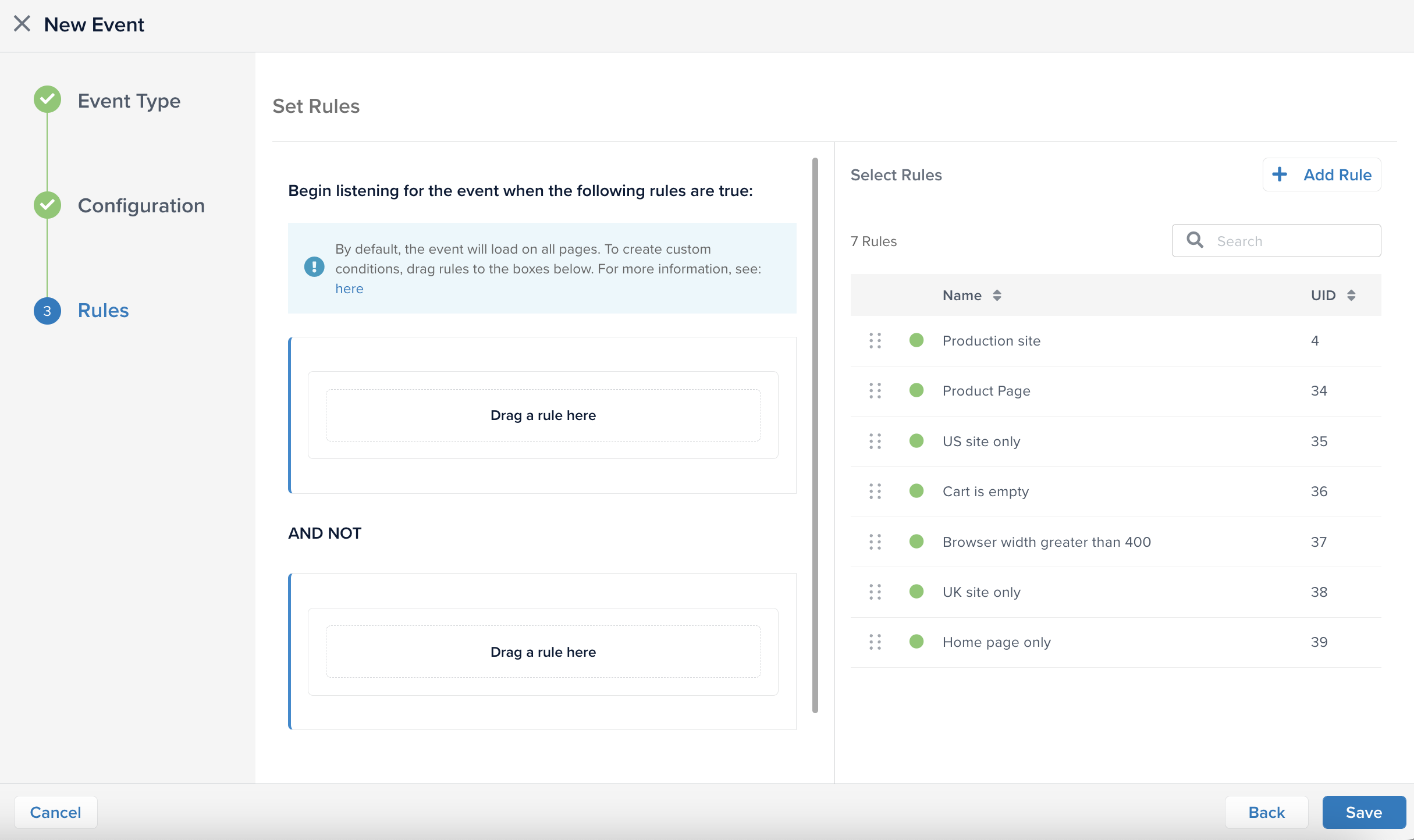
1. 新しいルールを作成するには、**+ ルールを追加**をクリックします。ルールの作成と構成方法については、[ロードルール](https://docs.tealium.com/about-load-rules/)を参照してください。
1. ダイアログの右側のリストからルールをドラッグアンドドロップして、左側のロジックボックスにイベントリスナーの論理条件を作成します。論理演算子とイベントとのロードルールについての詳細は、[イベントルールの例](https://docs.tealium.com/event-rules/)を参照してください。
ルールを選択しない場合、イベントリスナーはすべてのページでロードされ、リスニングします。これは訪問のパフォーマンスとデータ収集に影響を与える可能性があります。
1. イベントのルールの配置が完了したら、**保存**をクリックします。
プロファイルに作業内容を保存するには、**保存/公開**をクリックします。
### イベントのタグ
イベントリスナーを作成した後、タグの**ルールとイベント**セクションでタグをイベントリスナーに登録できます。タグの発火タイミングとタグエンドポイントに送信されるデータを、タグのロードルールとイベントリスナーの条件を組み合わせて正確に制御します。
タグとイベントリスナーについての詳細は、[タグをイベントに登録する](https://docs.tealium.com/subscribe-tag-to-event/)を参照してください。
### イベントの複製
イベントリスナーを複製して、プロファイルにそのコピーを作成します。例えば、複雑なルールセットを持つマウスオーバーイベントがあり、そのルールをページ上の別の要素に適用したい場合、そのイベントリスナーを複製し、複製したものの**エレメントセレクター**を新しい要素に変更します。
1. **イベント**画面から、複製したいイベントをクリックします。
1. **イベント詳細**スライドアウトで、**複製**をクリックします。
1. **イベント**ダッシュボードで複製したイベントをクリックします。
1. **構成**タブで、**編集**をクリックします。
1. ユニークな名前を入力し、イベントリスナーの構成をカスタマイズします。
## イベント詳細の表示
**イベント**に移動し、イベントをクリックしてイベントリスナーの詳細を表示および編集します。
* **構成**タブには、イベントリスナーのタイトル、スコープ、トラッキングイベント、トリガー、発生、条件、トリガー変数が表示されます。
* **ルール**タブには、イベントリスナーの論理条件が表示されます。
* **タグ**タブには、タグのリストとイベントリスナーとの関係が表示されます:
* **すべてのページとイベント** - タグはイベントリスナーに登録されていません。タグとイベントトリガーは別々に発火します。
* **リンク** - タグはイベントリスナーに登録されています。タグは、タグのルールロジックにイベントリスナーが表示される方法に基づいて発火します。
イベントの変更履歴を表示するには、**変更履歴**をクリックします。
タグをイベントリスナーに登録する方法についての詳細は、[タグをイベントに登録する](https://docs.tealium.com/subscribe-tag-to-event/)を参照してください。
## イベントの編集
1. **イベント**ダッシュボードに移動し、編集したいイベントリスナーをクリックします。
1. 編集したい要素のタブを選択します:**構成**、**ルール**、または**タグ**。
* イベントリスナーとタグの関係に変更を加えるには、その変更をタグ構成内で行う必要があります。**タグ**タブをクリックし、編集したいタグを選択します。その後、**タグ**ダッシュボードからタグを編集できます。
1. **編集**をクリックします。
1. 変更が完了したら、**完了**をクリックします。
データレイヤーの値、変数、ロードルールを使用するイベントのスコープを**Pre Loader**に変更すると、インターフェースには検証エラーが表示され、保存できるようになる前にイベントからそれらを削除する必要があります。
## イベントの有効化または無効化
タグに登録されているイベントを無効化すると、タグから削除されます。イベントを無効化する前後でタグを確認し、登録されているタグが正しくロードされ続けることを確認することをお勧めします。
* イベントを無効化するには、**イベント**に移動し、イベントリスナートグルを**オフ**に構成します。イベントが使用中の場合は、無効化することを確認します。
* イベントリスナーを再有効化するには、イベントリスナートグルを**オン**に構成します。
## イベントの削除
イベントリスナーを削除すると、`utag.js`ファイルからそのすべてのインスタンスが削除されます。
タグに登録されているイベントリスナーを無効化すると、Tealium iQタグ管理は無効化されたイベントリスナーロジックをタグロジックから削除します。イベントリスナーを無効化する前後でタグロジックを確認し、登録されているタグが正しく機能し、正しくロードされることを確認することをお勧めします。
1. **イベント**に移動し、削除したいイベントリスナーをクリックします。
1. **イベント詳細**スライドアウトで、**削除**をクリックします。
1. 確認ダイアログで、イベントリスナーの削除を確認し、**削除**をクリックします。それ以外の場合は、**キャンセル**をクリックします。
* 削除したいイベントリスナーが使用中の場合、警告メッセージが表示されます。
* イベントリスナーを削除するには、**削除**をクリックします。それ以外の場合は、**キャンセル**をクリックします。