---
title: プライバシーマネージャー拡張機能
description: この記事では、プライバシーマネージャー拡張機能を追加して構成する方法について説明します。プライバシーマネージャー拡張機能は、お客様にプライバシーオプションを表示するために使用されます。
url: https://docs.tealium.com/ja/iq-tag-management/extensions/extensions-list/privacy-manager-extension/
---
このレガシー拡張機能の代わりに[同意管理機能]()の使用をお勧めします。
## 前提条件
* utag v4.38以降。`utag.js`テンプレートを更新する方法については、ナレッジベースの記事[utag.jsの最新バージョンへの更新のベストプラクティス](https://support.tealiumiq.com/en/support/solutions/articles/36000363470)を参照してください。
## 動作原理
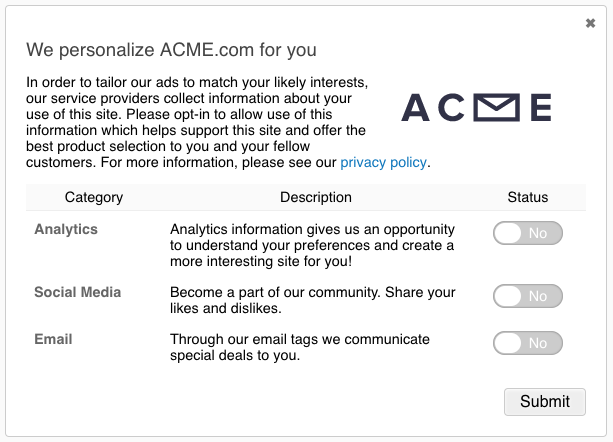
プライバシーマネージャー拡張機能を使用すると、ユーザーに提示されるプライバシーオプションを制御し、この機能をウェブサイトに追加する手順を簡素化できます。プライバシーダイアログは各タグカテゴリのオン/オフ状態を表示し、ユーザーの構成をクッキーに保存します。これにより、ページ上でロードできるタグが制御されます。
## 拡張機能の使用
開始する前に、[拡張機能の動作について]()に慣れておくことが重要です。
拡張機能を追加した後、以下の構成オプションが利用可能です:
* **ウィジェットタイプ**:(デフォルト:空白)
* **ウィジェット識別子**:(デフォルト:空白)
* **ウィジェット位置**:(デフォルト:空白)
* **オプト方式**:(デフォルト:**デフォルトでオプトイン**)
* **訪問選択タイプ**:(デフォルト:**タグによる選択**)
* **シングルクッキー制限**:(デフォルト:**Tealiumクッキーを保持**)
デフォルトでは、すべてのタグがオプトアウト可能です。個々のタグのオプトアウトを禁止するには、左側の**ワークフローの編集**ボタンをクリックし、**省略するタグ**タブに進みます。
### プライバシーマネージャーボタン
**プライバシーマネージャー**ボタンをページに配置するには、まず参照点となる要素を選択する必要があります。
1. 左側の**ワークフローの編集**ボタンをクリックして、**プライバシーマネージャーの編集**ダイアログを表示します。
1. **ウィジェット構成**タブをクリックして、新しい**プライバシーマネージャー**ボタンを訪問の画面に表示する位置を選択します。
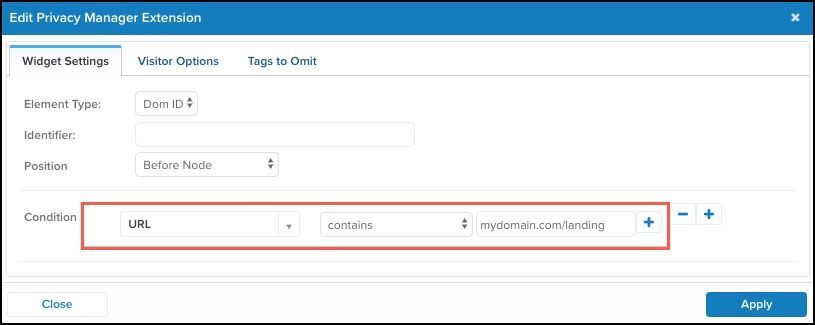
* **要素タイプ**:**DOM ID**または**XPath**を選択します(要素の識別方法による)。
* **識別子**:参照される要素のID
* **位置**:参照要素の位置
* **ノードの前**:参照される要素の前にボタンを配置します。
* **ノードの後**:参照される要素の後にボタンを配置します。
* **ノードの始まり**:参照される要素内にボタンを配置し、最初にします。
* **ノードの終わり**:参照される要素内にボタンを配置し、最後にします。
* **ノードコンテンツの置換**:参照される要素のコンテンツをボタンで置き換えます。
* **ノードの置換**:参照される要素全体をボタンで置き換えます。
1. **条件を追加**ボタンをクリックして、ここに示されるようにプライバシーマネージャーの条件を追加します:
1. **訪問オプション**タブをクリックして、訪問がタグ追跡のオプトインまたはオプトアウトを選択するオプションを選択します。
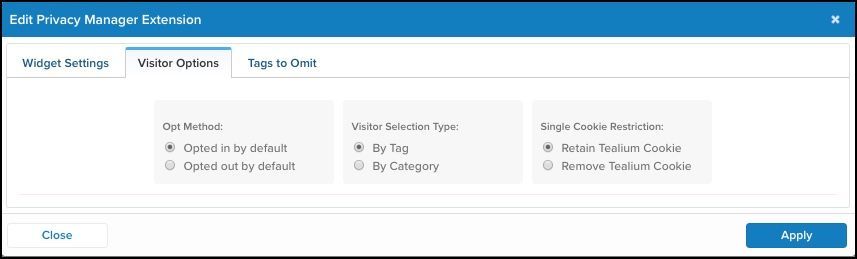
* **オプト方式**:訪問がデフォルトでタグ追跡のオプトインまたはオプトアウトになるかを決定するための以下のいずれかを選択します。
* **デフォルトでオプトイン**
* **デフォルトでオプトアウト**
* **訪問選択タイプ**:訪問がタグまたはタグのカテゴリに基づいてオプトアウトするかどうかを決定するための以下のいずれかを選択します。
* **タグによる**
* **カテゴリによる**
カテゴリに基づいてオプトイン/アウトする方法についての詳細は、カテゴリによる訪問タイプの選択セクションを参照してください。
* **シングルクッキー制限**:Tealiumクッキーを保持するか削除するかを決定するための以下のいずれかを選択します。
* **Tealiumクッキーを保持**
* **Tealiumクッキーを削除**
デフォルトでは、Tealiumクッキーは訪問、セッション、タイムスタンプ情報に使用されます。Tealiumクッキーは、永続的なクッキー情報を保存するPersist拡張機能とも連携して使用されます。
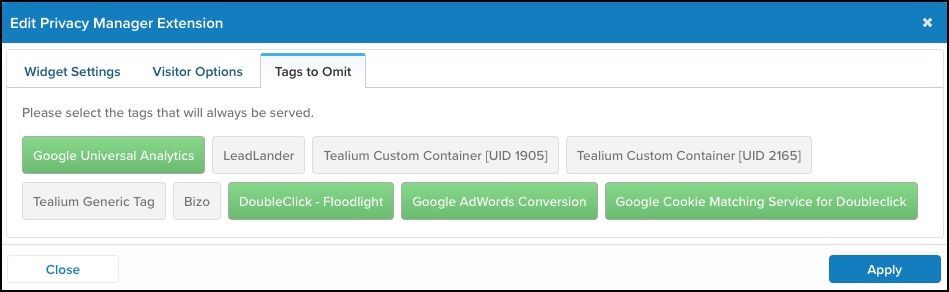
1. **省略するタグ**タブをクリックし、オプトアウトのオプションから免除したいタグを選択します。
選択したタグは緑色で強調表示されます。これらのタグは、訪問がオプトインまたはオプトアウトに関わらずロードされます。
1. **適用**をクリックし、その後**保存/公開**して変更を反映させます。
### カテゴリによる訪問タイプの選択
このセクションでは、プライバシー制御に使用するカテゴリを定義する場所について説明します。
1. 左側の**ワークフローの編集**ボタンをクリックして、**プライバシーマネージャーの編集**ダイアログを表示します。
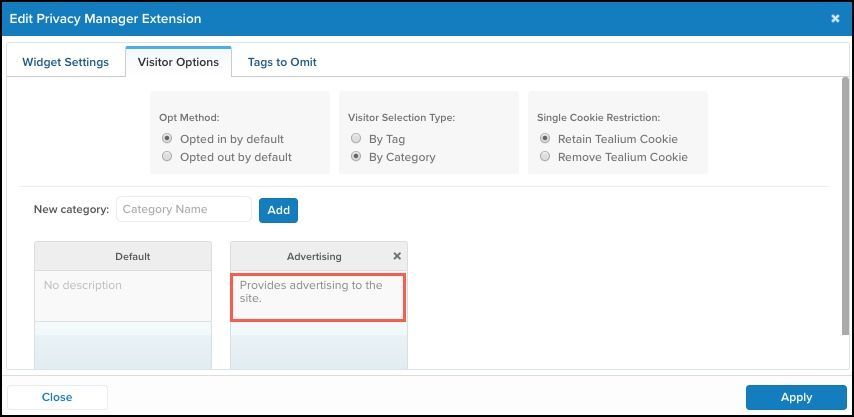
1. **訪問オプション**タブをクリックし、その後**訪問選択タイプ**セクションの**カテゴリによる**ラジオボタンを選択します。
1. **新しいカテゴリ**フィールドが表示されます。**新しいカテゴリ**の下に新しいカテゴリの名前を入力し、**追加**をクリックします。
1. 新しいカテゴリが表示されます。提供されたスペースに新しいカテゴリの説明を追加します。この説明はウィジェットで訪問に表示されます。
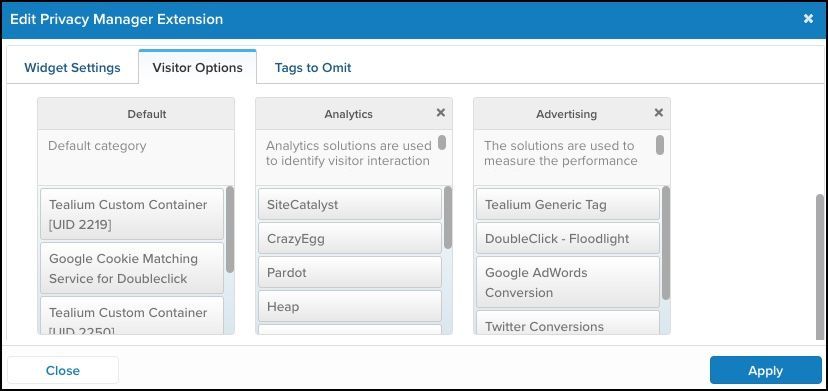
1. 構成内の任意のタグをクリックし、適切なカテゴリにタグをドラッグアンドドロップして配置します。
1. **適用**をクリックし、その後**保存して公開**して変更を反映させます。
## FAQ
#### ウィジェットのスタイルは変更可能ですか?
はい。プライバシーマネージャーのウィジェットにはデフォルトのスタイルがあり、それがサイトのスタイルに合っているかもしれませんし、合っていないかもしれません。ウィジェットのスタイルをCSSで調整することができます。ウィジェットのクラスは以下の通りです:
`tealiumMo2TriggerButton`
#### カテゴリ名に非ASCII文字は使用可能ですか?
はい。このセクションは、正しくエンコードされなかった非ASCIIまたはアクセント文字にのみ関連します。**カテゴリ名**プロパティが正しくエンコードされている場合、この問題は適用されません。
2015年11月10日に、非ASCII/アクセント文字を含むカテゴリ名が正しくエンコードされなかったバグが解決されました。既存のプライバシーマネージャー拡張機能にバグ修正を適用するには、プロファイルでMulti-Opt-Outテンプレートを再生成する必要があります。
テンプレートを再生成すると、適用されていたカスタマイズは保持されません。処理を進める前に、カスタムコードのバックアップを取ってください。
プロファイルでMulti-Opt-Outテンプレートを再生成するための手順は以下の通りです:
1. 管理メニューで**テンプレートの管理**をクリックします。
1. **Multi-Opt Out (Profile) UID: multioptout**テンプレートを開きます。
1. ウィンドウの右上にあるゴミ箱アイコンをクリックしてこのテンプレートを削除します。
1. 確認のために**はい**をクリックします。
1. プロファイルを**保存して公開**します。
この操作でmulti-opt-outテンプレートがリフレッシュされます。
1. 手順1と2を繰り返して新しいテンプレートを開きます。
1. 以前に行われたカスタマイズを再適用します。
1. テンプレートの変更を保存して公開します。