---
title: utag.sync.jsの仕組み
description: この記事では、A/Bテストと多変量タグを実装するためにutag.sync.jsを使用する方法について説明します。
url: https://docs.tealium.com/ja/iq-tag-management/getting-started/install/utag-sync/
---
## 前提条件
この記事で説明されている手順を完了するには、以下の権限が必要です:
* **タグテンプレートの管理**
この権限は、タグテンプレートを追加および管理するために必要です。
* **JavaScriptドラフトの昇格**
この権限は、JavaScript拡張機能を公開するために必要です。
## 仕組み
始める前に、同期(sync)と非同期(async)のJavaScriptの違いと、それがiQタグ管理インストールにどのように関連しているかを学ぶことが重要です。([詳細を学ぶ](https://support.tealiumiq.com/en/support/solutions/articles/36000363409-synchronous-vs-asynchronous-javascript-sync-vs-async-))。
この記事で説明されている`utag.sync.js`スクリプトは、Adobe TargetやOptimizelyなどのA/Bおよび多変量テストタグをサポートするためにページに追加できる追加ファイルです。このスクリプトはページコードの``セクションに配置され、最も一般的なベンダー要件に準拠して同期的にロードされます。ファイルの内容はiQタグ管理で管理されます。
この機能は、TealiumのフリッカーフリーAdobe Targetソリューションを使用する際に必要です。
## utag.sync.jsの有効化
デフォルトでは、iQタグ管理アカウント/プロファイルを保存して公開しても`utag.sync.js`ファイルは公開されません。まず、プロファイルレベルで有効にして保存し、適用する必要があります。
`utag.sync.js`スクリプトを有効にするには、次の手順に従います:
1. **保存/公開**をクリックします。
1. **構成公開構成**をクリックします。
1. 一般公開タブから、実装セクションまでスクロールダウンし、**utag.sync.jsファイルを生成**オプションを**オン**に切り替えます。
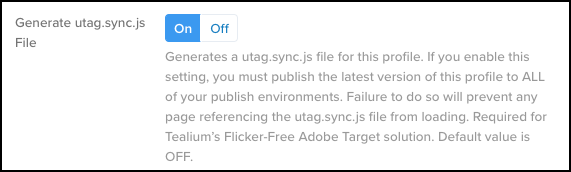
1. **保存**をクリックします。
1. 変更を希望する環境に保存して公開します。
このプロファイルの最新バージョンをすべての公開環境に公開する必要があります。そうしないと、`utag.sync.js`ファイルを参照するページがロードされなくなります。
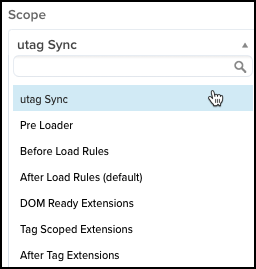
有効にすると、utag Syncの範囲がJavaScriptまたはAdvanced JavaScript拡張機能の範囲ドロップダウンリストに表示されます。
## utag.sync.jsファイルの編集
次のいずれかの方法でコードを追加できます:
* 推奨:[utag **Sync**範囲の拡張セット](https://docs.tealium.com/about-extensions/)を使用する
* [タグテンプレート](https://docs.tealium.com/manage-templates/)を編集する。
`utag.sync.js`ファイルの内容を次のように追加、編集、または変更します:
1. 変更したいJavaScriptコードまたはAdvanced JavaScriptコード拡張機能に移動します。
1. 拡張機能の名前をクリックして展開します。
1. **範囲**ドロップダウンリストから**utag Sync**を選択します。
1. **構成**セクションで、編集ボックスにカーソルを置き、必要に応じて内容を追加、編集、または変更します。
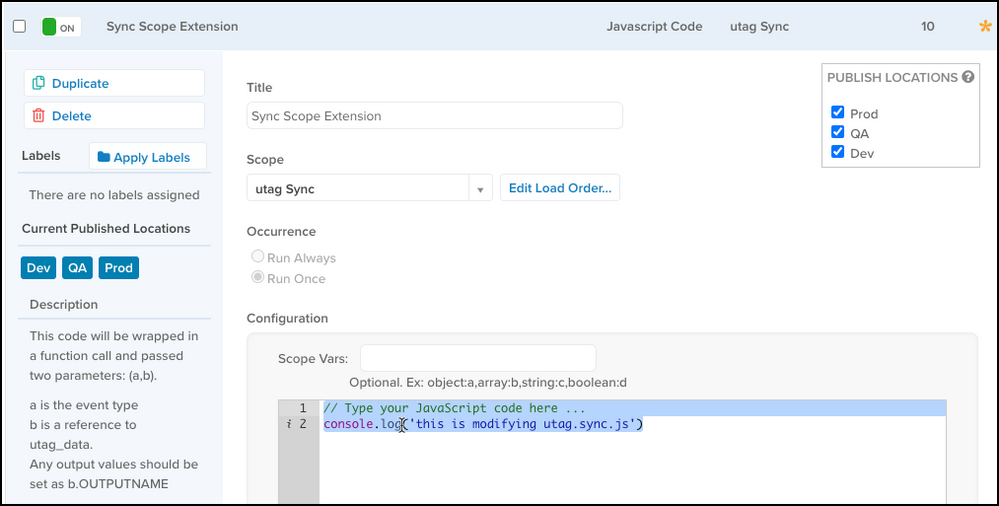
1. 変更を保存して公開します。
## サイトにutag.sync.jsを追加する
`utag.sync.js`スクリプトは、ページがレンダリングされる際に最適なユーザーエクスペリエンスを提供するために、ページの``セクションに配置するよう設計されています。ベンダーコードがページの内容より先にロードされるように、通常ベンダーコードがロードされる場所と同じ場所にスクリプトを配置する必要があります。
`utag.sync.js`ファイルへのパスには次のパラメータが含まれます:
* **account**
iQタグ管理アカウントの名前。
* **profile**
iQタグ管理アカウント内のプロファイルの名前。デフォルト値は**main**です。
* **environment (env)**
一つ以上の公開環境:**Dev**、**QA**、**Prod**、または**Custom**。
例:
```html
```
アカウントの[環境管理](https://docs.tealium.com/manage-environments/)画面から特定のスクリプトを取得するには、次の手順に従います:
1. 管理メニューで**環境管理**をクリックします。**環境管理**ダイアログが表示されます。
1. **Tealiumスクリプト**タブには、ファイルにコピーして貼り付けるためのコードが表示されます。
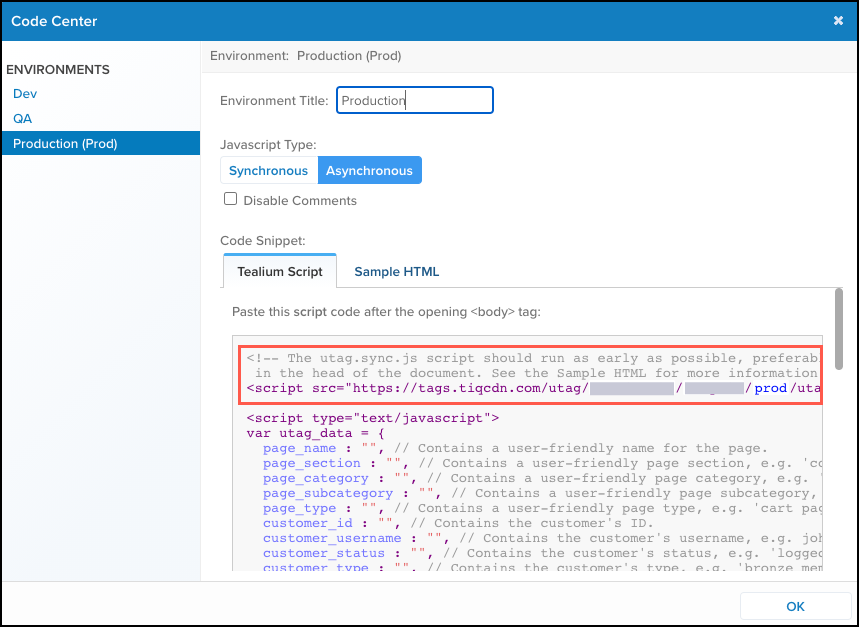
1. **サンプルHTML**タブをクリックして、`utag.sync.js`の配置のサンプルHTMLを表示します。
1. 必要に応じてサンプルHTMLをコピーしてページに使用します。
1. **OK**をクリックし、次に**キャンセル**をクリックしてウィンドウを閉じます。
## ユニバーサルデータオブジェクト(UDO)へのアクセス
`utag.sync.js`ファイルは、ユニバーサルデータオブジェクト(`utag_data`)よりも先にロードされる可能性があるため、コードがそれらの変数を参照できない場合があります。カスタムコードを使用する前に、十分にテストすることを確認してください。
## 本番環境への公開
プロファイルで`utag.sync.js`が有効になると、その後のProd環境へのすべての公開にこのファイルが含まれます。AdvancedおよびBasic JavaScript拡張機能は、特定の環境への公開から制限される場合があり、これにより、同期変更をデプロイする環境をより詳細に制御できます。