ラベルの管理には既存のバージョンを保存する権限が必要です。ラベルの作成、編集、削除にはプロファイルを保存する必要はありませんが、アイテムにラベルを追加または削除する場合はプロファイルを保存する必要があります。
ラベル名
ラベル名にはアクセントのない文字(A-Z)、数字、アンダースコアのみを含めることができます。2017年8月以前にアクセント文字や句読点を含むラベルを作成した場合、変更を保存または編集する前にそれらの文字を削除してラベル名を変更する必要があります。
ラベルの作成
ラベルを作成する方法は3つあります:1つのアイテムに直接、複数のアイテムに直接、またはラベル管理画面で行います。
アイテムにラベルを付ける
アイテムに直接ラベルを作成するには:
- 次のいずれかのアイテムの詳細を表示します:
- 変数
- ロードルール
- タグ
- エクステンション
- 左パネルでラベルを適用をクリックします。
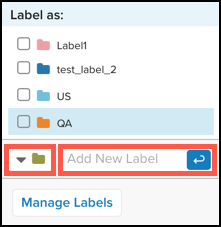
- ラベルの色を変更するためにフォルダをクリックします。
- ラベルの名前を入力し、Enterを押すか、戻る矢印(↩)をクリックします。
- 保存/公開をクリックして変更を保存します。
複数のアイテムにラベルを付ける
複数のアイテムに直接ラベルを作成するには:
- 次のいずれかの画面に移動します:
- データレイヤー > 変数
- ロードルール
- タグ
- エクステンション
- ラベルを付けたいアイテムの隣にあるボックスをクリックします。
- テーブルの上部でラベルを適用をクリックします。
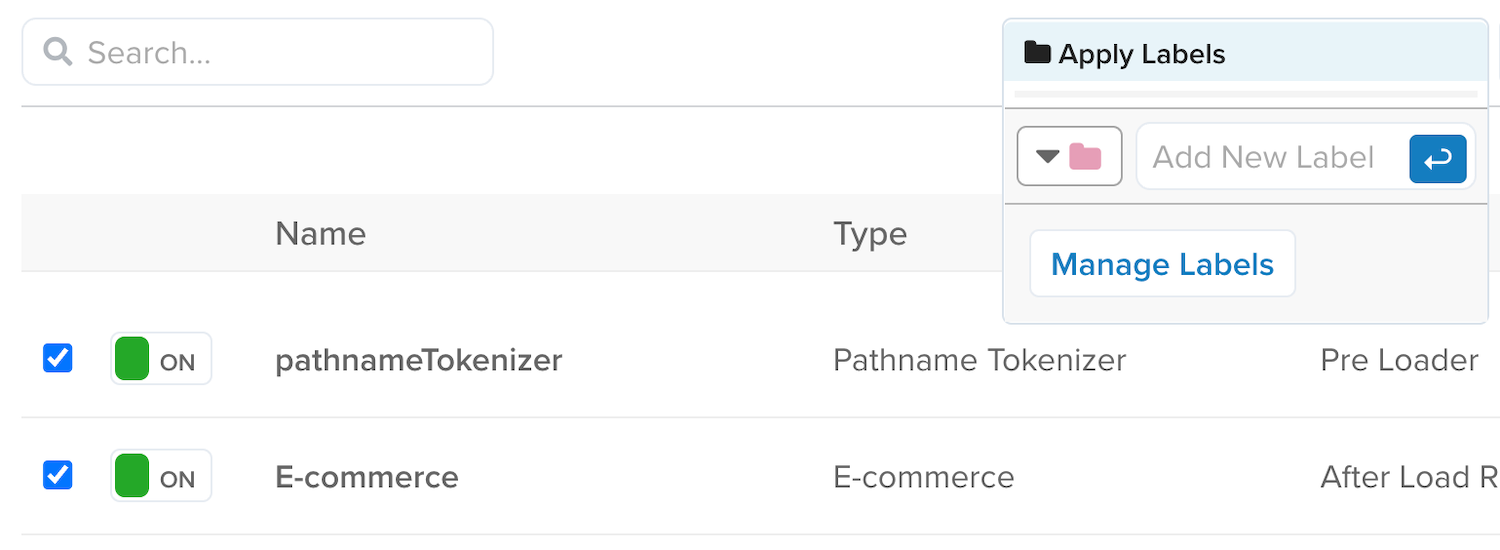
- ラベルの色を変更するためにフォルダをクリックします。
- ラベルの名前を入力し、Enterを押すか、戻る矢印(↩)をクリックします。
- 保存/公開をクリックして変更を保存します。
ラベル管理から
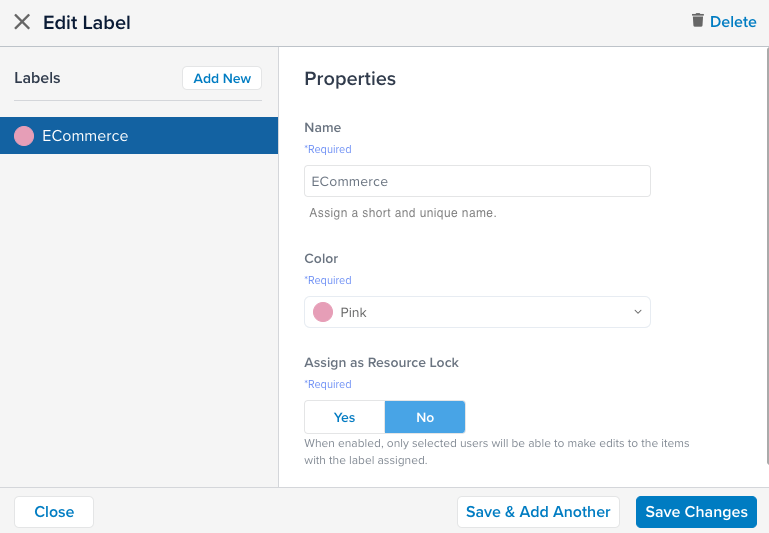
ラベル管理画面からラベルを作成するには:
- 管理メニューでラベル管理をクリックします。
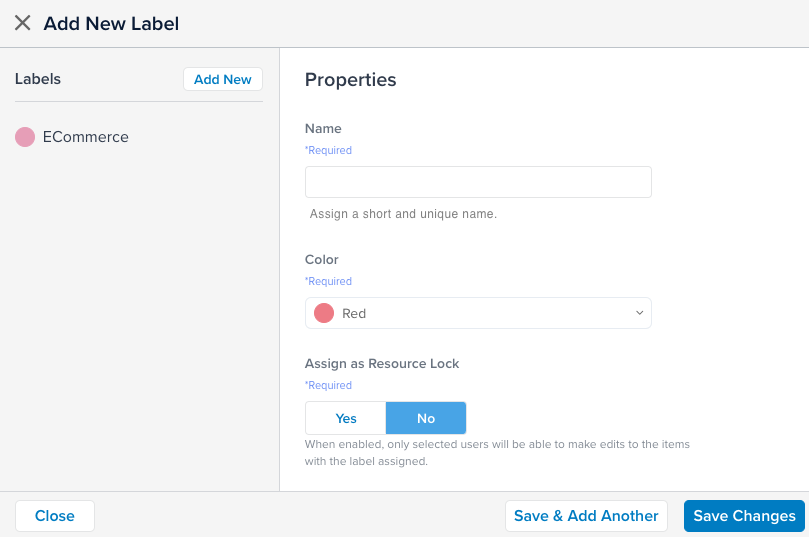
- ラベルの名前を入力します。
- ラベルの色を選択します。
- このラベルが適用されたアイテムの変更を制限する場合は、リソースロックとして割り当ての下ではいをクリックし、ユーザーを選択します。リソースロックについてもっと学びましょう。
- 別のラベルを追加する場合は保存して別の追加をクリックし、それ以外の場合は変更を保存をクリックします。
ラベルでフィルタ
タグ管理に移動します。
次のいずれかの画面に行きます:
- データレイヤー > 変数
- ロードルール
- タグ
- エクステンション
フィルタをクリックし、すべてのラベルを選択してから、検索するラベルテキストを入力します。
一致するラベルが表示されます。リストからラベルを選択してそのラベルでフィルタします。
一度に1つのラベルでのみフィルタできます。
フィルタリストには現在フィルタオンが表示されます。フィルタを解除するには、すべてのフィルタをクリアをクリックします。
ラベルで検索
Tealium iQでラベルを基に検索するには、次の手順を使用します:
- 画面上部の検索バーに検索するラベルを入力します。
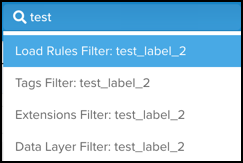
検索バーにはタグ、ロードルール、エクステンションに適用されたラベルの結果が表示されます。 - 検索結果から任意のラベルを選択して、そのラベルでフィルタされたインターフェースの該当エリアに移動します。
ラベルの削除
- 管理メニューでラベル管理をクリックします。
- 削除するラベルを選択して詳細を展開します。
- 削除をクリックします。
削除を確認するメッセージが表示されます。 - ラベルを削除をクリックします。
ラベルは削除されます。
最終更新日 :: 2026年June月10日