モバイルプロファイルの作成方法を学びます。
モバイルプロファイルを使用して、ウェブサイトとは別にモバイルアプリの構成とベンダートラッキングを管理します。
Tealium Prism用
モバイルプロファイルは、以下のモバイルアプリケーションプラットフォームのいずれかのインストール時に使用されます:
Tealium Prism用モバイルプロファイルの作成
Tealium Prismの場合、プロファイルを作成する際にモバイルプロファイルを構成します。追加のアクティベーションステップは必要ありません。
- タグ管理で、管理メニュー > プロファイル管理に移動します。
- サイドパネルのプロファイルの下で、+ 追加をクリックします。
- プロファイル名を入力します。
- モバイルプロファイルを選択します。
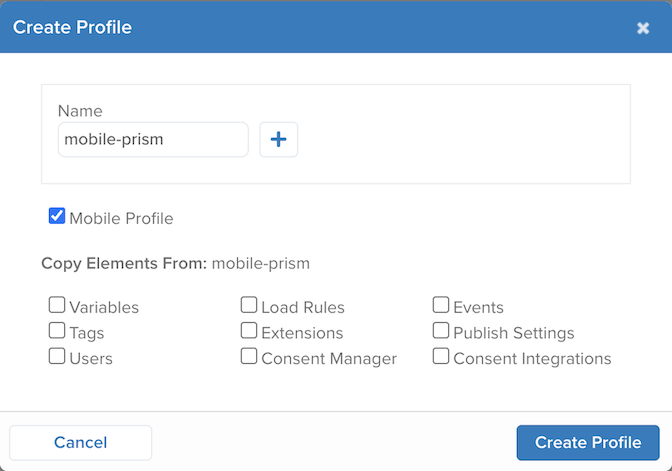
- プロファイル作成をクリックします。
Tealium Prismモバイルプロファイルの構成に関する詳細は、以下を参照してください:
Tealium for iOS (Swift) 2.xおよびTealium for Kotlin用
このセクションは、以下のライブラリのインストールに関するものです:
これらのSDKバージョンでは、最初にプロファイルを作成し、その後それをモバイルプロファイルに変換します。Tealiumをインストールする予定の各モバイルアプリケーションに対して別々のプロファイルを作成することをお勧めします。例えば、モバイルアプリの一般的なプロファイル名は、mobile-iosやmobile-androidです。
iOSおよびAndroid用モバイルプロファイルの作成とアクティベーション
新しいモバイルインストールの場合、Tealium Prismの使用をお勧めします。
Tealium for iOSまたはAndroid SDKで使用するプロファイルを作成およびアクティベートするには:
Tealiumタグ管理にログインします。
管理メニュー > プロファイル管理に移動します。
プロファイル名を入力し、プロファイル作成をクリックします。
Tealium Prism SDKを使用していない限り、モバイルプロファイルを選択しないでください。Swift 2.xおよびKotlin SDKでは、このチェックボックスを選択しないでください。
プロファイルスイッチャーで、作成したばかりのプロファイルを選択します。
管理メニューで公開構成の構成をクリックします。公開構成の構成ダイアログが表示されます。
モバイルライブラリ公開タブをクリックします。
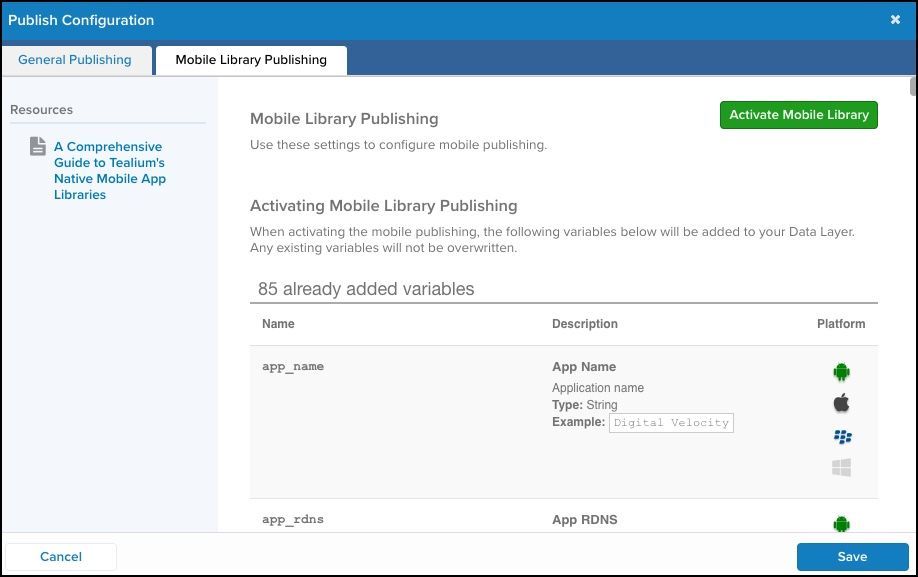
モバイルライブラリをアクティベートをクリックし、アクティベートをクリックして確認します。
保存をクリックします。
構成を保存して公開します。
標準的なモバイル変数がプロファイルに追加され、タグや拡張機能で使用するためのデータレイヤー構成で利用可能になります。
このプロファイルは、アカウント名、プロファイル名、および公開環境を参照することによって、モバイルアプリケーションで参照できるようになります。構成手順については、以下を参照してください:
モバイル構成の調整
モバイル構成を調整するには、次の手順に従います:
- Tealiumタグ管理にログオンし、モバイルアプリケーション用のアカウントとプロファイルを選択します。
- 管理メニューで公開構成の構成をクリックします。公開構成の構成ダイアログが表示されます。
- モバイルライブラリ公開タブをクリックします。
モバイル公開構成はデフォルトで有効になっています。必要に応じてモバイル公開構成をスクロールして調整します。以下の表に説明されています。
| 構成 | 説明 |
|---|---|
| タグ管理 |
|
| Tealium Collect |
|
| Tealium S2S Legacy |
|
バッチ処理
| 構成 | 説明 |
|---|---|
| 何件ごとにバッチデータを送信するか |
|
| WiFiのみで送信 |
|
| バッテリーセーバー |
|
データ保持
| 構成 | 説明 |
|---|---|
| データの有効期限(#日) |
|
| 同期間隔(分) |
|
| キュー容量 |
|
デバッグ
| 構成 | 説明 |
|---|---|
| デバッグログレベルの構成 |
|
準備ができたら、保存をクリックし、構成を保存して公開します。
次回モバイルアプリケーションがロードされると、新しい構成が検出され、適用されます。
最終更新日 :: 2026年October月16日