---
title: プロファイルの管理
description: この記事では、プロファイルの管理方法について説明します。
url: https://docs.tealium.com/ja/iq-tag-management/profiles/manage/
---
## プロファイルの作成
**プロファイル作成**のレガシーパーミッションまたは[プロファイル管理者ロール](https://docs.tealium.com/admin-roles/)を持つユーザーのみがクライアントサイドのプロファイルを作成できます。サーバーサイドのプロファイルを作成するには、Tealiumサポートに連絡してください。
一度に1つまたは複数のプロファイルを作成することができます。
プロファイルを作成するには、以下の手順を使用します:
1. 管理メニューで、**プロファイルの管理**をクリックします。**プロファイルの管理**ダイアログが表示されます。
1. 左側の**プロファイル**の下で、**+ 追加**をクリックします。**プロファイル作成**ダイアログが表示されます。
1. **名前**フィールドに、新しいプロファイルの名前を入力します。
名前は最大50文字で、次の文字のみを含むことができます:`a-z`、`0-9`、ピリオド(`.`)、ハイフン(`-`)。
命名には次の制限が適用されます:`main`と`all`の名前は予約されており、使用することはできません。名前には二重ハイフン(`--`)を含めることはできず、ピリオドで始まる名前(`.profile2`など)は使用できません。
1. 必要に応じて、プラスボタン(**+**)をクリックして、さらにプロファイル名を追加することができます。
1. 現在のプロファイルから新しいプロファイルにコピーするための**要素のコピー**セクションの任意の項目をチェックします。
1. **プロファイル作成**をクリックしてプロファイルを作成します。
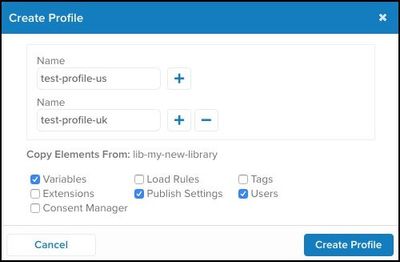
新しいプロファイルは**プロファイル**リストに表示されます。
プロファイルの作成は即時に行われます。必要なライブラリが存在する場合、それらは自動的にプロファイルにリンクされます。AudienceStream属性に基づく変数はプロファイル作成時にはコピーされません。新しく作成されたプロファイルに属性ベースの変数を手動で追加する必要があります。
### utag.jsまたはutag.sync.jsのタグテンプレートをコピーする
個々のタグのタグテンプレートは前の手順でコピーされましたが、`utag.js`と`utag.sync.js`のテンプレートはコピーされませんでした。
以下の手順を使用して、`utag.js`と`utag.sync.js`のタグテンプレートを元のプロファイルからコピーし、新しいプロファイルに貼り付けます。
#### ソースプロファイルから
1. ソースプロファイルにログインします。
1. 管理メニューで、**テンプレートの管理**をクリックします。
1. ドロップダウンリストから、以下のいずれかを選択してテンプレートコードを表示します。
* `utag.js`の場合:`uTag Loader (Profile) UID:loader`
* `utag.sync.js`の場合:`uTag Sync (Profile) UID:sync`
1. **Ctrl-A/Cmd-A**を入力してテンプレート内容をハイライトし、次に**Ctrl-C/Cmd-C**を入力してコピーします。
1. ウィンドウの右上にある**X**をクリックして閉じます。
#### 新しいプロファイルから
1. 元のプロファイルからログアウトします。
1. 新しいプロファイルにログインします。
1. 管理メニューで、**テンプレートの管理**をクリックします。
1. ドロップダウンリストから、以下のいずれかを選択してテンプレートコードを表示します。
* `utag.js`の場合:`uTag Loader (Profile) UID:loader`
* `utag.sync.js`の場合:`uTag Sync (Profile) UID:sync`
1. 右上隅の**削除**をクリックしてタグテンプレートの内容を削除します。
1. **Ctrl-V/Cmd-V**を入力して、元のプロファイルからコピーした内容を貼り付けます。
1. **プロファイルテンプレートの保存**をクリックして新しいテンプレートコードを保存します。
1. 変更を保存して公開します。
1. コピーで1つ以上のプロファイルが作成された場合は、このセクションの手順を各追加プロファイルに対して繰り返します。
## プロファイルの切り替え
各アカウントには複数のプロファイルが含まれている場合があります。以下の手順を使用して別のプロファイルに切り替えます:
1. プロファイルのドロップダウンメニューをクリックします。
1. **プロファイル**ドロップダウンメニューから、切り替えたいプロファイルを選択します。
1. **バージョン**ドロップダウンメニューから、切り替えたいプロファイルのバージョンを選択します。
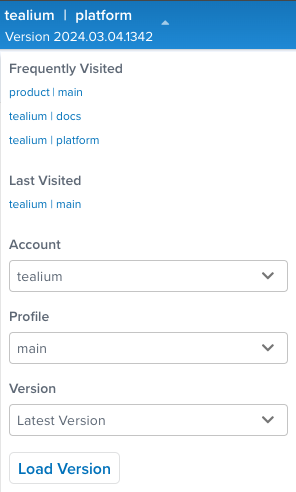
* 最新のプロファイルバージョンがデフォルトの選択肢です。
1. **バージョンの読み込み**をクリックします。
詳細については、[プロファイルスイッチャー](https://docs.tealium.com/profile-switcher/)を参照してください。
## プロファイルの削除
プロファイルを削除するには、[Tealiumサポートデスク](https://support.tealiumiq.com)にリクエストを提出してください。