---
title: バージョンの保存と公開
description: このドキュメントでは、構成を保存し公開する方法について説明します。
url: https://docs.tealium.com/ja/iq-tag-management/save-publish/save-publish-a-version/
---
## 保存/公開ダイアログ
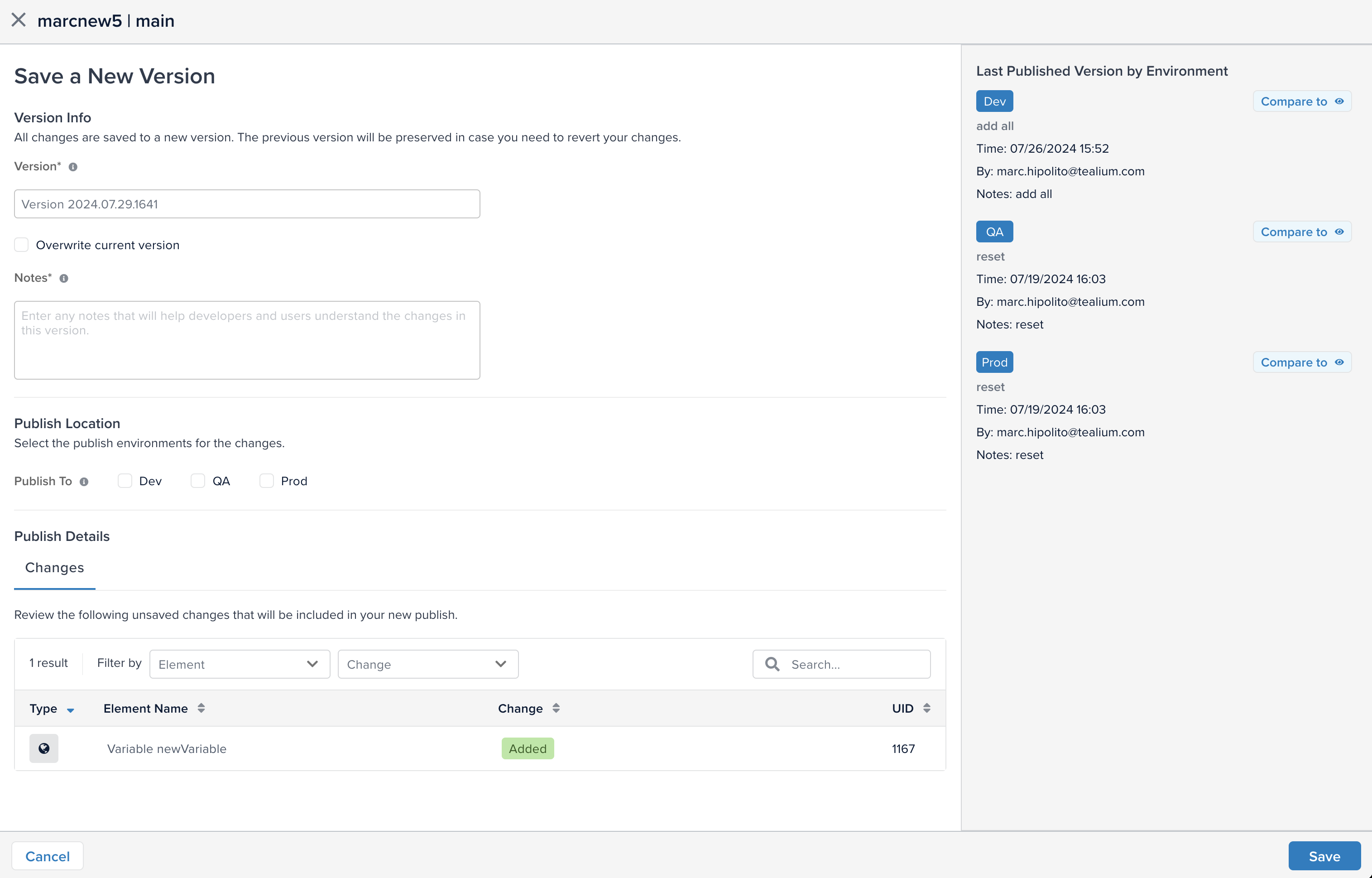
構成を保存し公開する準備ができたら、**保存/公開**をクリックします。
### 公開詳細
**公開詳細**テーブルには、このバージョンでの変更に関する情報が表示されます:
* **変更**
このタブには、このバージョンに保存され公開される変更された要素がリストされています。これには、更新された[プロファイルライブラリ](https://docs.tealium.com/about-profile-libraries/)の結果としての変更も含まれます。ライブラリへの変更は自動的にそれをロードするすべてのプロファイルに伝播するわけではありません。ライブラリへの変更を含めるためには、各プロファイルを再公開する必要があります。
* **タイプ**: 要素のタイプ(`extension`、`tag`、`event`、`load rule`、`variable`または`template`)。
* **要素名**: 要素のタイトル。
* **変更**: 要素に対して行われた変更(`追加`、`更新`、`削除`、`オンに切り替え`、`オフに切り替え`)。
* **ライブラリ**: この要素が来るプロファイルライブラリ。
* **UID**: 要素の一意のID。
* **リンクされたプロファイル** (プロファイルライブラリのみ)
このオプションのタブには、このプロファイルライブラリにリンクされているプロファイルがリストされています。ライブラリへの変更は自動的にそれをロードするすべてのプロファイルに伝播するわけではありません。ライブラリへの変更を含めるためには、各プロファイルを再公開する必要があります。
### 環境別の最終公開
画面の**環境別の最終公開バージョン**セクションには、環境名、バージョン名、タイムスタンプ、変更の著者、ノートなどの履歴詳細がリストされています。
セッションの変更と環境バージョンを比較するには、比較したいバージョンの隣にある**比較**をクリックします。選択した環境バージョンに関する情報をリストし、保存および/または公開したい変更とそのバージョンを比較するウィンドウが表示されます。保存されていない変更が含まれるすべての行に黄色の星が表示されます。
## バージョンの保存/公開
変更を含む新しいバージョンを保存し公開するには、次の手順を実行します:
1. **バージョン**フィールドに新しいバージョンの名前を入力します。
* これにより、新しいバージョンが作成され、前のバージョンのコピーが保存されます。これはデフォルトの構成であり、変更を元に戻す能力と前のバージョンを取得する能力を提供するため、推奨される保存方法です。
* これは必須フィールドです。デフォルトでは、**バージョン**フィールドには日付とタイムスタンプが表示されます。
1. (オプション) 現在のバージョンを上書きしたい場合は、**現在のバージョンを上書き**を選択します。このオプションを選択すると、現在のバージョンが置き換えられ、それに対する変更は元に戻すことができません。
1. **ノート**フィールドに、バージョンに対して行った変更についてのノートを入力します。
このフィールドに入力されたノートは、将来このバージョンに戻る必要がある場合に役立ちます。これは必須フィールドであり、ノートを入力せずにバージョンを保存することはできません。
1. (オプション) 1つ以上の[公開場所](https://docs.tealium.com/about-publishing/)を選択して、このバージョンを公開環境に公開します。また、[カスタム環境](https://docs.tealium.com/custom-publish-environments/)を選択するために**カスタム**を選択することもできます。
保存または公開する準備ができたら、**保存**または**公開**をクリックします。
公開環境を少なくとも1つ選択すると、アクションボタンには**公開**が表示されます。それ以外の場合は、**保存**が表示されます。**公開**または**保存**をクリックして、バージョンの保存および/または公開のプロセスを開始します。
承認ワークフローについての詳細は、[公開ワークフロー管理](https://docs.tealium.com/publish-workflow-management/)を参照してください。
## 検証
保存と公開を完了すると、新しいコードが生成され、ファイルが更新されます。このプロセスには数分かかることがあります。サイト上のユニバーサルタグ(`utag.js`)のステータスを確認する主要なツールは**Web Companion**です。
詳細については、[Web Companion]()を参照してください。
### バージョン番号とタイムスタンプ
現在のバージョンのバージョン番号、またはタイムスタンプは、変更がサイト上でライブになっていることを確認する最良の方法です。Web Companionからのタイムスタンプを最後の公開のタイムスタンプと照合して、変更がライブになっていることを確認します。
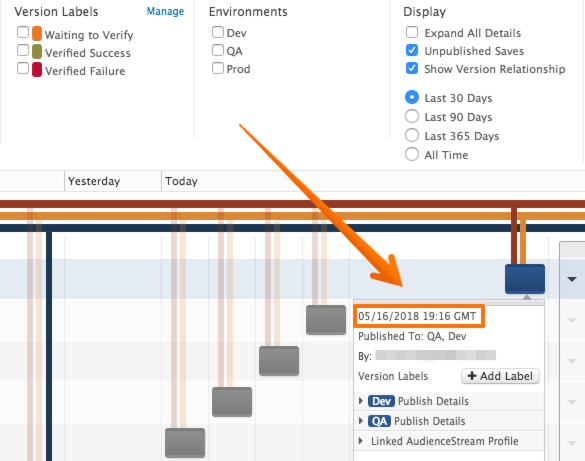
バージョンがページ上で再ロードされた後、**Web Companion**に表示されるバージョンとタイムスタンプを比較します。
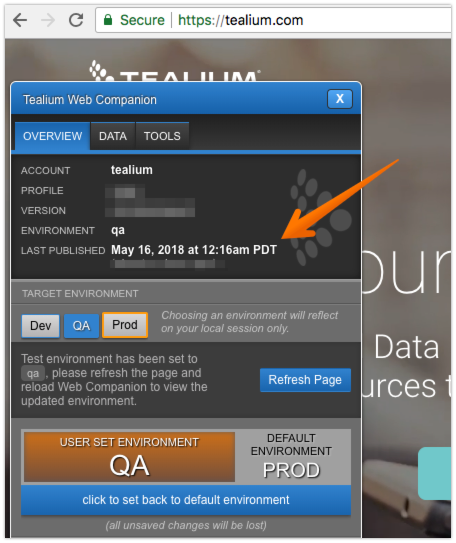
**Tealium iQ**で報告されるタイムゾーンはGMTで、**Web Companion**内で報告されるローカルタイムゾーンです。