---
title: タグの管理
description: この記事ではタグの管理方法について説明します。
url: https://docs.tealium.com/ja/iq-tag-management/tags/manage/
---
## タグを追加する
タグを追加するには:
1. **タグ管理 > タグ**に移動します。
1. **+ 新しいタグ**をクリックします。
1. 次の方法のいずれかを使用してベンダーのタグを見つけます:
[tag marketplace policy]()が有効になっている場合、タグマーケットプレイスは許可されたタグのみを表示します。
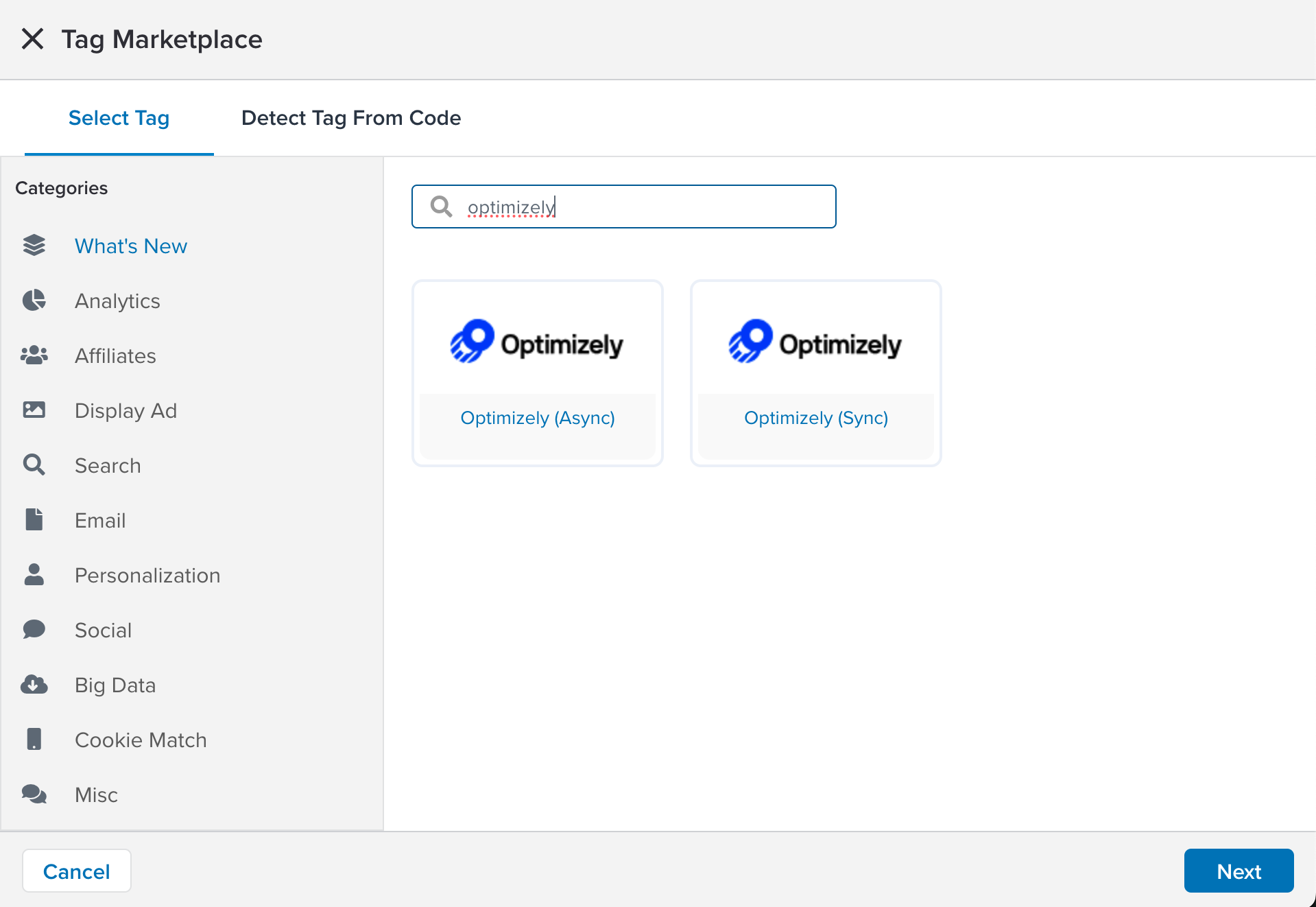
* **検索**
テキストボックスにベンダー名を入力し、追加したいタグをクリックして、**続行**をクリックします。
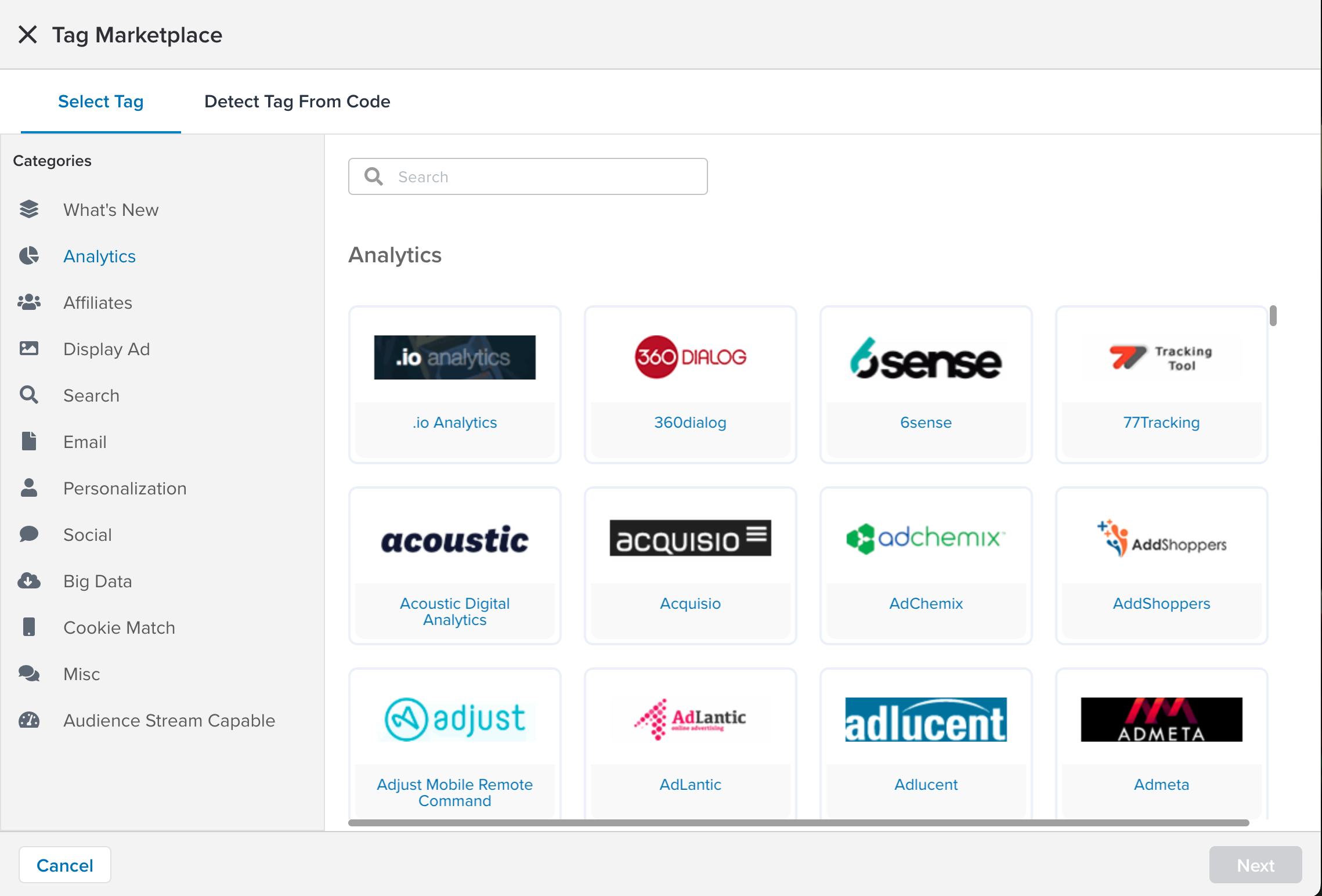
* **カテゴリ**
サイドバーでベンダーカテゴリを閲覧し、追加したいタグをクリックして、**続行**をクリックします。
* **[Detect Tag From Code]()**
**コードからタグを検出**をクリックし、タグベンダーから提供されたコードスニペットを入力します。コードが認識されると、構成が自動的に構成された状態で一致するタグが追加されます。

1. タグの**タイトル**を入力します。同じタグの複数のインスタンスがある場合は、他のインスタンスと区別するために説明的なタイトルを使用します。
1. タグに関する**ノート**を入力します。
1. タグの**プロジェクトID**を入力します。
1. タグが公開される**Dev**、**QA**、または**Prod**の公開場所を選択します。**カスタム**公開環境も選択できます。詳細については、[publish locations](#publish-locations)を参照してください。
1. **詳細構成**を構成します。詳細については、[Advanced Settings](https://docs.tealium.com/tag-advanced-settings/)を参照してください。
Tealium DataAccessが有効になっているアカウントの場合、タグのタイトルはEventDBの列値として含まれます。Redshiftデータベースの文字はUTF-8印刷可能な文字のみで構成されなければならず、ASCII文字は小文字に変換されます。詳細については、[Amazon Redshift - Names and Identifiers](https://docs.aws.amazon.com/redshift/latest/dg/r_names.html)を参照してください。
### 読み込みルールを割り当てる
1. **次へ**をクリックします。
1. ダイアログの左側にタグを読み込むためのロジックが表示され、右側には利用可能なすべてのルールとイベントがリストされます。読み込みルールとイベントを選択し、それらの読み込みルールとイベント間にAND、OR、AND NOTのルール関係を割り当てて、タグをいつ、どのように読み込み、発火するかを決定します。新しい読み込みルールとイベントも作成できます。
* 読み込みルールについての詳細は、[Load Rules]()を参照してください。
* イベントについての詳細は、[Events]()を参照してください。
* イベントにタグを登録する方法についての詳細は、[Subscribe a tag to an event](https://docs.tealium.com/subscribe-tag-to-event/)を参照してください。
デフォルトでは、すべてのプロファイルは**All Pages and Events**という名前のデフォルトの読み込みルールから始まります。このルールには条件が含まれていないため、常に`true`と評価されます。このルールで構成されたタグは常に読み込まれます。
1. **次へ**をクリックします。
### データマッピング
**データマッピング**タブでは、データレイヤー変数をベンダータグに接続できます。データマッピングの作成と編集についての詳細は、[Data Mappings]()を参照してください。
**保存**をクリックしてタグを保存します。
## タグを複製する
タグを複製するのは簡単なプロセスであり、大量にタグを追加する際に使用する最適な方法です。
タグを複製する手順は次のとおりです:
1. タグをクリックしてビューを展開します。
1. サイドバーで**複製**をクリックします。
タグのコピーがタグテーブルに表示されます。コピーをクリックし、**編集**をクリックして必要に応じて構成します。
## タグの詳細を表示する
タグテーブルには、タグに関する基本情報がリストされています:アクティブかどうか、名前、ベンダー、プロファイルライブラリに表示されているかどうか、ラベル、使用場所、読み込み順序、およびそのUIDです。
### 詳細ビュー
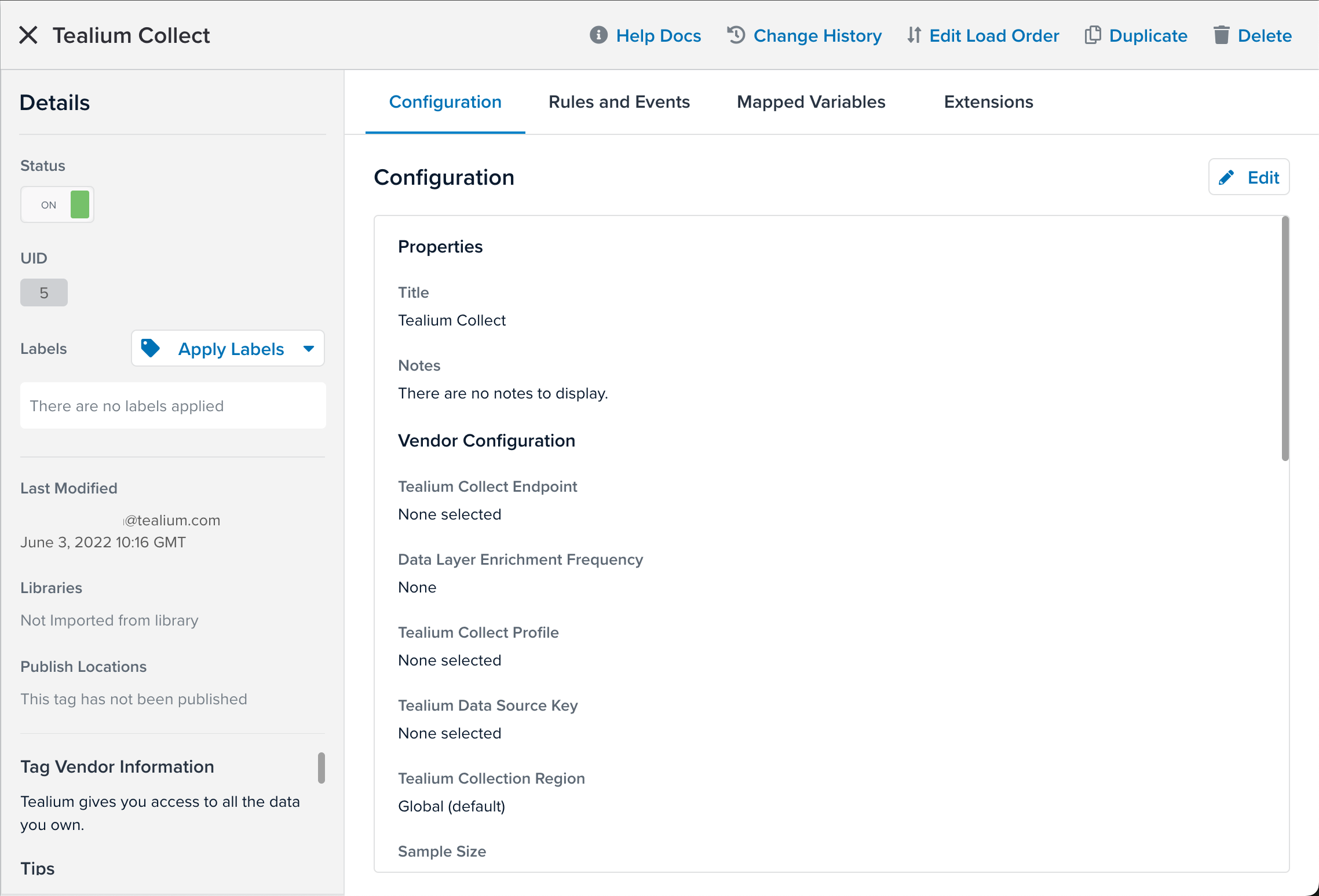
テーブル内の任意のタグをクリックしてタグの詳細を表示します:
* **タグベンダー情報**
タグベンダーについての簡単なメモとタグの使用方法を表示します。
* **ヒント**
タグの構成を支援するための役立つヒントとドキュメントを提供します。
この画面から、タグ履歴ビューの展開と折りたたみもできます:
## 公開場所
すべてのタグには次の公開場所が用意されています:
* **Dev**
開発(Dev)環境は、サンドボックス構成用の非本番環境です。
* **QA**
品質保証(QA)環境は、本番リリース前のテスト用の非本番環境です。
* **Prod**
本番(Prod)環境は、ライブウェブサイトにロードするための環境です。
任意の公開場所で**オフ**を選択すると、その場所にタグは公開されません。たとえば、**本番に公開**を**オフ**に構成すると、**保存**ダイアログから**Prod**をターゲットとして選択しても、タグはライブサイトにプッシュされません。この構成は、タグが準備が整う前に誤ってリリースされるのを防ぐのに役立ちます。
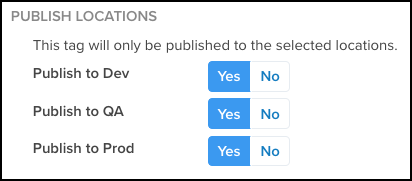
期待どおりにページにタグがロードされていない場合は、読み込みルールのロジックを確認した上で、**公開場所**の構成が正しいことを確認してください。
## タグを非アクティブ化する
タグをリストから削除せずにオフにするために、タグを非アクティブ化することをお勧めします。
タグをオフにするための手順は次のとおりです:
1. **OFF/ON**スイッチを**OFF**位置に構成します。
1. 変更を保存するために**保存/公開**をクリックします。
この手順は、タグがページ上でロードされないようにすぐに防ぎます。
1. タグを再度オンにするには、**OFF/ON**スイッチを**ON**位置に構成します。

## タグを編集する
ベンダーによって必要とされる構成フィールド。
* **ルールとイベント**
タグがロードされるタイミングと場所を示すロードルールとイベント条件を表示します。
* **マップされた変数**
現在タグの宛先変数にマップされている変数を表示します。
* **拡張機能**
タグに関連する拡張機能を表示します。これには、タグにスコープされた拡張機能、マップされた変数を参照する拡張機能、プライバシーマネージャーやトラッキングオプトアウトなどのその他の拡張機能が含まれます。
* **ノート**
タグの構成に関する追加のノートを提供するスペースです。
* **使用**および**UID**
* **使用**列は、データマッピング、リンクされたイベント、および読み込みルールの数を表示します。 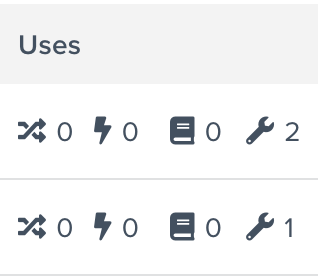
* **UID**列は、タグの一意の識別子を表示します。
UIDはCDNから提供されるファイルの名前を決定します。たとえば、UIDが`1878`のタグは、ファイル`utag.1878.js`に対応します。
タグを編集するには:
1. **タグ管理 > タグ**に移動します。
1. 詳細を表示するためにタグをクリックします。
1. 編集するセクションの**編集**ボタンをクリックします。
**タグ構成**、**読み込みルール**、**マップされた変数**、および**拡張機能**セクションにはそれぞれ編集ボタンがあり、その領域の編集に集中できます。
## タグを削除する
タグを削除する手順は次のとおりです:
1. タグをクリックしてビューを展開します。
1. **削除**をクリックします。
1. **削除**をクリックします。
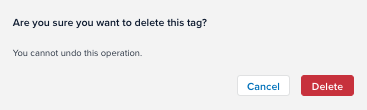
タグを編集、削除、または非アクティブ化した後、**保存/公開**ボタンはオレンジ色に変わり、プロファイルに未保存の変更があることを示します。
1. 変更を保存するために**保存/公開**をクリックします。
## タグの更新
[テンプレートステータスチェッカー](https://docs.tealium.com/template-status-checker/)を使用して、新しいバージョンのタグが利用可能になった時を確認してください。タグテンプレートにアクセスしてタグを更新できます。詳細については、[タグテンプレートについて](https://docs.tealium.com/about-templates/)を参照してください。
## タグ履歴の表示
タグの履歴を表示するには、次の手順に従ってください:
1. 拡張されたタグの上部バーにある**変更履歴**をクリックします。
タグの履歴の拡張ビューが表示され、変更を行ったユーザー、変更内容、および変更が行われた時刻がリストされます。
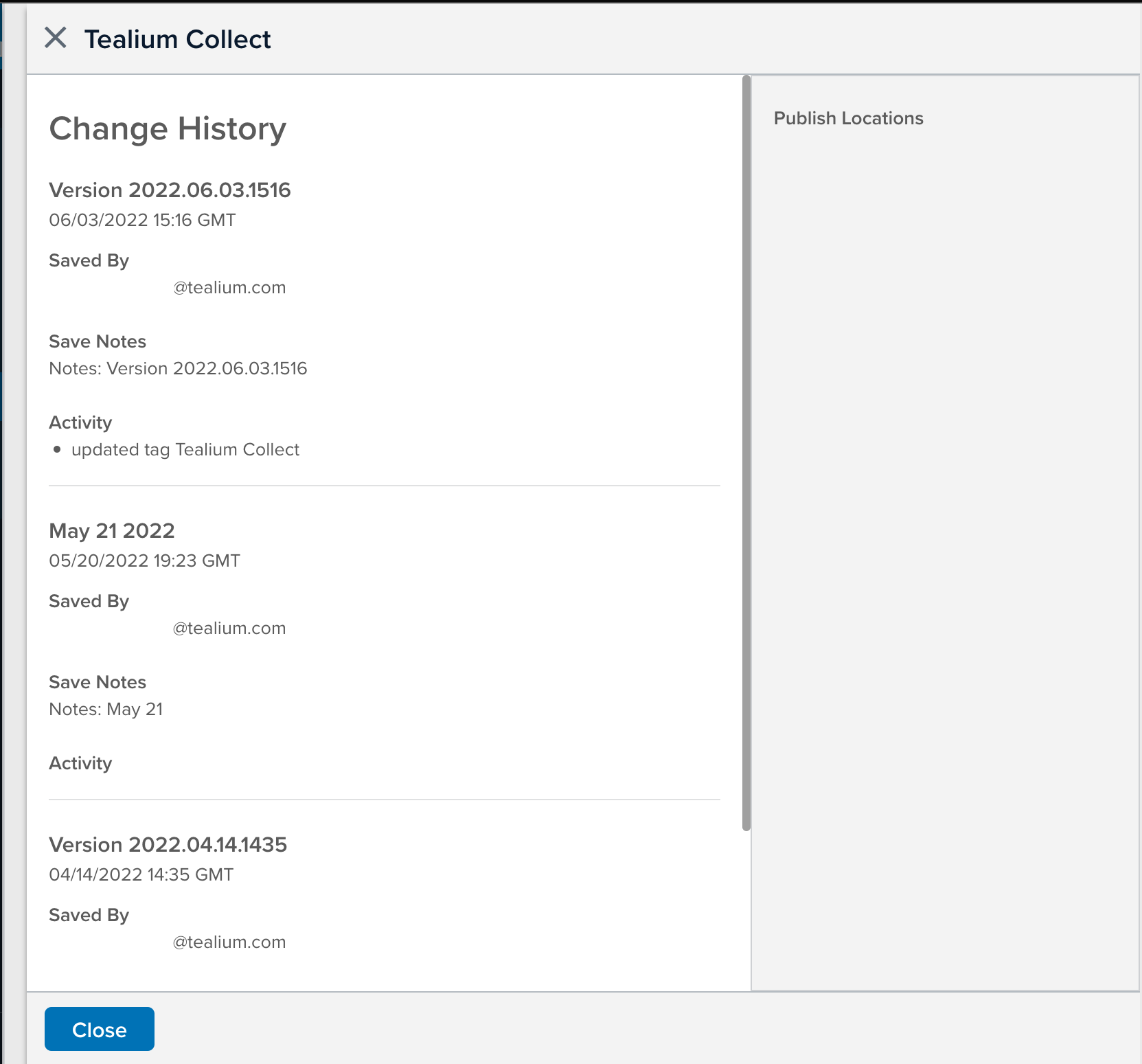
1. 詳細ビューを折りたたむには**非表示**をクリックします。
タグのロードルール、イベント、または拡張の履歴を表示したい場合は、アイテム詳細ページに移動し、**変更履歴**をクリックしてください。詳細については、[バージョン履歴](https://docs.tealium.com/client-side-versions/#view-tag-and-tag-item-history)を参照してください。
## ロード順序
タグは、構成に表示される順序と同じ順序でロードされますが、[バンドルされたタグ](#toc-hId--306241495)は例外です。
タグのロード順序を変更するには、[ロードオーダーマネージャー](https://docs.tealium.com/load-order-manager/)を使用してください。