---
title: Tealiumツール環境スイッチャー
description: この記事では、Tealiumツールのブラウザ拡張機能として利用可能な環境スイッチャーについて説明します。
url: https://docs.tealium.com/ja/iq-tag-management/tealium-tools/environment-switcher/
---
## 動作原理
環境スイッチャーは、特定の環境(開発、QA、または本番)および/または特定のアカウント/プロファイルを指定してページにロードされるTealiumファイル(`utag.js`、`utag.sync.js`)を変更する強力なテストツールです。
Tealiumツール拡張機能を追加することで環境スイッチャーを使用します。詳細については、[Tealiumツールブラウザ拡張機能]()を参照してください。
## 環境スイッチャーの使用方法
環境スイッチャーを起動すると、ページ上で検出された現在のアカウントとプロファイルが表示され、入力に応じてスイッチャーを調整できる構成タブが表示されます。
Tealiumツールで環境スイッチャーを利用可能にしたら、以下の手順で起動します:
1. 画面右上の **Tealiumツール** アイコンをクリックします。
1. **ホーム** タブをクリックします。
1. **環境スイッチャー** をクリックします。
環境スイッチャーの構成画面が表示され、構成タブのセットが表示されます。
### 基本構成
**基本** タブのオプションを使用すると、異なる環境から `utag.js` および `utag.sync.js` をロードできます。
環境を切り替えるには、以下の手順を実行します:
1. **基本** タブをクリックします。
1. 切り替えたい環境をクリックします。
新しい環境を選択すると、ページ上で検出された環境がオレンジ色でアウトライン表示され、ページ上でアクティブな環境(切り替えた環境)が青色でハイライト表示されます。
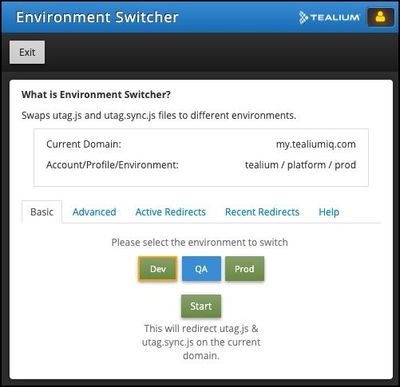
1. **開始** をクリックして変更を適用します。
この操作により、現在のページがリフレッシュされます。
### **詳細構成**
**詳細** タブのオプションには、以下の機能があります:
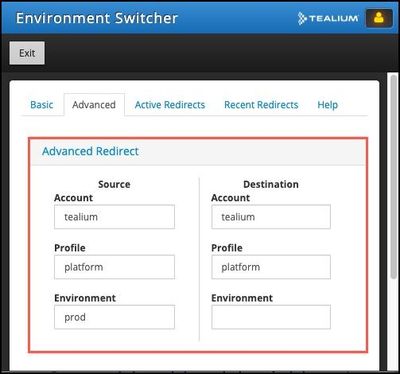
* 異なるアカウント、プロファイル、および環境からTealiumファイルをロードするための詳細リダイレクト。
[プロファイルライブラリ](https://docs.tealium.com/about-profile-libraries/)や[カスタム公開環境](https://docs.tealium.com/custom-publish-environments/)を使用する場合に役立ちます。
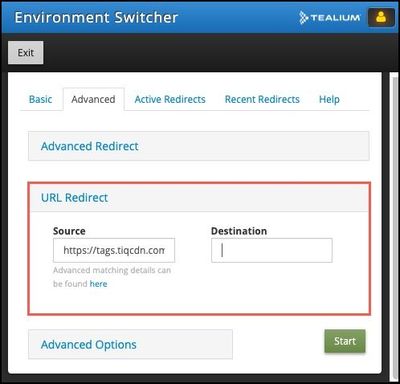
* カスタムURLの場所からTealiumファイルをロードするためのURLリダイレクト。
* 各Tealiumファイルとブラウジングセッションのための個別の構成。
#### 詳細リダイレクト
**アカウント**、**プロファイル**、または**環境**をリダイレクトするには、**詳細リダイレクト** をクリックして展開します。
**ソース** 列にそれぞれのソース名を入力し、**宛先** 列にそれぞれの宛先名を入力します。
#### URLリダイレクト
カスタムURLにリダイレクトするには、**URLリダイレクト** をクリックして展開します。
**ソース** 列にソースURLを入力し、**宛先** 列に宛先URLを入力します。
#### 詳細オプション
**詳細オプション** をクリックして、リダイレクトの適用方法を選択または選択解除します。
以下のいずれかを選択または選択解除します:
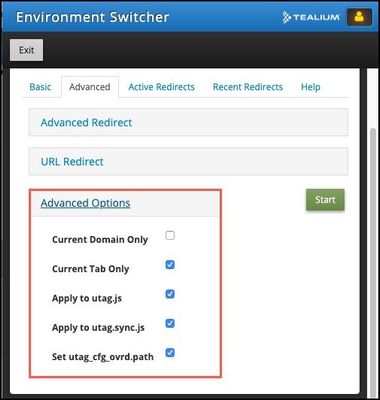
* **現在のドメインのみ** - リダイレクトを現在のドメインにのみ適用します。別のサブドメインに移動した場合、リダイレクトは適用されません。
* **現在のタブのみ** - リダイレクトを現在のブラウザタブにのみ適用します。同じページを表示している他のブラウザタブには影響しません。
* **utag.jsに適用** - utag.jsにリダイレクトを適用します。
* **utag.sync.jsに適用** - utag.sync.jsにリダイレクトを適用します。
* **utag_cfg_ovrd.pathを構成** - カスタムクッキーパスを構成します。
**開始** をクリックして、行ったすべての変更を適用します。
### **アクティブリダイレクト**
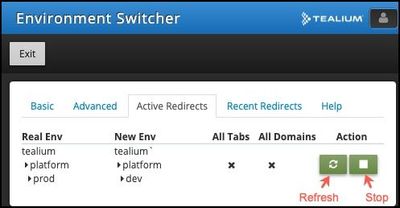
環境スイッチャーを使用して変更を行った後、**アクティブリダイレクト** タブが次回スイッチャーを起動するときにデフォルトで表示されるタブです。このタブには、現在切り替え中の環境が表示されます。
#### アクティブリダイレクトを無効にする
アクティブなリダイレクトを無効にするには、アクション列の **停止** をクリックします。ページが自動的にリフレッシュされ、Tealiumファイルはページにコード化された通りに通常通りロードされます。
* このタブを後続の訪問で選択すると、アクション列で **更新** または **停止** を選択できます。
### 最近のリダイレクト
**最近のリダイレクト** タブは、最近使用した構成の履歴を提供し、以前に構成したスイッチャーを簡単に再アクティブ化できます。
以前に構成したスイッチャーを再アクティブ化するには:
1. **最近のリダイレクト** タブをクリックします。
最近構成されたスイッチャーのリストが表示されます。
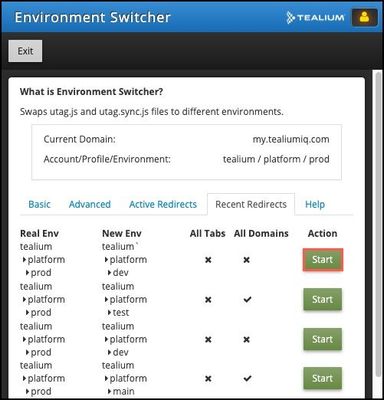
1. 再アクティブ化したいスイッチャーの隣にある **開始** ボタンをクリックします。
ページが自動的にリフレッシュされ、変更が適用されます。
## カスタムドメインまたはパスオーバーライドを使用した環境スイッチャーの使用
自社ホストのドメイン、プライベートクラウド環境、または構成パスのオーバーライドを使用する場合の構成手順は以下の通りです。
### 第一者または自社ホストのドメイン
環境スイッチャーは、第一者のドメインを自動的に検出しようとします。ドメインが検出されない場合は、**詳細** タブの [URLリダイレクト](#url-redirects) を使用して、カスタムドメインから `utag.js` をロードします。
### プライベートクラウド環境
プライベートクラウドのお客様は、拡張機能を使用する前にTealiumツールの構成でドメインプレフィックスを構成する必要があります。ドメインプレフィックスはTealiumツールにどのドメインをプラットフォームAPI呼び出しに使用するかを指示します。たとえば、プレフィックスが `pc-company` の場合、呼び出しはデフォルトの `my.tealiumiq.com` ではなく `pc-company-my.tealiumiq.com` に向けられます。プレフィックスを構成したら、環境スイッチャーは通常どおり機能します。
プライベートクラウド環境のドメインプレフィックスを構成するには:
1. **Tealiumツール** 拡張機能の画面右上にあるユーザーアイコンをクリックします。
1. **構成** タブをクリックします。
1. **ドメインプレフィックス** フィールドに、プライベートクラウドのアカウントプレフィックスを入力します。たとえば、プライベートクラウドドメインが `pc-company-my.tealiumiq.com` の場合、`pc-company` を入力します。
1. **構成を更新** をクリックします。
1. 切り替えたい環境を選択し、**開始** をクリックします。
ページがリフレッシュされ、リダイレクトがアクティブであることを示す青い **環境スイッチャー** バーが画面の下部に表示されます。
### 構成パスのオーバーライドの使用
環境スイッチャーでパスのオーバーライドを使用するには:
1. **Tealiumツール** 拡張機能の画面右上にある **ホーム** タブをクリックします。
1. **環境スイッチャー** をクリックします。
1. **詳細** タブをクリックします。
1. **詳細リダイレクト** を展開し、**宛先** 列に新しい環境を入力します。
1. **詳細オプション** を展開します。
1. **utag_cfg_ovrd.pathを構成** をチェックします。
1. **開始** をクリックします。
ページがリフレッシュされ、リダイレクトがアクティブであることを示す青い **環境スイッチャー** バーが画面の下部に表示されます。
## トラブルシューティング
**ヘルプ** タブには、すべてのアクティブなリダイレクトを強制的に停止するか、環境スイッチャーを完全にリセットするためのトラブルシューティングオプションが用意されています。
### **すべてのアクティブなリダイレクトを強制停止する**
すべてのアクティブなリダイレクトを強制停止するには:
1. **ヘルプ** タブをクリックします。
1. **すべてのアクティブなリダイレクトを強制停止** をクリックします。
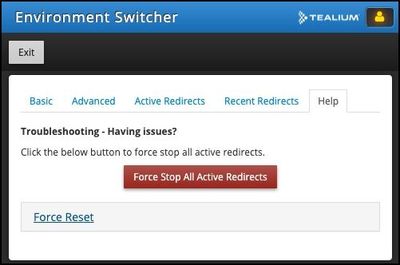
アクティブなリダイレクトタブが空になり、すべてのアクティブなリダイレクトが停止されます。
### **環境スイッチャーをデフォルト状態にリセットする**
環境スイッチャーをデフォルト状態にリセットし、現在のリダイレクトをすべて停止し、UI構成に保存された情報をすべて削除し、最近のリダイレクトを削除し、バックエンドサービスを停止し、Tealium Toolsウィンドウを閉じます。
環境スイッチャーをリセットするには、以下の手順を使用します:
1. **ヘルプ** タブをクリックします。
1. **強制リセット** をクリックして展開します。
1. **環境スイッチャーをリセット** をクリックします。
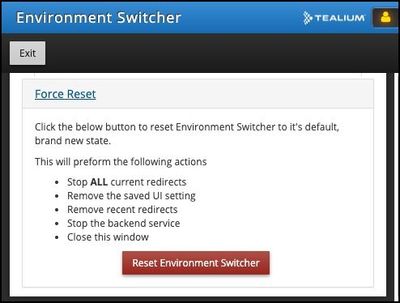
**アクティブなリダイレクト** および **最近のリダイレクト** タブが空になります。すべてのアクティブなリダイレクトが停止され、最近のリダイレクトが削除されます。
## 追加情報
* **[Tealium Toolsブラウザ拡張機能]()**
Tealium Toolsブラウザ拡張機能の概要とインストール方法。
* **[カスタムTealiumツールのリスト](https://support.tealiumiq.com/en/support/solutions/articles/36000363424-list-of-custom-tealium-tools)**
利用可能なカスタムツールに関する詳細情報。