---
title: Tealium + Invoca 統合ガイド
description: この記事では、Tealium iQ タグ管理でInvocaタグを構成し、Tealium AudienceStreamで双方向統合を有効にすることで、TealiumとInvocaを最大限に活用する方法について説明します。
url: https://docs.tealium.com/ja/partners-and-industries/tech-partners/tealium-invoca-integration-guide/
---
双方向統合により、TealiumとInvocaは、Invocaの通話インタラクションデータとクロスチャネルの顧客プロファイルを使用して組織を支援します。この統合は、インテリジェントな顧客エンゲージメントを促進し、正確な洞察を提供します。
## 要件
Tealium
* (必須)iQ タグ管理
* (推奨)双方向統合の最大の価値を実現するためのAudienceStream
Invoca
* (必須)ネットワークアカウント。この統合はネットワークInvocaアカウントでのみ利用可能です。詳細については、[Invoca: プラットフォームの組織とアカウントの種類](https://community.invoca.com/t5/invoca-overview/platform-organization-and-account-types/m-p/466#U466)を参照してください。
## 動作原理
Invocaは、顧客ジャーニーの最も重要なステップである電話通話の最適化をマーケターが支援します。Invocaの通話および会話分析プラットフォームを使用すると、マーケターは以下を実現できます:
* 顧客がなぜ電話をかけるのかを理解するための詳細なキャンペーン帰属を取得します。
* 電話をかける人が誰であるかについてのリアルタイムの情報を得て、会話内容を分析します。
* プラットフォーム内でデータを直接活用し、各通話の前、中、後に理想的な顧客体験を自動化します。
詳細については、[Tealium + Invoca テクノロジーパートナーシップ概要](https://tealium.com/technology-partner/invoca/)を参照してください。
## セクション1: Tealium iQを使用してInvocaタグを管理する
Invocaタグを追加するには、以下の手順を使用します:
1. Tealiumアカウントにログインします。
1. アカウントにInvocaJS Web統合タグを追加します。詳細については、[Invoca Web統合タグ](https://docs.tealium.com/invocajs-web-integration-tag/)を参照してください。
* 複数のInvocaタグを使用する場合は、それぞれに一意の名前を付けます。
1. Invocaアカウントにログインします。
1. 右上隅の歯車アイコンをクリックし、**Invocaタグ**を選択します。
* 複数のInvocaタグを持っている場合は、**Invocaタグ**の下のメニューからTealiumアカウントに追加したいタグを選択します。
1. **コードスニペット**までスクロールダウンし、4桁のネットワークIDと一意のタグIDをコピーします: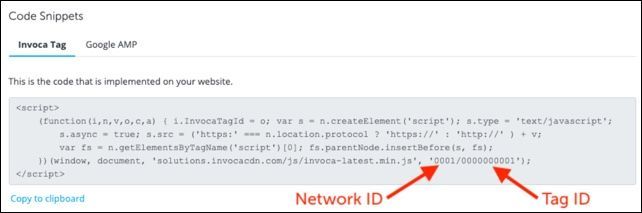
1. Tealiumタグ構成ページで、InvocaネットワークIDと一意のタグIDを入力します。
1. Invocaタグに使用したいロードルールを適用します。私たちは「すべてのページ」のロードルールの使用をお勧めします。
1. Invocaタグをデプロイしたい環境を選択します。
## セクション2: InvocaデータをTealiumアカウントに送信する
### ステップ1: TealiumでInvocaのデータソースを作成する
TealiumアカウントでInvocaのデータソースを作成するには、以下の手順を使用します:
1. Tealiumアカウントにログインします。
1. 新しいデータソースを追加します。詳細については、[データソースの作成](https://docs.tealium.com/create-data-source/)を参照してください。
1. **開発言語**の下で、**HTTP APIデータソース**を選択します。
1. 新しいデータソースに`Invoca Post-Call Webhook`という名前を付けます。
1. **続ける**をクリックし、**イベント仕様**ステップをスキップするために**スキップ**をクリックします。
1. このページに表示されるアカウント、プロファイル、データソースキーをコピーします。
1. 完了したら、プロファイルを保存して公開します。
### ステップ2: InvocaでTealium統合タイルを構成する
InvocaをTealiumアカウントに接続するには、以下の手順を使用します:
1. Invocaのサイドバーメニューで**統合**をクリックします。
1. **統合の管理**を選択します。
1. **Tealium**タイルをクリックします。
* アカウントのタイルに**詳細を学ぶ**と表示されている場合は、統合の追加、アクセスの有効化、またはその両方についてカスタマーサクセスマネージャーまたはアカウントマネージャーに相談してください。
1. Tealiumアカウントを識別する名前を入力します。
1. Tealiumアカウント名、プロファイル、データソースキーを入力します。
#### アクションの作成
アクションを作成するには、以下の手順を使用します:
1. **+ 新しいアクション**をクリックします。
1. アクションに名前を入力します。既に構成しているアクションと区別するために、名前に`Call`または信号の名前を含めることをお勧めします。
1. 通話または信号を送信するフィルターを構成したい場合は、プロファイル(ネットワークレベルの場合)またはキャンペーン(プロファイルまたは広告主レベルの場合)を選択します。
* ほとんどの顧客はすべてのデータを送信することを選択しますが、複数のTealiumアカウントと特定のInvocaプロファイルまたはInvocaキャンペーンがそれぞれにマッピングされている場合はフィルタリングを検討してください。
1. **トリガー元**メニューからTealiumにイベントとして送信するInvocaトランザクションタイプを選択します。通話を報告する場合は**すべての通話**を選択します。
* 信号を報告する場合は、**信号**を選択し、次に表示されるリストから特定の信号を選択します。
* 複数のトランザクションタイプを送信する場合は、各トランザクションタイプごとに別のアクションを作成します。
有料通話トランザクションタイプのトリガーは、Invocaで手数料が発生するアフィリエイト/またはパブリッシャーの通話に関連しています。
1. このアクションの**トリガー元**で選択したものに対応するTealiumイベント名は、`tealium_event`属性で送信され、イベントのタイプを識別します。カスタムイベントまたはマーケットプレイスイベント名を入力できます。
カスタムイベントの場合、データの流れが始まると、Tealiumでイベント仕様を定義できます。
1. Tealiumに属性として追加のInvocaパラメータを送信したい場合は、**追加パラメータ**セクションの左側に名前を入力し、右側に値を入力します。左側の名前は通常、ハードコーディングされたテキストであり、Tealiumでカスタムイベントを作成する際に定義する属性です。値はハードコーディングされたテキストまたはInvocaがキャプチャした値を動的に入力するためにInvoca置換トークンを選択できます。
1. **保存**をクリックします。
アクション構成手順を繰り返し、報告したい各トランザクションタイプに対して既存の環境を選択します。複数のTealiumアカウントを統合したい場合は、新しいTealiumアカウントの下で新しいアクションを作成するオプションを使用します。
### ステップ3: Tealium訪問IDのキャプチャ
Invocaタグを構成してTealium訪問IDをキャプチャするには、以下の手順を使用します:
1. Invocaアカウントにログインします。
1. 次の構成で新しいマーケティングデータフィールドを作成します:
* **フィールドタイプ:** `Short Text`
* **パートナー(API)名:** `tealium_visitor_id`
* **フレンドリー名:** `Tealium訪問ID`
* **帰属:** `Unique`
1. 歯車アイコンをクリックし、**Invocaタグ**を選択し、ウェブサイトに実装されているInvocaタグを見つけます。
1. **リビジョン履歴**タブをクリックし、新しいドラフトを作成するか、既存のドラフトの編集を続けます。
**新しいタグ**ボタンを選択しないでください
1. **ノート**に`Tealium訪問IDを追加`と入力します。
1. **タグの編集**ページの**マーケティングデータ**セクションで、**Tealium訪問ID**パラメータを探します。
1. **データソースタイプ**の下で、**DataLayer**を選択し、有効になっていることを確認します。
1. **データソース名**に`utag.data.tealium_visitor_id`を入力します。
1. 変更をテストし、すべてが正常に動作していることを確認します。
1. **保存して公開**をクリックします。
InvocaタグがTealiumスクリプトを構成する識別子を構成する前に一貫して実行される場合は、Invocaタグの**再帰属構成**を使用することをお勧めします。タグのロード数と各タグのタイミングによって異なりますが、遅延を5秒に構成し、最適なタイミングを見つけるためにテストを実施することを提案します。
1. 複数のInvocaタグを持っている場合は、それぞれに更新を公開します。
## セクション3:通話ルーティングと発信者体験のカスタマイズ
Tealiumアカウントを構成して訪問プロファイルデータをInvocaに送信するには、以下の手順を使用します:
1. Tealium iQアカウントにログインし、Invocaタグに移動します。
1. Invocaに送信したい各パラメーターに対してカスタムデータマッピングを作成します。これらの変数をInvocaに送信することができ、その数はInvocaアカウントで利用可能なカスタムマーケティングデータフィールドの数にのみ制限されます。
1. 選択した変数に応じて、各データマッピングの送信先を命名します。例えば、リードスコア変数には `invoca_leadscore` という名前を使用します。
1. すべての送信先名をメモに保存します。
1. Invocaアカウントに戻ります。
1. 作成した各データマッピングについて、以下の構成を使用します:
* **フィールドタイプ**:`Short Text`
* **パートナー(API)名**:以前に選択した変数を反映する名前を入力します。例えば、`tealium_leadscore`。
* **フレンドリーネーム**:以前に選択した変数を反映するラベルを入力します。例えば、`Tealium Lead Score`。
* **帰属**:`Last`
1. 歯車アイコンをクリックし、**Invoca Tags**を選択します。
* 複数のInvocaタグがある場合は、タグ選択ドロップダウンメニューを使用してTealium統合に使用するタグを見つけ、そのタグを編集します。
1. タグウィザードの**マーケティングデータ**セクションまでスクロールダウンし、新しいマーケティングデータフィールドをすべて見つけます。
1. 各フィールドのデータ収集を可能にするために、**有効**スライダーをクリックします。
1. 各フィールドのデータソースタイプと名前を入力し、関連する各パラメーターに選択した送信先名で赤いテキストを置き換えます:
* **データソースタイプ**:`JavaScript Data Layer`
* **データソース名**:`localStorage.getItem("DESTINATION NAME")`
1. Invocaタグのリビジョンを保存してテストします。
1. **Go Live**をクリックします。
## セクション4:Tealium Live Eventsを使用して統合を検証し、イベント仕様を追加する
Tealium EventStreamのイベント仕様を使用して、以下を確認し、Tealium for Invoca統合の検証とトラブルシューティングを行います:
* ライブイベント。
* Invocaタグの発火記録。
* この統合を通じて収集および転送されたデータ。
Invoca + Tealium統合のイベント仕様を作成するには:
1. Tealiumアカウントにログインし、EventStreamに移動します。
1. **データソース**に移動し、**Invoca Post-Call Webhook**データソースまでスクロールダウンします。
1. **View in Live Events**をクリックします。
1. **Live Events**メニューから、Invoca webhookによって送信されたイベントを見つけて選択します。1回の電話からTealiumに送信されたすべてのデータが表示されます。
1. このイベントから新しいイベント仕様を作成します。詳細については、[イベント仕様](https://docs.tealium.com/manage-event-specifications/)を参照してください。
1. イベント仕様に`InvocaPhoneCall`という名前を付けます。
1. すべての属性の**必須**チェックボックスをオフにします。
1. 変更を適切な環境に保存して公開します。
このイベント仕様は主にトラブルシューティングの目的で使用され、Invocaを通じて通過する電話の総量を追跡するために使用されます。
## Webhookデータ例
この例は、あなたに代わって送信されたwebhookを示しています:
```json
{
"tealium_account" : "{Your Tealium Account Name}",
"tealium_profile" : "{Your Tealium Profile}",
"tealium_datasource" : "{Data Source Key}",
"tealium_event" : "{Event Name}",
"tealium_visitor_id" : "",
"connect_duration" : "",
"call_start_time_utc" : "",
"utm_source" : "",
"utm_medium" : "",
"utm_campaign" : "",
"utm_content" : "",
"calling_page" : ""
}
```
## 関連ドキュメント:
* [Invoca: 統合の構成と管理に関するベストプラクティス](https://community.invoca.com/t5/invoca-overview/best-practices-for-configuring-and-managing-your-integrations/ta-p/584#U584)
* [Invoca: Invocaタグウィザードを使用してInvocaタグを構成およびデプロイする方法](https://community.invoca.com/t5/call-tracking/how-to-configure-and-deploy-your-invoca-tag/ta-p/465#U465)
* [Invoca: Invocaが電話について収集できるデータの種類](https://community.invoca.com/t5/invoca-reporting-suite/what-kinds-of-data-can-invoca-collect-about-a-phone-call/ta-p/695#U695)