---
title: Apple ConfiguratorとCharlesを構成してApple TVをプロキシする
description: この記事では、Configuratorを使用してApple TVからのHTTPトラフィックをプロキシする手順を説明します。
url: https://docs.tealium.com/ja/platforms/ios-swift/proxy-appletv/
---
[Configurator](https://support.apple.com/en-us/HT202577)は、Appleデバイスに構成プロファイルを追加するためのツールです。
## 前提条件
* プロファイルを構成するためのApple Configurator。
* Charles Proxyバージョン3.10以降。
## Charles Proxyの構成
### Charles Proxyの構成
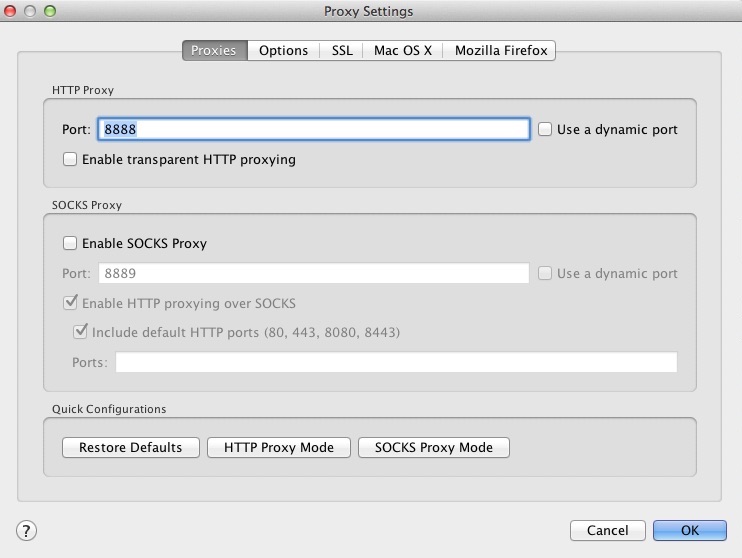
1. **Proxy > Proxy Settings...** メニューに移動します。
2. **Proxies**タブの**HTTP Proxy Port**フィールドに`8888`を入力します。
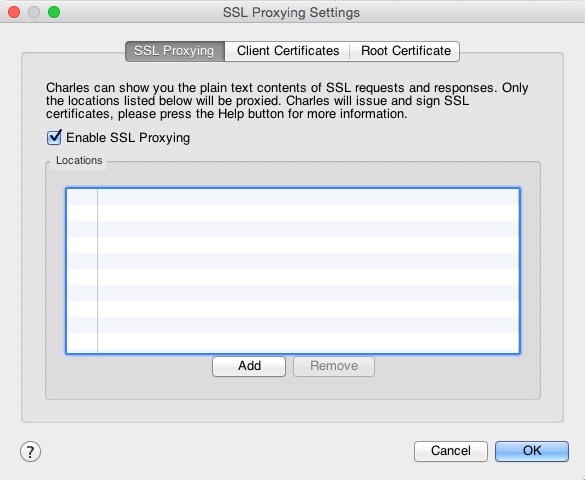
3. **Proxy > SSL Proxying Settings...** メニューに移動します。
4. **SSL Proxying**タブで、**Enable SSL Proxying**チェックボックスを選択します。
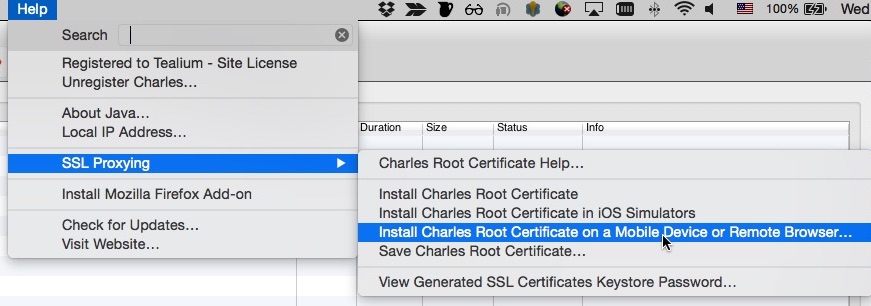
5. **Help > SSL Proxying > Install Charles Root Certification a Mobile Device or Remote Browser...**に移動します。
ダイアログに表示されるIPアドレスは、後で**Apple Configuratorの構成**で使用します。
6. [https://charlesproxy.com/getssl](https://charlesproxy.com/getssl)に移動してSSL証明書をダウンロードします。
証明書のダウンロード場所をメモしておいてください。
### Charlesの証明書をエクスポートする
Charlesの証明書をエクスポートするには:
1. **Keychain Access**を開きます。
1. **File > Add Keychain**に移動し、上記のステップ6でダウンロードした証明書を選択します。
1. **Charles Proxy Custom Root Certificate**チェックボックスを選択します。
1. **File > Export Items**に移動し、証明書を`.cer`ファイルとしてローカルドライブの場所にエクスポートします。その場所をメモしておいてください。
## Apple Configuratorの構成
### Apple Configuratorを使用して構成プロファイルを作成する
Apple Configuratorを使用して構成プロファイルを作成するには:
1. **Open > New Profile**に移動します。
2. このプロファイルの名前と一意の識別子を入力します。
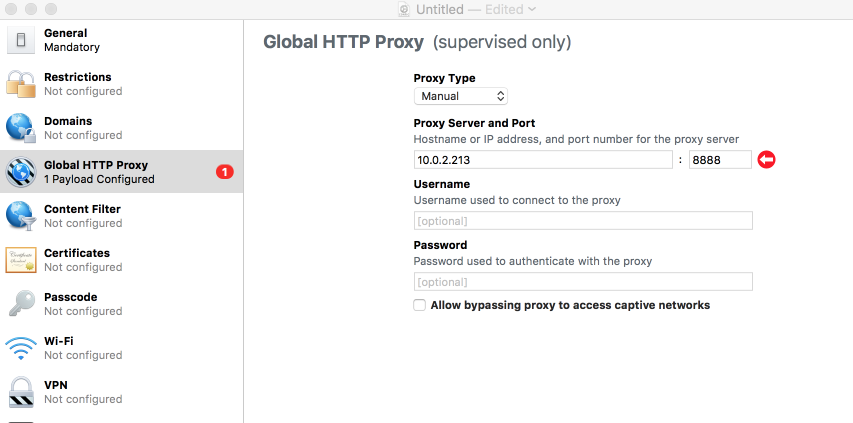
3. 左側のメニューから**Global HTTP Proxy**をクリックします。
4. **Proxy Server and Port**の下に、上記のCharles Proxyの構成ステップ5からのIPアドレスとポートを入力します。
5. 左側のメニューから**Certificates**を選択し、**Keychain Access**を通じて以前にエクスポートした`.cer`ファイルを選択します。
6. **File > Save**を選択してプロファイルをMacに保存します。ファイルの場所をメモしておいてください。
## Apple TVの構成
### Apple TVに構成プロファイルをインストールする
1. Apple TVをUSB経由でMacに接続します。Apple TVはConfiguratorの**All Devices**の下に表示されます。
1. Apple TVを選択し、上部メニューの**Add**をクリックします。
1. **Profiles**をクリックし、上記のCharles Proxyの構成ステップ6でダウンロードしたSSL証明書を選択します。これにより、構成プロファイルがApple TVにコピーされます。
1. Apple TVからのトラフィックは、これでCharlesを経由してプロキシされます。
### Apple TVから構成プロファイルを削除する
デバッグが終了したら、プロキシを停止するためにApple TVからプロファイルを削除する必要があります。そのためには:
1. Configuratorでデバイスをダブルクリックします。
1. 左側のメニューから**Profiles**をクリックします。
1. 構成プロファイルを選択し、**Edit > Delete**を選択します。