AIが生成したレコメンデーションを使用して、新しいオーディエンスの機会を見つけます。
この機能は一部のお客様のみご利用いただけます。この機能の利用に関心がある場合は、サポートにお問い合わせください。
AIオーディエンスレコメンデーションは、ビジネスコンテキスト、プロファイル属性、訪問データを分析し、作成可能なオーディエンスを提案します。業界固有のナレッジベースを使用してレコメンデーションを生成します。
各レコメンデーションには、推奨されるオーディエンス条件、レコメンデーションの説明、推奨される次善のアクション、推定オーディエンスサイズが含まれます。レコメンデーションからオーディエンスを作成したり、使用しないレコメンデーションを却下したりできます。
Restricted Dataとマークされた属性がAIに送信されることはありません。
要件
この機能を使用するには、以下が必要です。
- 有効なサーバーサイドプロファイル。
- アカウント管理者がAI Settingsで、アカウントレベルとプロファイルレベルの両方においてAI Recommendationsを有効にしていること。詳細については、Tealium AIの機能を参照してください。
AI Settingsにアクセスするには、プロファイルアイコンをクリックし、AI Settingsを選択します。
有効にすると、Audiencesページ(Activate > Audiences)にAI Recommendationsタブが表示されます。このタブを使用して、レコメンデーションの生成、AIが提案したオーディエンスとその条件の確認、およびレコメンデーションからのオーディエンスの作成を行います。
AIオーディエンスレコメンデーションを構成する
AI Recommendationsタブを初めて開くと、構成画面が表示されます。構成が完了すると、構成アイコンとRefreshボタンが使用可能になります。
AIオーディエンスレコメンデーションを構成するには、次の手順を実行します。
Activate > Audiencesに移動し、AI Recommendationsタブをクリックします。
Set Up Recommendationsをクリックします。
Tell us about your businessのステップで、会社名、プロファイルにデータを送信するWebサイトまたはアプリ、オーディエンスの目標をBusiness Contextフィールドに入力します。
Run Researchをクリックします。
調査をスキップして構成を手動で構成するには、Set Up Manuallyをクリックし、Verticalを選択してBusiness Contextを入力した後、Generate recommendationsをクリックします。調査のステップに戻るには、Backをクリックします。
構成の実行中は進行状況インジケーターが表示されます。ページから移動しても、構成はバックグラウンドで続行されます。
調査に失敗すると、タブにエラーメッセージが表示されます。調査を再試行するか、Set Up Manuallyをクリックして構成を手動で構成します。
AIが最初のレコメンデーションを生成すると、レコメンデーションのリストが構成アイコンおよびRefreshボタンとともに表示されます。
レコメンデーション構成を構成する
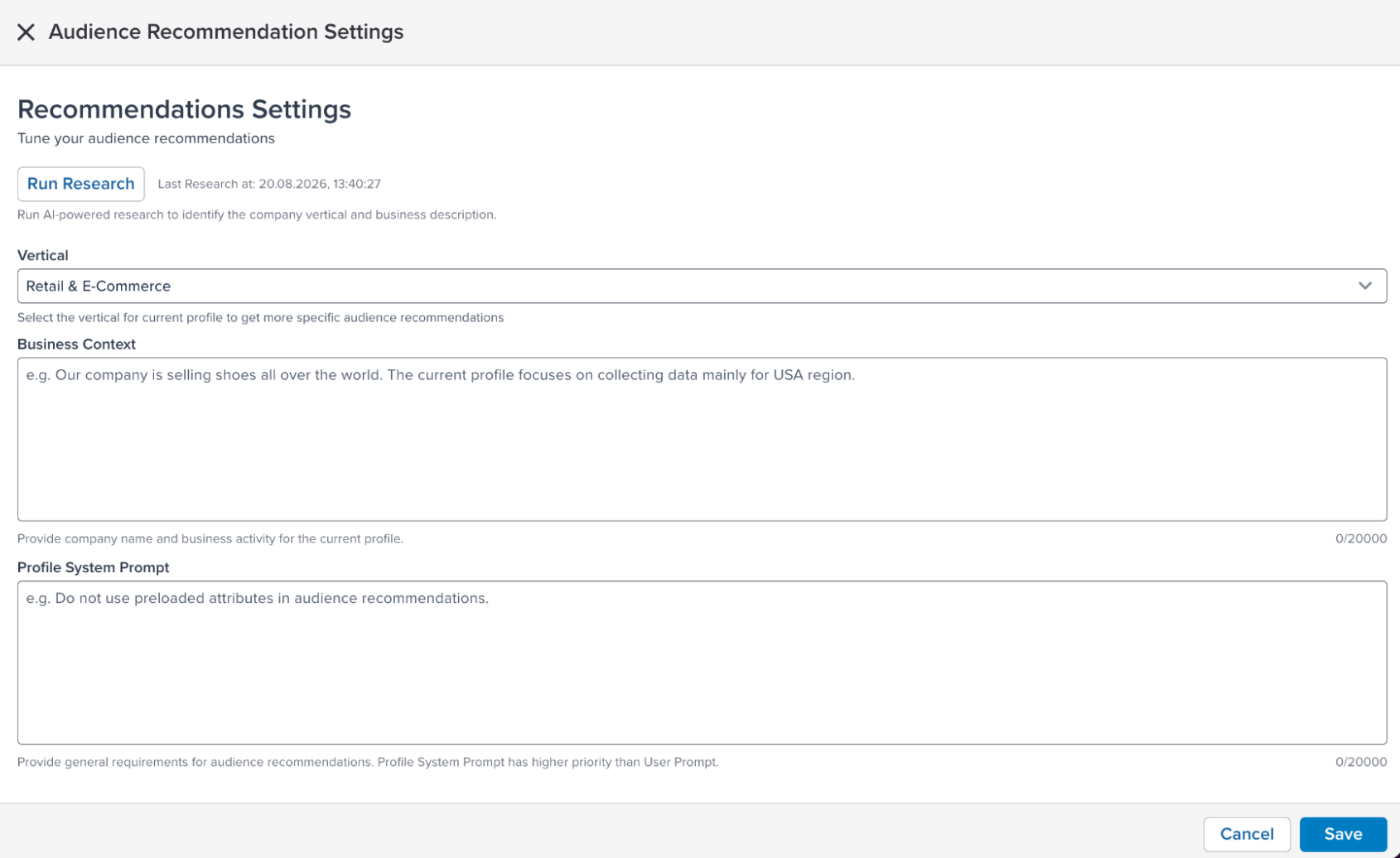
Audience Recommendation Settingsを使用して、AIによる関連性の高いレコメンデーションの生成に役立つビジネスコンテキストと指示を指定します。
レコメンデーション構成を構成するには、次の手順を実行します。
- Activate > Audiencesに移動し、AI Recommendationsタブをクリックします。
- 構成アイコンをクリックして、Audience Recommendation Settingsを開きます。
- 次の構成を構成します。
- Vertical:会社の業種です。AIはこの構成を使用して、レコメンデーションの生成時に業界固有のマーケティングパターンを適用します。Tealiumは主要な業種に対応しており、今後も追加を続けます。
- Business Context:会社と現在のプロファイルに関する情報です。会社名、製品またはサービス、プロファイルが対象とする市場または地域を含めます。
- Recommendation Instructions:プロファイルのレコメンデーションを更新するたびに適用される指示です。この指示は、個々の更新時に入力した目標よりも優先されます。
- Saveをクリックします。
レコメンデーション構成への変更は、パブリッシュしなくても反映されます。
リサーチエージェントを使用する
リサーチエージェントは、会社に関する公開情報を分析し、VerticalフィールドとBusiness Contextフィールドに値を入力します。
リサーチエージェントは、初期構成中にRun Researchをクリックすると実行されます。構成完了後に再実行することもできます。
構成後にリサーチエージェントを実行するには、次の手順を実行します。
- AI Recommendationsタブで、構成アイコンをクリックします。
- Audience Recommendation Settingsで、Run Researchをクリックします。
- 確認ダイアログのResearch Promptフィールドに会社名と公式リソースへのリンクを入力します。
- Run Researchをクリックして確定します。
調査の実行中、VerticalフィールドとBusiness Contextフィールドは読み取り専用になります。調査が完了すると、両方のフィールドに値が入力され、自動的に保存されます。
調査の完了後は、どちらのフィールドも編集できます。最後に完了した調査のタイムスタンプがRun Researchの横に表示されます。
レコメンデーションを生成する
AIはオンデマンドでレコメンデーションを生成します。スケジュールされた更新はありません。
更新すると、現在のレコメンデーションリストが置き換えられます。保持したいオーディエンスは、更新前に作成してください。
レコメンデーションを生成するには、次の手順を実行します。
- Activate > Audiencesに移動し、AI Recommendationsタブをクリックします。
- Refreshをクリックします。
- 確認ダイアログで、必要に応じてMarketing Goalフィールドに目標を入力します。この目標は、現在の更新にのみ適用されます。フィールドには、前回の更新で指定した目標があらかじめ入力されています。
- Refreshをクリックして確定します。
レコメンデーションの生成には数分かかる場合があります。AIがレコメンデーションを生成している間、タブは読み取り専用になります。
生成が完了すると、更新されたレコメンデーションが、結果の総数および最終更新日時とともに表示されます。
属性や訪問履歴が多いプロファイルほど、一般に質の高いレコメンデーションが生成されます。基になるプロファイルデータを変更せずに更新すると、同様の結果が生成される場合があります。
更新回数の上限
各プロファイルには、月単位の更新回数の上限があります。デフォルトは月15回ですが、上限はアカウントによって異なる場合があります。
残りの更新回数が3回以下になると、確認ダイアログに警告が表示されます。
更新回数が残っていない場合、Refreshボタンは無効になります。追加の更新をリクエストするには、サポートにお問い合わせください。
レコメンデーションを確認する
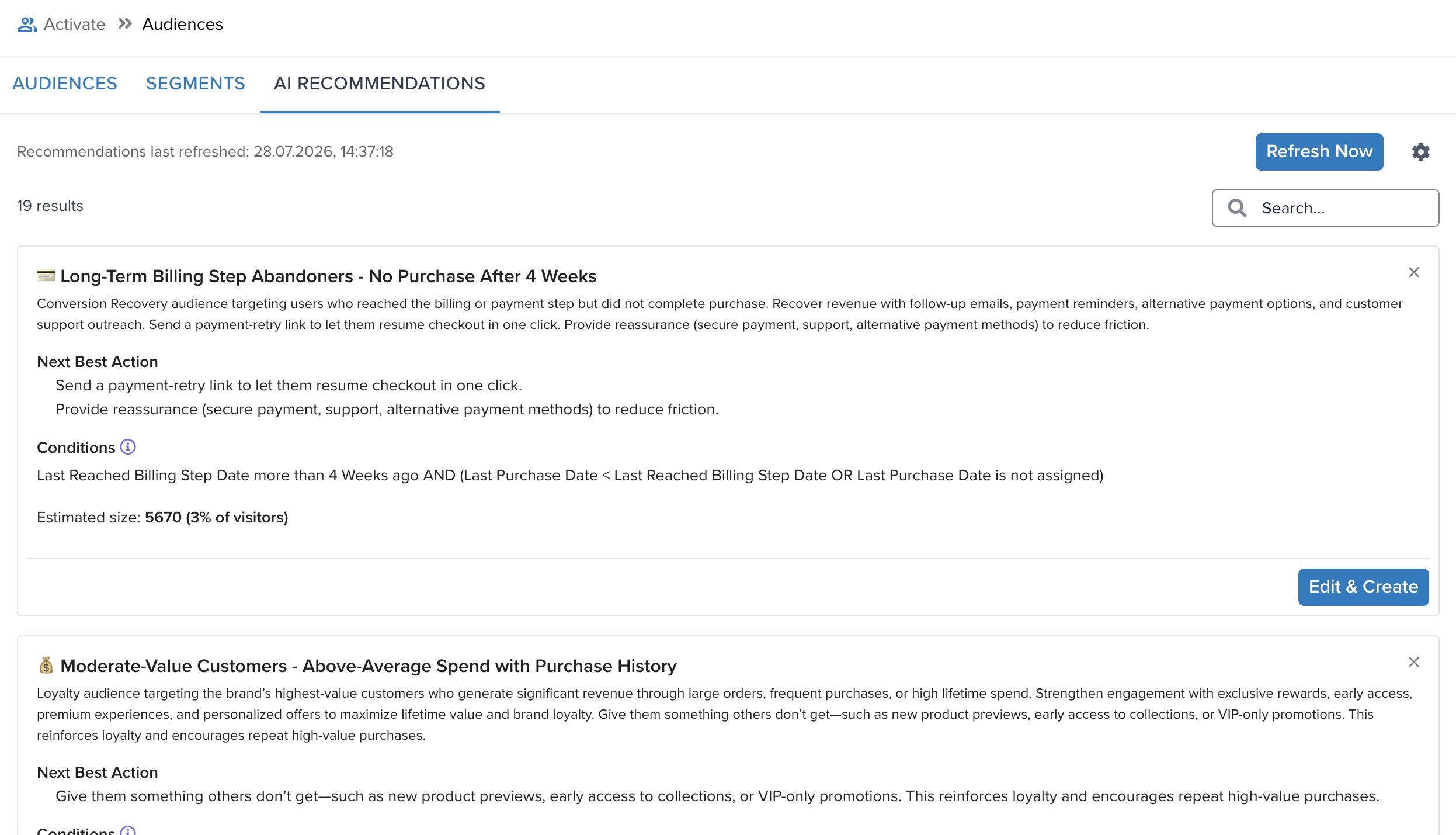
レコメンデーションを生成すると、AI Recommendationsタブにプロファイル向けに提案されたオーディエンスが表示されます。
各レコメンデーションカードには、次の情報が含まれます。
- オーディエンス名と、そのマーケティング目的の説明。
- 推奨される次善のアクション。
- オーディエンスを定義する条件。
- 推定オーディエンスサイズ。
- レコメンデーションがプロファイル内の既存オーディエンスとどの程度一致しているかを示す類似度スコア。
レコメンデーションの詳細を表示する
別のオーディエンス名と推定サイズを表示するには、レコメンデーションカードの**Variations (N)**をクリックします。リストを折りたたむには、もう一度クリックします。
レコメンデーションで使用されている属性についてAIが生成した説明を表示するには、Conditionsの横にある情報アイコンをクリックします。
レコメンデーションをフィルタリングする
次のコントロールを使用して、レコメンデーションをフィルタリングします。
- Search:キーワードを入力してレコメンデーションをフィルタリングします。
- Similarity Score:1つ以上の類似度レベルを選択し、既存のオーディエンスとの類似度に基づいてレコメンデーションをフィルタリングします。オプションには、Completely Unique、Mid-match、Almost Identicalがあります。
- Audience Size:オーディエンスサイズの最小値、最大値、またはその両方を入力し、Applyをクリックします。
前回の更新以降にプロファイルの変更がパブリッシュされている場合、タブに警告アイコンが表示されます。これは、レコメンデーションが現在のプロファイルを反映していない可能性があることを示します。
レコメンデーションからオーディエンスを作成する
レコメンデーションからオーディエンスを作成するには、次の手順に従います。
- AIレコメンデーションタブで、使用するレコメンデーションを見つけます。
- オーディエンスを作成をクリックします。
- 新規オーディエンススライドアウトで、あらかじめ入力されている条件を確認し、必要に応じて変更します。
- 完了をクリックします。
- 変更を保存して公開し、オーディエンスを有効化します。
新しいオーディエンスがオーディエンスタブにAIレコメンデーションラベル付きで表示されます。使用したレコメンデーションは、AIレコメンデーションタブから削除されます。
レコメンデーションを却下する
レコメンデーションを却下すると、現在の結果から削除できます。却下したレコメンデーションは、新しいレコメンデーションを生成したときに再び表示される場合があります。
レコメンデーションを却下するには、次の手順に従います。
- AIレコメンデーションタブで、削除するレコメンデーションを見つけます。
- レコメンデーションカードの右上隅にあるXアイコンをクリックします。
- 確認ダイアログで、却下をクリックします。
最終更新日 :: 2026年November月18日