---
title: オーディエンスディスカバリーについて
description: この記事ではオーディエンスディスカバリーの機能について説明します。
url: https://docs.tealium.com/ja/server-side/audiences/audience-discovery/about/
---
オーディエンスディスカバリーは、ビジネスケースにとって価値のある訪問セグメントを特定する作業を簡素化します。訪問データのグラフィカルな視覚化を使用することで、サイト訪問の詳細や各サイト訪問時の閲覧行動について迅速に検証できます。属性を通じて訪問プロファイルのセグメントを探索・分析することで、訪問に関するより正確な情報を導き出し、キャンペーン戦略を推進することができます。
**オーディエンスディスカバリー**を使用すると、以下のことが迅速かつ容易に行えます:
* 定義した基準を満たすオーディエンスについての洞察を発見する。
* 訪問および訪問属性の観点から顧客データの視覚表現を表示する。
* 選択したオーディエンスをその場でフィルタリングして、ターゲット訪問セグメントを絞り込む。
* 重要な指標を重ねてデータポイントを比較する。
* 様々な視点からオーディエンスを表示する。
オーディエンスの作成についての情報は、[オーディエンスの作成](https://docs.tealium.com/manage-audiences/#create-an-audience)を参照してください。
## 仕組み
オーディエンスディスカバリーは、あなたのデータを使用し、カスタム定義された訪問スキーマに適応して、定義した訪問および訪問属性の歴史的(セッション終了時)統合リアルタイムデータまたはセッション中のリアルタイムチャートを表示します。
### 属性、オーディエンス、および視点
オーディエンスディスカバリーでデータをフィルタリングするためには、データ属性、オーディエンス、および視点の違いを理解することが重要です。
* **[属性]()**
オーディエンスディスカバリーでは、属性は訪問のプロパティ、訪問セッションの特徴、および訪問セッション中に収集されたイベントデータに関連するデータレイヤーのデータを定義するために使用されます。
たとえば、訪問属性には訪問に特有のイベントデータ、例えば訪問のメールアドレスや会員IDが含まれます。訪問属性にはサイト訪問に特有のイベントデータ、例えば閲覧された製品カテゴリーや最後の訪問日などが含まれます。
* **[オーディエンス]()**
オーディエンスは、共有された属性セットによって識別される訪問のグループです。オーディエンスに割り当てられた属性は、あなたのサイトの訪問の異なるグループを識別するために使用されます。オーディエンスに選択する属性が多いほど、そのオーディエンスはより具体的になります。オーディエンスはコネクタアクションをトリガーするために使用されます。オーディエンスが作成されると、そのオーディエンスはメールキャンペーン、クーポン、または他のアクションでターゲットにされることができます。
* **視点**
視点はオーディエンスディスカバリーでのオーディエンスの特定のビューです。たとえば、**バッジ**視点を選択すると、**頻繁な訪問**など、割り当てられたバッジの観点から訪問を表示することができます。
### 日別訪問クエリ上限
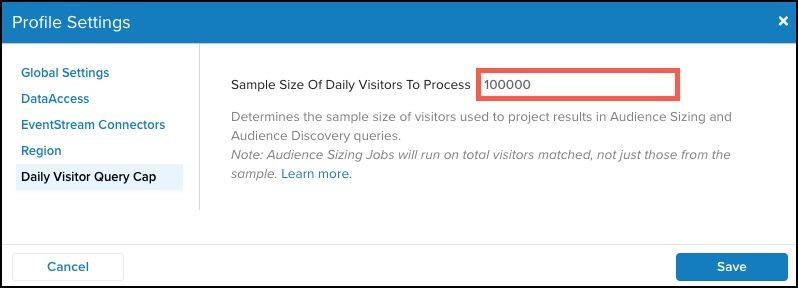
日別訪問クエリ上限は、オーディエンスサイジングおよびオーディエンスディスカバリークエリの結果を予測するために使用される訪問のサンプルサイズを決定します。実際のクエリは、上限に達した訪問だけでなく、一致した全訪問に対して実行されます。
**日別訪問の処理サンプルサイズ**プロファイル構成はTealiumによってのみ変更可能です。この構成を調整するには、アカウント担当者に連絡してください。
## オーディエンスディスカバリーの視覚化
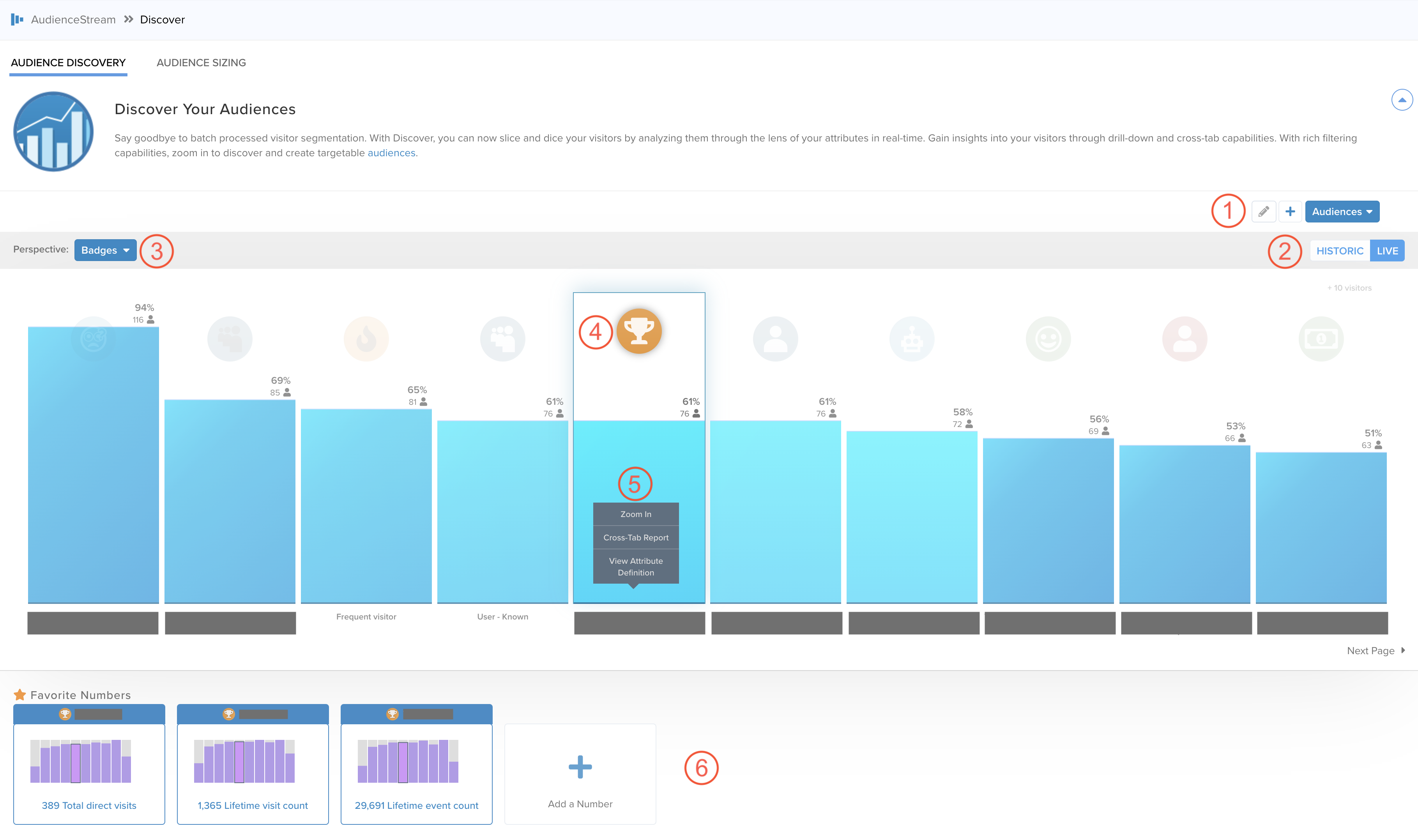
オーディエンスディスカバリーは、訪問の行動についての洞察を提供する属性のリアルタイム視覚表現です。ライブデータのサンプリングが、検索基準を満たす訪問と属性を表示します。
次のインタラクティブツールを使用して検索を定義およびフィルタリングします。一致する訪問のプレゼンテーションは、訪問セグメントに到達し、高度に定義されたターゲット可能なオーディエンスを作成するためにクエリを絞り込むか拡大するためのガイドとなります。
|画像ラベル| 説明|
|---| ---|
| 1 - オーディエンスを選択 | ドロップダウンリストからオーディエンスを選択し、そのオーディエンスをロードします。プロファイルごとのアクティブなクエリの数は5つに制限されています。 |
|2 - 現在のビュー| **ライブ**活動または**歴史的**活動を表示するためにクリックします。 |
| 3 - 視点を選択 | すべて、**訪問**、または**訪問スコープ**の視点から検索または選択するためにクリックします。|
| 4 - 視点のハイライトをホバー | チャートの任意のバーにホバーして、その視点の詳細をハイライトします。|
| 5 - 視点の詳細を探る | 視点をクリックして追加の詳細を表示します。 - **ズームイン**は視点のより詳細な内訳を提供します。結果が尽きるまで追加のレイヤーを探索し続けることができます。
- **クロスタブレポート**は同じバーチャート形式で視点の詳細な内訳を提供します。
- **属性定義を表示**は結果の作成に使用された属性定義または定義を表示します。属性をダブルクリックすると、その場で属性を編集するための編集画面が表示され、属性を削除することもできます。
|
| 6 - お気に入りの数字を表示、編集、または追加| お気に入りの数字を選択することで、画面の下部に表示する特定の指標を選択できます。数値のみが許可されます。ここから、次の操作ができます:- すでに定義されている**お気に入りの数字**をクリックしてプロパティを表示します。
- 新しいお気に入りの数字を追加し、表示するプロパティを定義します。
- 既存のお気に入りの数字を削除します。
- 主要なグラフにお気に入りの数字の結果をピン留め(オーバーレイ)します。
- 詳細については、[お気に入りの数字]()を参照してください。
|
## 訪問スティッチング構成のテスト
訪問スティッチングは、プラットフォーム、デバイス、およびブラウザー間で活動を同じ訪問に関連付けるためのアイデンティティ解決の一形態です。訪問スティッチングが適切に機能するためには、選択された訪問ID属性が各訪問に対して一意である必要があります。オーディエンスディスカバリーを使用して、訪問スティッチングを有効にする前に訪問IDの一意性を検証することができます。
オーディエンスディスカバリーを使用した訪問スティッチング戦略のテストについての詳細は、[訪問IDパート1]()チュートリアルを参照してください。訪問ID属性の作成、およびオーディエンスディスカバリーでの検証を含む手順については、[訪問ID属性の作成]()を参照してください。
この方法を使用して、バッジや属性の複雑なエンリッチメントが正しく割り当てられているかを検証するためにもオーディエンスディスカバリーを使用することができます。