---
title: オーディエンスディスカバリーの管理
description: この記事では、Audience Discoveryでオーディエンスフィルターを追加、編集、削除、表示する方法について説明します。
url: https://docs.tealium.com/ja/server-side/audiences/audience-discovery/manage/
---
Audience Discoveryフィルターを管理するには、**Activate > Discover**に移動します。
## オーディエンスフィルターの追加
新しいオーディエンスフィルターを追加するには、以下の手順を使用します:
1. **Audiences**ドロップダウンリストの左側にある**+**をクリックします。
1. フィルターの条件を入力します。
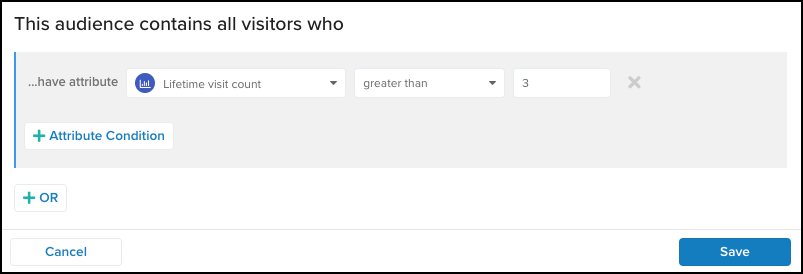
* **Conditions**の下で、ドロップダウンリストから値を選択します。
この例では、フィルターは次の条件で構成されています:**Lifetime Visit Count**が**Custom Value**の**3**より**大きい**。
* 任意。提供されたドロップダウンリストを使用して、追加の**AND**または**OR**条件を追加します。
1. **Save**をクリックします。
1. **Audiences**ドロップダウンリストをクリックし、**Save**タブをクリックします。
1. **As a new audience**フィールドに、オーディエンスの説明的な名前を入力します。
名前は127文字を超えてはならず、ASCII文字(コード0-127)のみを含む必要があります。
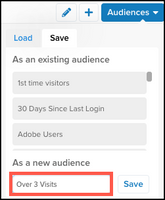
1. **Save**をクリックします。
1. 保存して公開します。
## オーディエンスフィルターの編集
オーディエンスフィルターを表示し、構成を編集してニーズに合わせるには、以下の手順を使用します:
1. **Audiences**ドロップダウンリストから、**Load**タブをクリックします。
1. 表示するオーディエンスを選択します。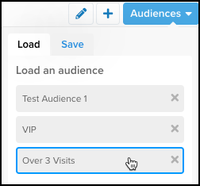
1. 鉛筆アイコンをクリックしてオーディエンスフィルターを編集します。
1. フィルター基準をニーズに合わせて編集します。
1. **Save**をクリックします。
1. 保存して公開します。
## オーディエンスフィルターの削除
オーディエンスフィルターを削除するには、以下の手順を使用します:
1. **Audiences**ドロップダウンリストから、**Load**タブをクリックします。
1. 削除するオーディエンスを選択し、隣の**X**をクリックします。
1. **Delete Audience**ダイアログから、**Yes**をクリックします。
1. 保存して公開します。
## オーディエンスフィルターの表示と調整
Audience Discoveryのユニークなビューとアクション可能なインターフェースは、属性をガイドとしてリアルタイムでオーディエンスを分析することを可能にします。このセクションでは、現在のオーディエンスがどのようにセグメント化されているかを表示し、必要な調整を行う方法について説明します。
オーディエンスフィルターを表示し、調整するには以下の手順を使用します:
1. **Audiences**ドロップダウンリストから、**Load**タブをクリックします。
1. 表示するオーディエンスを選択します。
1. **Historic**と**Live**のビューを切り替えて、現在の訪問や訪問行動、または一定期間の行動についての洞察を得ます。
* **Historic**
デフォルトのビュー。
**To**と**From**フィールドにドロップダウンカレンダーを表示し、日付範囲を選択できます。
* **Live**
現在の活動を表示します。
チャートのバーのセクションに任意でドリルダウンして、より詳細なビューを得ることができます。
1. 任意。チャートのバーをクリックして、より詳細なビューを得ます。
* **Zoom In**
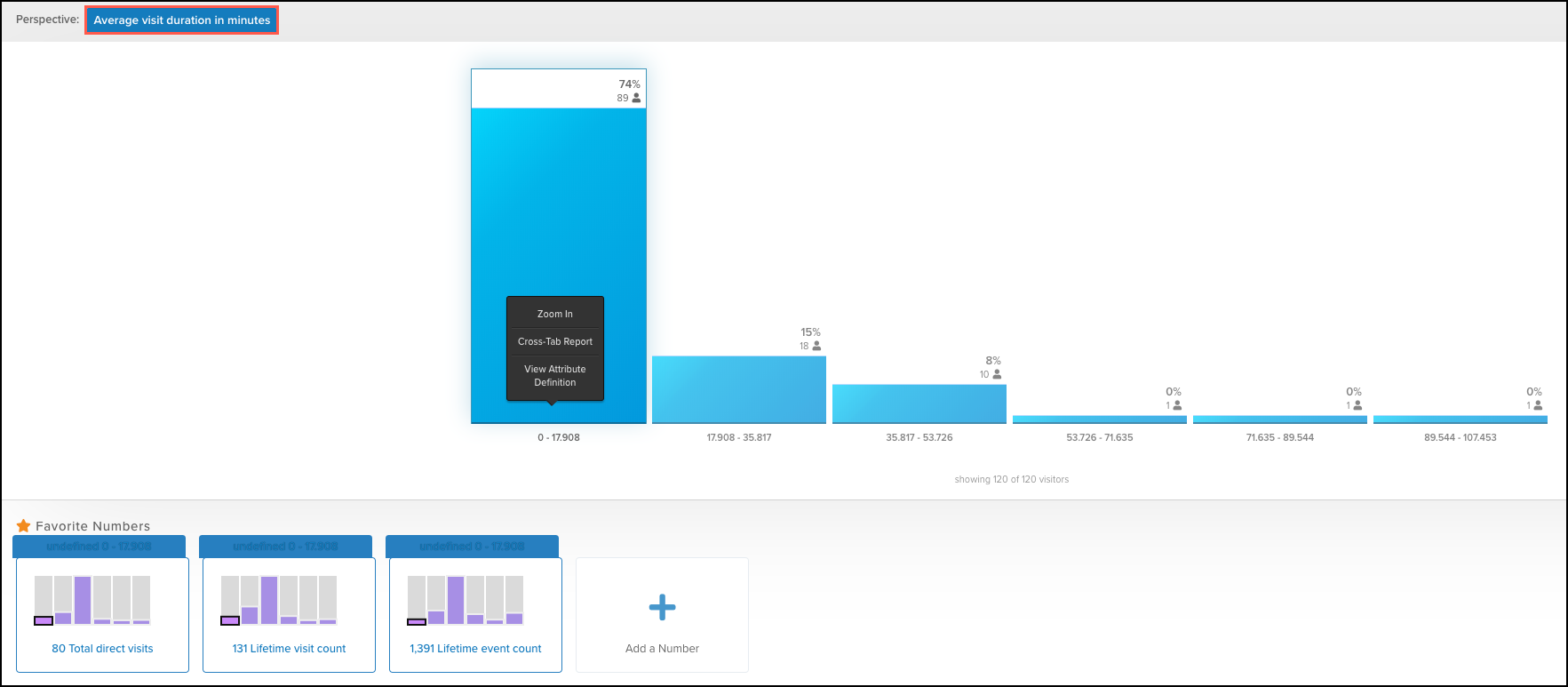
デフォルトは**Badges**の視点です。この視点から、`String`、`Number`、`Boolean`、`Badge`、`Funnel`、または`Date`でフィルタリングできます。バーまたは列の表示が更新された後、**Zoom In**をクリックすると、バックエンドのアルゴリズムが元の視点の最適なサブセクションを選択します。結果が尽きるまで、表示の各バーの詳細にドリルダウンし続けることができます。
* **Cross-Tab Reports**
レポートを表示するために選択すると、視点が更新され、列の表示が更新されます。複数列レポートの1列にズームインをクリックすると、視点とフィルタが更新されます。クロスタブレポートは最大10個まで許可されます。クロスタブレポートは**Perspective**で使用されるフィルタオプションと同じものを使用します。
任意で**Attributes Definition**タブまたは**Zoom In**ボタンをクリックして、前の画面に戻らずにビューを変更できます。
* **View Attribute Definition**
このビューから、結果をフィルタリングするために使用された属性の定義を確認できます。任意で属性をダブルクリックして、現在の定義を編集し、主要なインターフェースに戻ることなく追加の条件を追加できます。
この視点にはTally、Timeline、Visitor ID、またはSet of Stringsは含まれません。
**Attribute Definition**タブから、バッジを割り当て、データを抽出する演算子とフィールドを選択できます。例えば、購入データの集計を使用して訪問のライフタイムバリューを作成したり、複数のセッションで訪問が検索した回数を表示したりできます。属性の定義は、視点を選択するか、特定のオーディエンスを表示するためにズームインすることで動的に作成されます。
任意で**Cross-Tab Reports**タブまたは**Zoom In**ボタンをクリックして、前の画面に戻らずにビューを変更できます。
1. 変更または追加の条件を適用し、**Apply**をクリックして保存します。
1. 保存して公開します。
## 異なる視点からのデータの表示
オーディエンスを作成した後、お気に入りの数値を使用するかどうかに関わらず、オーディエンスデータを表示するためのさまざまな視点から選択できます。データを異なる視点から表示することで、オーディエンスの行動についての洞察を得て、ターゲットオーディエンスを特定するのに役立ちます。
オーディエンスデータを表示する視点を選択するには、以下の手順を完了します:
1. オーディエンスデータを表示するための利用可能な視点のリストを表示するには、**Perspectives**の隣にあるデフォルト値**Badges**をクリックします。
1. **Search**フィールドを使用して特定の視点を検索するか、VisitまたはVisitorスコープで利用可能な視点をフィルタリングします。 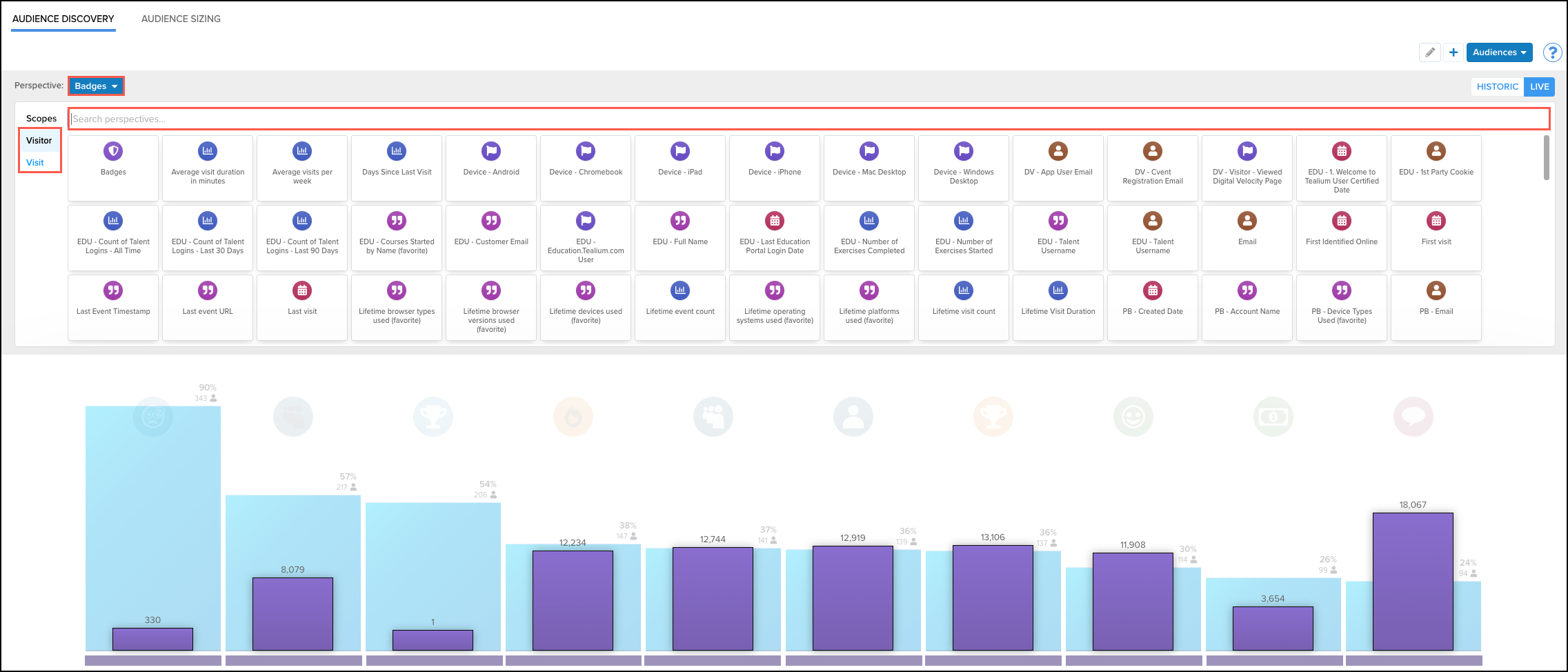
1. 利用可能な視点をクリックして選択します。
次の例では、**Average visit duration in minutes**(デフォルト値)が現在表示されているオーディエンスデータを表示する視点として選択されています。
1. データをさまざまな視点から表示して、データを分析し、ニーズに最適に合うようにオーディエンスを洗練します。