---
title: オーディエンスの管理
description: この記事では、オーディエンスの作成、編集、削除、アクティベーション、セグメントの作成についての情報を提供します。
url: https://docs.tealium.com/ja/server-side/audiences/manage/
---
オーディエンスは、1つ以上の属性条件の組み合わせです。フィルターを追加するほど、オーディエンスは具体的になります。
## オーディエンスの作成
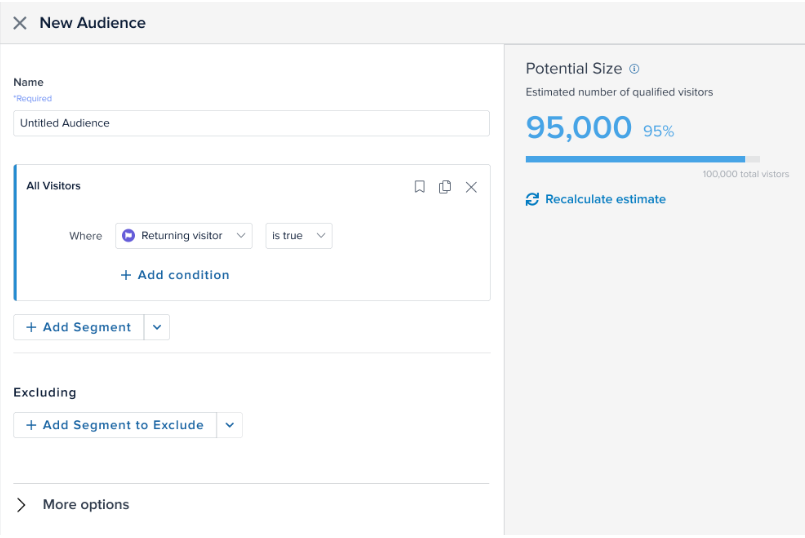
オーディエンスを作成するには、以下の手順に従ってください:
1. **Activate > Audiences** に移動します。
1. **+ New Audience** をクリックします。
1. オーディエンスの**名前**を入力します。
[DataAccess](https://docs.tealium.com/about-dataaccess/)製品(EventStore、AudienceStore、EventDB、AudienceDB)を使用する場合、オーディエンス名は128文字以内でなければなりません。そうでないと、DataAccessがオーディエンス名を切り詰め、エラーが発生する可能性があります。
1. オーディエンスの条件を追加するには、属性、演算子、値を選択します。
* オーディエンスの潜在的なサイズが表示されます。詳細は[潜在的なサイズ](https://docs.tealium.com/about-audiences/#potential-size)を参照してください。
* 属性にカーソルを合わせると、その属性のエンリッチメントが表示されます。
* 属性にバッジを選択する場合は、**is assigned** または **is not assigned** を選択します。
* 時間枠を指定する演算子を選択する場合は、値と時間枠を選択します。
1. 別の条件を追加するには、**+ Add Condition** をクリックします。
* 条件を追加するたびに、**Calculate** をクリックして潜在的なサイズを更新します。
1. このセグメントを保存するには、**Save** アイコンをクリックします。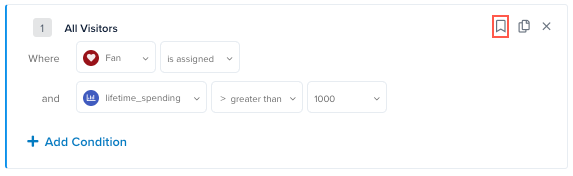
1. セグメントの**名前**を入力し、**Done** をクリックします。
[DataAccess](https://docs.tealium.com/about-dataaccess/)製品(EventStore、AudienceStore、EventDB、AudienceDB)を使用する場合、セグメント名は128文字以内でなければなりません。そうでないと、DataAccessがセグメント名を切り詰め、エラーが発生する可能性があります。
1. セグメントを追加するには、**+ Add Segment** をクリックし、セグメントの条件を追加します。
1. 保存済みのセグメントを追加するには、**+ Add Segment** の隣の矢印をクリックしてセグメントを選択します。
* セグメントにカーソルを合わせると、そのセグメントの条件が表示されます。
1. オーディエンスの一回限りのバックフィルを実行するには、**Fill Audience** を選択します。詳細は、[Fill an audience](https://docs.tealium.com/about-audiences/#fill-an-audience)を参照してください。
1. ラベルやメモを追加するには、**More Options** をクリックします。
1. ラベルを追加するには、**Add Label** をクリックしてラベルを選択します。
1. 必要に応じてメモを入力します。AIを使用してメモを生成するには、**AI Note** をクリックします。詳細は [AI Note Generation](https://docs.tealium.com/ai-features/#ai-note-generation) を参照してください。
1. オーディエンスを即座にアクティブ化するには、**Connect & Activate** をクリックし、コネクタを選択して構成します。
* 選択したコネクタの構成ガイドについては、該当するガイドを参照してください。
1. オーディエンスをアクティブ化せずに保存するには、**Done** をクリックします。
1. 保存して公開します。
### 潜在的なサイズ
オーディエンスの潜在的なサイズは、定義されたオーディエンス条件に一致する訪問プロファイルの数です。計算結果は、条件に合致する訪問の数を数値とパーセンテージの両方で表示し、訪問の総数とともに表示されます。訪問の総数は、構成された保持ウィンドウ内のTealiumプロファイルの訪問数で、匿名訪問とステッチされた訪問の両方を含みます。
#### 制限事項
次の属性を持つオーディエンスを構築する場合、潜在的なオーディエンスサイズは利用できません:
* **訪問属性**:訪問属性は一時的であり、訪問のセッションが終了すると持続しません。
* **未保存および未公開の属性**:属性値は、属性の構成が保存および公開されたときにのみ作成、エンリッチ、保存されます。保存および公開プロセスが行われるまでは、潜在的なオーディエンスサイズを計算するために照会できる値は存在しません。
## 既存のオーディエンスからオーディエンスを作成する
オーディエンスリストから、またはオーディエンスの詳細ビューからオーディエンスを複製し、複製を変更して新しいオーディエンスを作成することができます。
オーディエンスリストからオーディエンスを複製するには、次の手順に従います:
1. **Activate > Audiences** に移動します。
1. オーディエンスメニューで **Duplicate** を選択します。
* オーディエンスのコピーが表示されます。
1. **Edit** をクリックして、新しいオーディエンスの**名前**と条件を必要に応じて変更します。
* 条件を編集または追加するときに、**Calculate** をクリックして潜在的なサイズを更新します。
1. **Done** または **Connect & Activate** をクリックします。
1. 保存して公開します。
オーディエンスの詳細からオーディエンスを複製するには、次の手順に従います:
1. **Activate > Audiences** に移動します。
1. リストからオーディエンスをクリックし、**Duplicate** をクリックします。
* オーディエンスのコピーが表示されます。
1. **Edit** をクリックして、新しいオーディエンスの**名前**と条件を必要に応じて変更します。
* 条件を編集または追加するときに、**Calculate** をクリックして潜在的なサイズを更新します。
1. **Done** または **Connect & Activate** をクリックします。
1. 保存して公開します。
## オーディエンスの編集
オーディエンスを編集するには、次の手順に従います:
1. **Activate > Audiences** に移動します。
1. リストからオーディエンスをクリックし、**Edit** をクリックします。
1. 必要に応じてオーディエンスを変更します。
* 条件を編集するときに、**Calculate** をクリックして潜在的なサイズを更新します。
1. オーディエンスの一回限りのバックフィルを実行するには、**Fill Audience** を選択します。詳細は、[Fill an audience](https://docs.tealium.com/about-audiences/#fill-an-audience)を参照してください。
1. このオーディエンスのアクティベーションを追加するか、アクティベーションを表示するには、**Activations** をクリックします。
* アクティベーションを追加する方法については、[オーディエンスのアクティベーション](#activate-an-audience)を参照してください。
1. このオーディエンスの訪問情報や活動情報を表示するには、**Insights** をクリックします。
1. このオーディエンスによってトリガーされる関数を表示するには、**Functions** をクリックします。
1. オーディエンスの編集が完了したら、**Done** または **Connect & Activate** をクリックします。
1. 保存して公開します。
## オーディエンスのアクティベーション
オーディエンスをアクティベートするには、コネクタを選択して構成します:
1. **Activate > Audiences** に移動します。
1. リストからオーディエンスをクリックし、**Edit** をクリックします。
1. **Activations** タブをクリックし、**+ Add Activation** をクリックします。
1. コネクタを選択して構成します。
* 選択したコネクタの構成ガイドについては、該当するガイドを参照してください。
1. オーディエンスを閉じるために **X** をクリックします。
1. 保存して公開します。
## オーディエンスの非アクティベーション
オーディエンスを非アクティブ化するには、次の手順に従います:
1. **Activate > Audiences** に移動します。
1. リストからオーディエンスをクリックし、**Activations** をクリックします。
1. コネクタをクリックし、コネクタを **Off** に切り替えます。
1. 保存して公開します。
## オーディエンスの削除
オーディエンスは、オーディエンスリストまたはオーディエンスの詳細ビューから削除することができます。
オーディエンスリストからオーディエンスを削除するには、次の手順に従います:
1. **Activate > Audiences** に移動します。
1. オーディエンスメニューをクリックし、**Delete** を選択します。
1. 確認ダイアログで **Delete** をクリックします。
1. 保存して公開します。
オーディエンスの詳細からオーディエンスを削除するには、次の手順に従います:
1. **Activate > Audiences** に移動します。
1. オーディエンスリストでオーディエンスをクリックします。
1. **Delete** をクリックします。
1. 確認ダイアログで **Delete** をクリックします。
1. 保存して公開します。