---
title: コネクタを追加する
description: この記事では、コネクタの追加と構成方法について説明します。
url: https://docs.tealium.com/ja/server-side/connectors/add/
---
コネクタを追加するには、以下のステップが含まれます:
* コネクタを追加する
* ソースを選択する
* コネクタアクションを追加する
* データをマッピングする
## コネクタを追加する
新しいコネクタはデフォルトで非アクティブです。コネクタをアクティブにする方法については、[コネクタのアクティブ化または非アクティブ化](https://docs.tealium.com/manage-connectors/#activate-or-deactivate-a-connector)を参照してください。
EventStreamまたはAudienceStreamコネクタを追加するには、以下の手順を使用します:
1. **Connect > Connectors > Marketplace** に移動します。
または、**Connect > Connectors > Overview** に移動し、**+ New Connector** をクリックします。
コネクタのリストはデフォルトでアルファベット順に並べられています。
1. 必要に応じて以下の方法でコネクタのリストをフィルタリングします:
* **Data Type** フィルタをクリックし、**Event** または **Visitor** を選択します。
* **Device Type** フィルタをクリックし、**Mobile Device**、**Web Browser**、**IoT/Connected Devices**、または **Custom Devices** を選択します。
* **Sort By** フィルタをクリックし、**A-Z** または **Z-A** を選択します。
* **Search** ボックスにコネクタ名の一部または全体を入力します。
1. コネクタを選択し、**New Connector** をクリックします。
**Connector Summary** が表示され、ベンダーのドキュメントと構成指示へのリンクが含まれています。
1. **New Connector** をクリックします。
1. コネクタの**Name**を入力します。
1. 必要に応じて、EULA契約に対して**I Accept**を選択します。
1. **Authentication**について、ログイン資格情報、トークンまたはパスワード、アカウントID、およびベンダーサービスとの接続を確立するために必要なその他の情報を入力します。
1. コネクタのアクションを構成するには、**Done & New Action** をクリックします。
アクションを後で構成する場合は、**Done** をクリックします。
## ソースを選択する
コネクタのソースは、コネクタのタイプに応じてイベントフィードまたはオーディエンスです。
### イベントソースを追加する
1. **Data Type** で **Event Data** を選択します。
1. **Data Source** を選択します。
1. **Event Feed** を選択します。
1. **Next** をクリックします。
### 訪問ソースを追加する
1. **Data Type** で **Visitor Data** を選択します。
1. **Audience** を選択します。
1. **Trigger** で以下のいずれかを選択します:
* **Joined Audience** - この訪問中に訪問がオーディエンスに参加した場合にアクションをトリガーします。たとえば、カート放棄者や頻繁なショッパーがオーディエンスに参加した場合などです。
* **Left Audience** - この訪問中に訪問がオーディエンスを離れた場合にアクションをトリガーします。訪問が削除された場合にはこのアクションは発生しません。詳細については、[訪問の削除](https://docs.tealium.com/visitor-search/#deleting-a-visitor)を参照してください。
* **In Audience at start of visit** - 訪問の開始時に訪問がすでにオーディエンスにいる場合にアクションをトリガーします。
* **In Audience at end of visit** - 訪問の終了時に訪問がオーディエンスにいる場合にアクションをトリガーします。
1. このアクションがトリガーされる頻度を制限するには、**Frequency Cap** を **On** に切り替え、**Action Priority** と **Action Cooldown Group** を選択します。
詳細については、[アクションの頻度キャッピングと優先順位付け]()を参照してください。
1. **Next** をクリックします。
**New Action** 画面が表示されます。
### クラウドデータソースを追加する
1. **Data Source** を選択します。
1. **Segment** を選択します。
1. **Continue** をクリックします。
## アクションを追加する
1. **New Action** 画面で、**Action Name** を入力します。
1. **Action Type** を選択します。
コネクタによっては、アクションタイプのリストが異なります。たとえば、AWS KinesisやGoogle Pub/Subのような大規模データコネクタは通常、**Send Visitor Data** アクションを持っています。
1. 必要なフィールドをすべて入力し、利用可能なドロップダウンリストを使用して完了します。
必要なフィールドにデータが欠けている場合は、赤いテキストでエラーメッセージが表示されます。
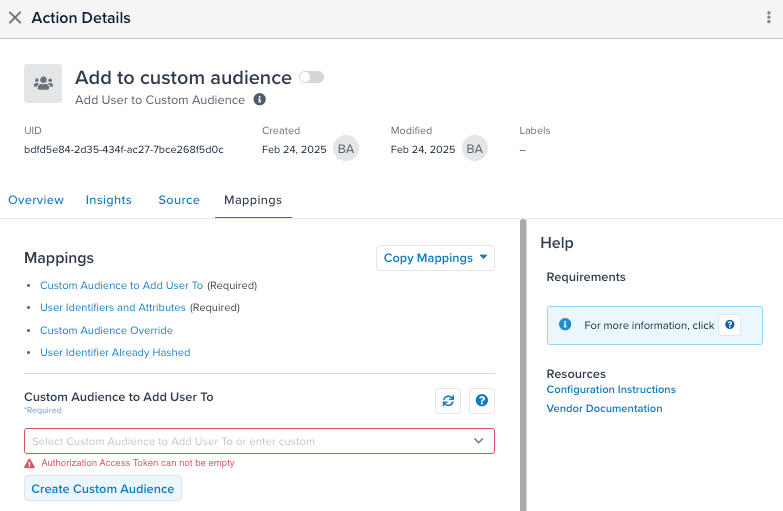
すべての必要なフィールドに値が選択または入力されると、**COMPLETED** と表示されます。
1. **Save** をクリックします。
**Action Details** 画面が表示されます。
新しいアクションはデフォルトで非アクティブです。
**Send Visitor Data** アクションを **Include Current Visit Data** オプションを選択して使用する場合、訪問データの `events` 配列には、AudienceStreamで定義されている属性またはエンリッチメントとしても定義されているイベント属性のみが含まれます。コネクタが訪問データを必要とする場合にのみ **Include Current Visit Data** オプションを選択することがベストプラクティスです。詳細については、[AudienceStore Data Guide]()を参照してください。
## マッピング
**Mappings** タブには、必要なパラメータと利用可能なマッピングカテゴリが表示されます。
ベンダーパラメータに属性をマッピングするには、次の手順を使用します:
1. 必要な各パラメータに値を入力するか、必要に応じて属性をパラメータにマッピングします。
選択した**Source**に基づいて属性のリストが作成されます。たとえば、オーディエンスを選択すると、訪問および訪問スコープの属性が表示されますが、イベント属性は表示されません。
1. 利用可能なマッピングを表示するために各カテゴリを展開します。
1. 必要に応じて属性をベンダーパラメータにマッピングします。
1. 追加の属性をマッピングするには、**+ Add Mapping** をクリックします。
1. 変更を加えるには **Back** をクリックし、または **Finish** をクリックします。
1. 保存して公開します。
### マッピングのコピー
**Copy Mappings** 機能を使用すると、既存のコネクタアクションからデータマッピングをコピーしたり、既存のアクションにデータマッピングをコピーしたりすることができます。この画面では、コピー先またはコピー元のアクションを選択し、上書きの取り扱いを選択します。
既存のアクションからマッピングをコピーするには、次の手順に従います:
1. **コピーするアクションを選択します。**
**Mappings** 画面から **Copy Mappings** をクリックし、次のいずれかを選択します:
* **Insert Mappings From an Action**:選択したアクションから現在のアクションにマッピングをコピーします。
* **Copy Mappings to an Action**:現在のアクションから選択したアクションにマッピングをコピーします。
1. **上書きモードを選択します。**
ターゲットアクションにすでに存在するマッピングをコピーする方法を決定するために、次のオプションのいずれかを選択します:
* **Keep Original Mappings**:ソースからの新しいマッピングを追加し、宛先の既存のマッピングを変更せずに保持します。
* **Overwrite All Mappings**:ソースアクションからのすべての既存のマッピングを宛先のものと置き換えます。
1. **アクションを選択します。**
ソースアクションのリストを絞り込むためにフィルタを適用するか検索し、そのアクションのラジオボタンを選択します。
1. **Done** をクリックします
## テンプレート
コネクタテンプレートを使用して、コネクタ用のカスタムAPIリクエストを構築します。これらを使用して、ベンダーのエンドポイントに必要な形式(JSONやXMLなど)でペイロードを動的に入力します。
詳細については、[about-connector-templates](https://docs.tealium.com/about-connector-templates/)を参照してください。
## コネクタをテストする
コネクタを追加して構成した後、テストする必要があります。コネクタをテストする最も簡単な方法は、[Trace Tool]()を使用することです:
1. 新しいトレースを開始します。
1. リアルタイムログを調べます。
1. **Actions Triggered** エントリをクリックして展開し、検証したいアクションを確認します。
1. アクションを検証し、ログステータスを表示します。
コネクタは有効なトレースIDのみを渡します。無効なトレースIDはペイロードから削除されます。