この記事では、コネクタダッシュボードとその表示するビジュアルについての情報を提供します。
コネクタダッシュボードには、コネクタとアクションに関する情報のビジュアライゼーションを含む以下のタブが表示されます:
- 1. コネクタとアクションの活動
- 2. コネクタとアクションのエラー
- 3. コネクタとアクションのデータ量
- 4. コネクタとアクションのリトライ
特に指定がない限り、ダッシュボードデータの時間枠はダッシュボードが有効になった日から始まります。新しいデータがコネクタダッシュボードのビジュアルに表示されるまでに最大48時間かかることがあります。
バッチが有効なコネクタは1つのアクションで複数のリクエストを送信するため、送信された総アクション数は送信された総イベント/訪問数よりも少ない場合があります。
コネクタについての詳細は、コネクタについてを参照してください。
コネクタダッシュボードをオフにすると、ダッシュボードとそのデータはこの変更を公開してから30日後に削除されます。データを保持するには、この期間内に機能を再度有効にしてください。
コネクタダッシュボードタブのビジュアル
- 1. コネクタとアクションの活動 タブ
- 最も頻繁にトリガーされたコネクタ – コネクタがトリガーされた回数、コネクタ名、ソースタイプ、コネクタIDを表示します。
- 最も頻繁にトリガーされたアクション – アクションがトリガーされた回数、アクション名、コネクタ名、ソースタイプ、アクションIDを表示します。
- コネクタとそのアクション – コネクタ名、ソースタイプ、コネクタIDおよび関連するアクションを表示します。
- 時間経過によるトリガーされたコネクタの総数 – 例えば、週ごとにトリガーされたコネクタの総数を表示します。
- 時間経過によるトリガーされたアクションの総数 – 例えば、週ごとにトリガーされたアクションの総数を表示します。
- 2. コネクタとアクションのエラー タブ
- 最も頻繁なコネクタの失敗 – 最も頻繁にエラーが発生するコネクタを表示します。
- 最も頻繁なアクションの失敗 – 最も頻繁にエラーが発生するアクションを表示します。
- 時間経過による失敗したコネクタの総数 – 例えば、週ごとのコネクタの失敗数を表示します。
- 時間経過による失敗したアクションの総数 – 例えば、週ごとのアクションの失敗数を表示します。
- 最も頻繁なエラー – エラー名と各エラーの発生回数を表示します。
- エラータイプ別のアクションエラー数の時間経過 – 時間経過によるエラー数を表示します。番号付きブロックにカーソルを合わせると、エラー名、時間期間、エラー数が表示されます。
- 3. コネクタとアクションのデータ量 タブ
- アクションの成功率 – アクションの成功数と失敗数を表示します。
- 成功したイベント/訪問数と失敗したイベント/訪問数の時間経過 – 例えば、週ごとのエラーと成功の数を表示します。
- 時間経過による処理された成功したイベント/訪問数(バー)と成功したアクション数(ライン) – 各時間期間の処理されたイベント/訪問数を示すバーグラフと、時間期間ごとのアクション数を示すライングラフです。
- 時間経過による失敗したイベント/訪問数(バー)と失敗したアクション数(ライン) – 各時間期間の失敗したイベント/訪問数を示すバーグラフと、時間期間ごとの失敗したアクション数を示すライングラフです。
- アクションごとの成功したイベント/訪問数と失敗したイベント/訪問数 – 処理された成功したイベント/訪問数と失敗したイベント/訪問数を表示します。
- 4. コネクタとアクションのリトライ タブ
- リトライの総数 – リトライタイプごとのリトライ数とリトライの総数を表示します。
- リトライを行ったコネクタ – コネクタごとのリトライ数を表示します。
- リトライを行ったアクション – コネクタアクションごとのリトライ数を表示します。
- リトライタイプ別のリトライ数の時間経過 – 例えば、週ごとのリトライタイプ別のリトライ数を表示します。
- コネクタ別のリトライ数の時間経過 – 各時間期間のコネクタごとのリトライ数を表示します。
- リトライエラーコード – 各エラーコードのリトライ数を表示します。
- リトライ応答ステータス – 成功した応答と失敗した応答の数を表示します。
- 時間経過によるリトライ応答の成功と失敗 – 時間期間ごとの成功した応答と失敗した応答の数を表示します。
コネクタダッシュボードの表示
- 分析 > インサイト > ダッシュボードに移動します。
- コネクタダッシュボードをクリックします。
PDFのエクスポート
PDFファイルを生成してダウンロードするには、以下の手順を実行します:
- 分析 > インサイト > ダッシュボードに移動します。
- コネクタダッシュボードをクリックし、エクスポートするビジュアルを選択します。
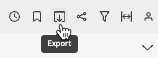
- 下記のように表示されるエクスポートアイコンをクリックし、PDFを生成を選択します。
PDFがダウンロード可能になったときには、次のメッセージが表示されます:
- メッセージでダウンロードをクリックします。
PDFを後でダウンロードするには、以下の手順を実行します:
- エクスポートアイコンをクリックし、エクスポートを表示を選択します。
- ダウンロードしたいPDFファイルのダウンロードをクリックをクリックします。
CSVファイルへのエクスポート
ビジュアルデータをCSVファイルにエクスポートするには、以下の手順を実行します:
- 分析 > インサイト > ダッシュボードに移動します。
- コネクタダッシュボードをクリックします。
- ビジュアルを選択し、ビジュアルメニューからCSVにエクスポートをクリックします。
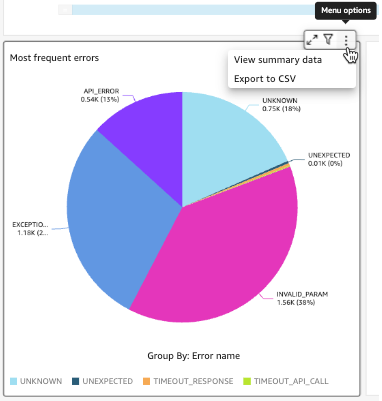


CSVファイルを後でダウンロードするには、以下の手順を実行します:
- エクスポートアイコンをクリックし、エクスポートを表示を選択します。
- ダウンロードしたいCSVファイルのダウンロードをクリックをクリックします。
フィルタの追加
ビジュアルにフィルタを追加するには、以下の手順を実行します:
- 分析 > インサイト > ダッシュボードに移動します。
- コネクタダッシュボードをクリックします。
- ビジュアルを選択し、適用されたフィルタをクリックします。
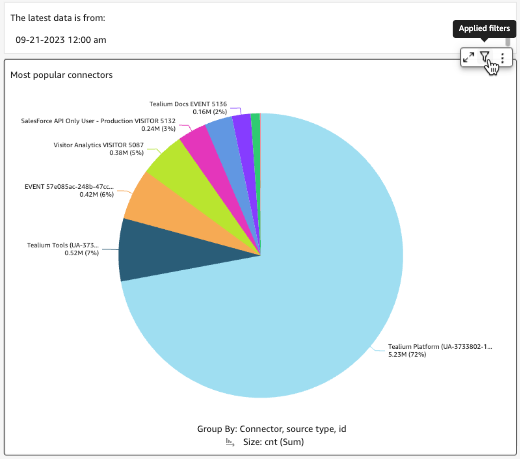
- ダッシュボードフィルタを表示をクリックします。
- フィルタスライドアウトでフィルタを追加をクリックします。
ダッシュボードデータのフィルタリングについての構成情報は、ダッシュボードデータのフィルタリングの使用を参照してください。
最終更新日 :: 2026年July月29日