---
title: コネクターを追加する(レガシー)
description: この記事では、コネクターの追加と構成方法について説明します。
url: https://docs.tealium.com/ja/server-side/connectors/connectors-legacy/add/
---
これはコネクターインターフェースのレガシーバージョンであり、間もなく非推奨となります。新しいインターフェースについては、[about-connectors](https://docs.tealium.com/about-connectors/)を参照してください。
EventStreamまたはAudienceStreamコネクターを追加するには、以下の手順に従ってください:
1. **Connect > Event Connectors** または **Connect > Audience Connectors** に移動します。
1. **+ Add Connector** をクリックします。
1. コネクターを検索または閲覧し、追加するコネクターをクリックします。
コネクターの概要、ベンダーのドキュメントへのリンク、および構成手順が表示されます。
1. **Continue** をクリックします。
**Select Source** 画面が表示されます。
## ソースを選択
コネクターのソースは、コネクターのタイプに応じてイベントフィードまたはオーディエンスです。
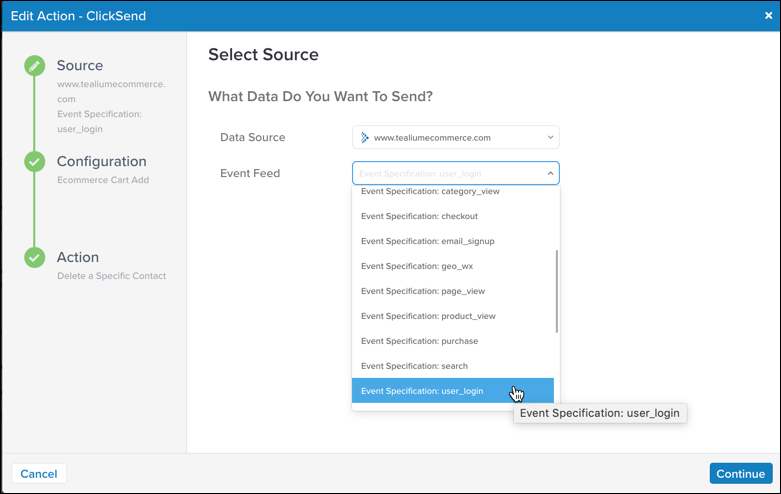
### イベントコネクターのデータソースを選択
1. **Data Source** を選択します。
1. **Event Feed** を選択し、**Continue** をクリックします。
### オーディエンスコネクターのデータソースを選択
オーディエンスデータを送信するコネクターアクションは、アクションを発火するタイミングを決定するトリガーによって制御されます。
トリガーはオーディエンスにのみ適用でき、イベントには適用できません。
1. **Audience** を選択します。
1. **Trigger** で、以下のいずれかを選択します:
* **Joined Audience** - 訪問中に訪問がオーディエンスに参加した場合にアクションをトリガーします。例えば、カート放棄者や頻繁なショッパーがオーディエンスに参加した場合などです。
* **Left Audience** - 訪問中に訪問がオーディエンスを離れた場合にアクションをトリガーします。
* **In Audience at start of visit** - 訪問開始時に訪問がすでにオーディエンスにいる場合にアクションをトリガーします。
* **In Audience at end of visit** - 訪問終了時に訪問がオーディエンスにいる場合にアクションをトリガーします。
1. このアクションのトリガー頻度を制限するには、**Frequency Cap** を **On** に切り替え、**Action Priority** と **Action Cooldown Group** を選択します。
詳細については、[Action Frequency Capping and Prioritization]()を参照してください。
## 構成
このコネクターに必要な名前と認証情報を入力するには、以下の手順に従ってください:
1. **Name** フィールドに、選択したコネクターのインスタンスに適切な名前を入力します。
1. **Authentication** の下で、ログイン資格情報、トークンまたはパスワード、アカウントID、およびベンダーサービスとの接続を確立するために必要なその他の情報を提供します。
1. **Done** をクリックします。
1. コネクターアクションを追加するために **Continue** をクリックします。
**Add Action** ダイアログが表示されます。
## アクション構成
**Send Visitor Data** アクションを **Include Current Visit Data** オプションを選択して使用する場合、訪問データの `events` 配列には、AudienceStreamで定義されている属性またはエンリッチメントとしても定義されているイベント属性のみが含まれます。コネクターが訪問データを必要とする場合にのみ **Include Current Visit Data** オプションを選択することがベストプラクティスです。詳細については、[AudienceStore Data Guide]()を参照してください。
このコネクターのアクションを追加するには、以下の手順に従ってください:
1. **Action Name** フィールドに、このアクションの一意の名前を入入力します。
1. **Action Type** を選択します。
このリストは、コネクターによって異なります。AWS KinesisやGoogle Pub/SubのようなBig Dataコネクターは通常、**Send Visitor Data** アクションを持っています。
1. 選択したアクションに必要なフィールドを完了します。利用可能な場合は、事前に入力されたドロップダウンリストを使用します。
必要なフィールドにデータが欠けている場合、赤いテキストでエラーメッセージが表示されます。
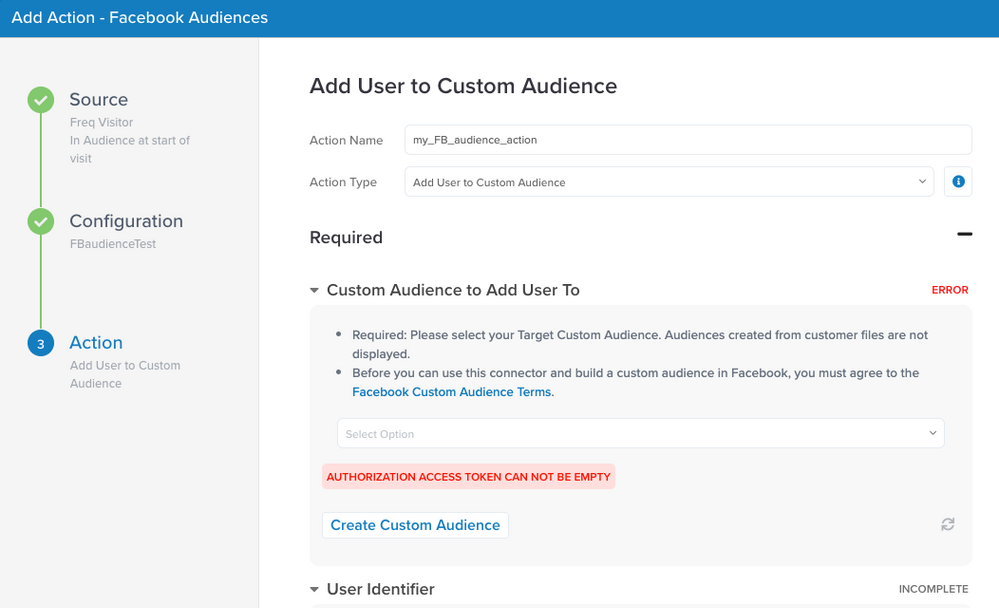
すべての必要なフィールドに値が選択または入力されると、**COMPLETED** と表示されます。
1. 任意のフィールドを完了するために、各セクションを展開します。
1. コネクターが訪問セグメンテーションをサポートしている場合、**Create Custom Audience** をクリックしてカスタムオーディエンスを作成します。
1. **Finish** をクリックします。
1. プロファイルを保存して公開します。
構成したアクションは、トリガー条件が満たされたときに発火します。
## 属性をマッピングする(オプション)
コネクターアクションは、構成されたマッピングに従ってデータを送信します。一部のコネクターは、ベンダーパラメータをTealium属性にマッピングする機能を提供します。
Tealium属性をベンダーが期待するパラメータにマッピングするには、以下の手順に従ってください:
1. コネクター **Actions** リストの一番下までスクロールし、**Custom Attributes** をクリックして展開します。
1. **+ Add Mapping** をクリックします。
1. **Map** フィールドで属性を選択します。
このリストは、選択した **Source** に基づいて入力されます。たとえば、オーディエンスを選択すると、すべての訪問および訪問スコープの属性が表示されますが、イベント属性は表示されません。
1. **To** フィールドで、属性データをマッピングするベンダーパラメータを選択します。
**To** オプションが事前に選択されている場合、そのエンドポイントにデータを送信する必要があります。ベンダーがカスタムパラメータをサポートしている場合は、カスタム名をオプションで入力することができます。
1. 変更する場合は **Back** をクリックし、または **Finish** をクリックします。
1. プロファイルを保存して公開します。
## コネクターをテストする
コネクターを追加して構成した後、テストする必要があります。コネクターをテストする最も簡単な方法は、[Trace Tool]()を使用することです:
1. 新しいトレースを開始します。
1. リアルタイムログを調べます。
1. **Actions Triggered** エントリをクリックして展開し、検証したいアクションを確認します。
1. 検証したいアクションを見つけて、ログステータスを表示します。
EventStreamとAudienceStreamは有効なTrace IDのみを渡します。無効なTrace IDはペイロードから削除されます。