この記事では、コネクタの管理方法について説明します。これには、コネクタの有効化または無効化、複製および削除、およびコネクタまたはアクションUIDの取得が含まれます。
コネクタを追加する方法については、コネクタの追加を参照してください。
コネクタの有効化または無効化
コネクタを無効化すると、そのコネクタのアクションは一切実行されません。特定のアクションを無効化するには、そのアクションを無効化します。詳細については、コネクタアクションの有効化または無効化を参照してください。
コネクタを有効化または無効化するには、次の手順を実行します:
- Connect > Connectors > Overview に移動します。
- 有効化または無効化するコネクタの横にあるチェックボックスをクリックします。
同じステータスの複数のコネクタを選択できます。選択したコネクタの数と取れるアクションが表示されるツールバーが表示されます。例: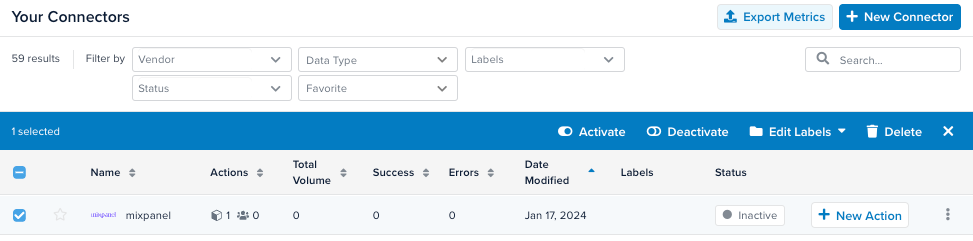
- Activate または Deactivate をクリックします。
- 保存して公開します。
コネクタを有効化した後、コネクタアクションを有効化できます。
アクションの有効化または無効化
アクションを有効化または無効化するには、次の手順を実行します:
- Connect > Connectors > Overview に移動します。
- コネクタをクリックし、Actions タブをクリックします。
- 有効化または無効化するアクションの横にあるチェックボックスをクリックします。
同じステータスの複数のアクションを選択できます。選択したアクションの数と取れるアクションが表示されるツールバーが表示されます。例: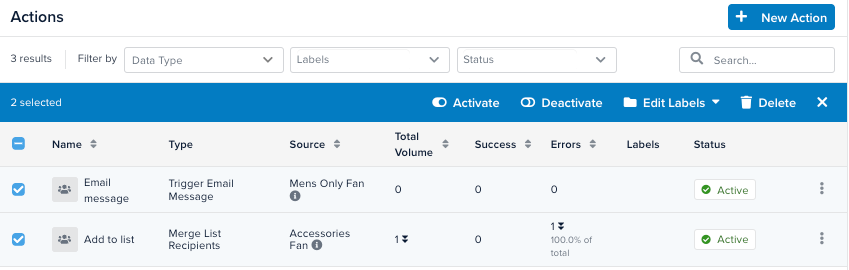
- Activate または Deactivate をクリックします。
- 保存して公開します。
アクションタイプの変更
アクションのアクションタイプを変更するには、次の手順を実行します:
- Connect > Connectors > Overview に移動します。
- コネクタをクリックし、Actions タブをクリックします。
- アクションをクリックします。Action Details 画面が表示されます。
- 画面の右上隅にあるその他のアクションボタンをクリックし、Change Action Type をクリックします。
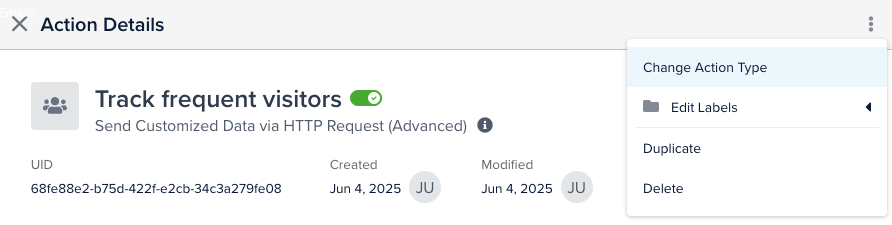
- 使用したいアクションタイプを選択し、Done をクリックします。警告メッセージが表示されます。
- 変更を確認するために Change Action Type をクリックするか、キャンセルするために Cancel をクリックします。
- 必要に応じてデータマッピングを更新します。詳細については、データマッピングを参照してください。
- Done をクリックします。
- 保存して公開します。
コネクタの複製
コネクタと関連するアクションを複製するには、次の手順を実行します:
- Connect > Connectors > Overview に移動します。
- コネクタメニューをクリックし、Duplicate をクリックします。
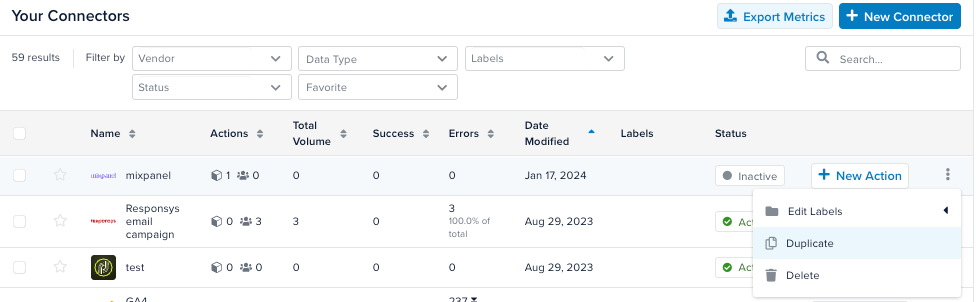
リストに新しい、同一のコネクタが表示されます。これには関連するアクションも含まれ、コネクタ名には - copy が追加されます。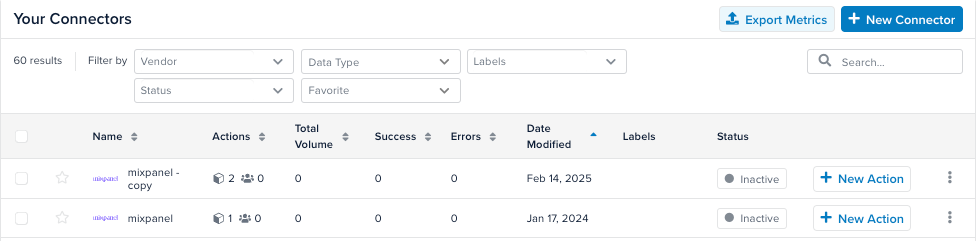
- (推奨) 複製したコネクタをクリックし、コネクタ名を変更します。
- (オプション) 新しいコネクタに関連するアクションを追加または編集するには、+ New Action をクリックし、アクションを追加する通常の手順に従います。
- Done をクリックします。
- 保存して公開します。
コネクタの削除
コネクタを削除するには、次の手順を実行します:
- Connect > Connectors > Overview に移動します。
- コネクタメニューをクリックし、Delete をクリックします。
コネクタに関連するアクションがある場合、コネクタのすべてのアクションを削除するかどうかを確認するプロンプトが表示されます。 - コネクタとすべてのアクションを削除するには、Delete をクリックします。
- コネクタとすべてのアクションを保持するには、Cancel をクリックします。
- 保存して公開します。
コネクタアクションの削除
コネクタアクションを削除するには、次の手順を実行します:
- Connect > Connectors > Overview に移動します。
- その行をクリックしてコネクタを選択します。Connector Details 画面が表示されます。
- Actions タブをクリックします。
- 削除したいアクションのアクションメニューをクリックし、Delete を選択します。
- 確認ダイアログで Delete をクリックします。
- 保存して公開します。
コネクタアクションマッピングのコピー
Actions タブのアクションメニューには、Insert Mappings From an Action と Copy Mappings to an Action の2つのコピー オプションが含まれています。どちらも Action Details を開かずに直接 Actions タブからマッピングのコピー ワークフローを開始します。
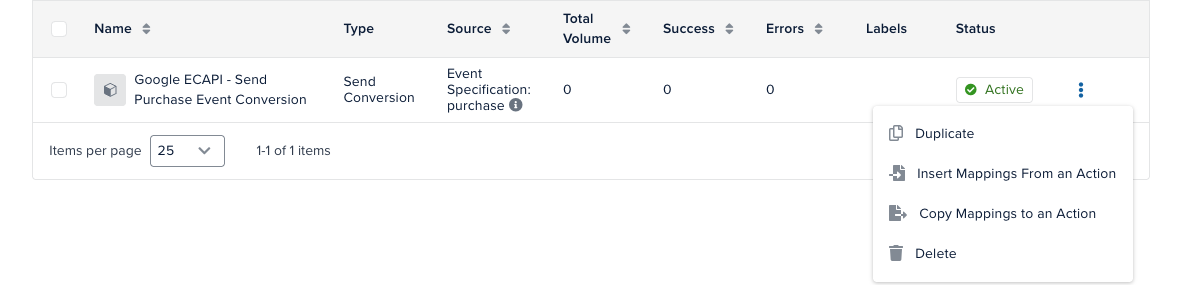
上書きモードとアクションの選択についての情報は、マッピングのコピーを参照してください。
アクションからマッピングを挿入
別のアクションから現在のアクションにマッピングをコピーするには、次の手順を実行します:
- Connect > Connectors > Overview に移動します。
- コネクタをクリックし、Actions タブをクリックします。
- マッピングを挿入したいアクションのアクションメニューをクリックし、Insert Mappings From an Action をクリックします。
- 上書きモードを選択し、ソースアクションを選択して、Done をクリックします。
- 保存して公開します。
アクションにマッピングをコピー
現在のアクションから別のアクションにマッピングをコピーするには、次の手順を実行します:
- Connect > Connectors > Overview に移動します。
- コネクタをクリックし、Actions タブをクリックします。
- マッピングをコピーしたいアクションのアクションメニューをクリックし、Copy Mappings to an Action をクリックします。
- 上書きモードを選択し、ターゲットアクションを選択して、Done をクリックします。
- 保存して公開します。
お気に入りに追加
コネクタをお気に入りに追加して、Favorite フィルターメニューを使用して簡単に見つけることができます。
コネクタをお気に入りに追加する方法はいくつかあります:
Connectors Overview 画面で、コネクタ名の横にある星をクリックします。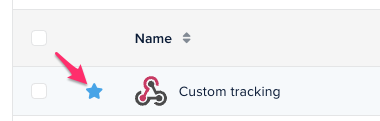
コネクタの詳細画面で、上部のアクションバーで Favorite をクリックします。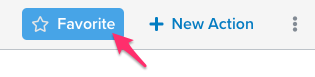
コネクタアクションに対する一括アクションの実行
複数のアクションに対して同時に以下のアクションを実行できます:
- 有効化
- 無効化
- ラベルの編集
- 削除
コネクタアクションに対して一括アクションを実行するには、次の手順を実行します:
- Connect > Connectors > Overview に移動します。
- その行をクリックしてコネクタを選択します。Connector Details 画面が表示されます。
- Actions タブをクリックします。
- 変更または削除したい各アクションのボックスをクリックします。
または、すべてのアクションを選択するには、テーブル見出しの Name の横のボックスをクリックします。
次のようにアクションツールバーが表示されます: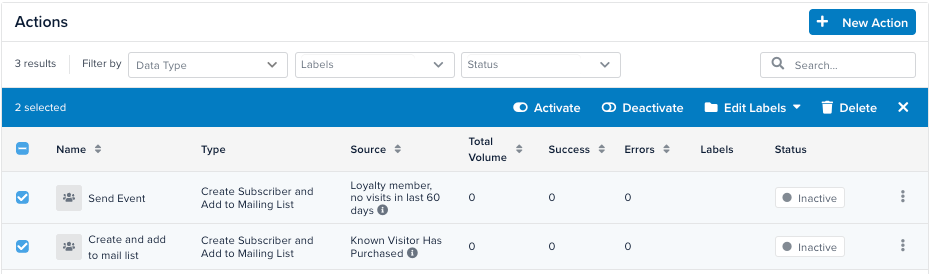
- 適切なアクションをクリックします:Edit Labels または Delete。
Delete を選択した場合、確認ダイアログで Delete をクリックします。Edit Labels を選択した場合、追加または削除するラベルを選択します。
コネクタIDの取得
コネクタのIDを取得するには、次の手順を実行します:
- Connect > Connectors > Overview に移動します。
- その行をクリックしてコネクタを選択します。
Connector Details 画面が表示され、コネクタ名の下にコネクタのUIDが表示されます。例: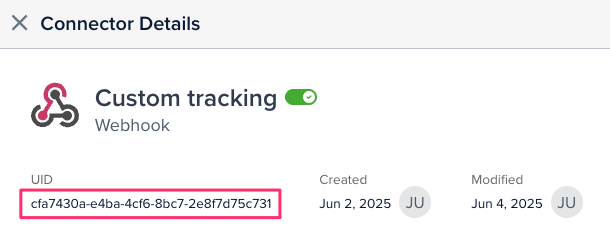
- コネクタUIDをコピーするには、UIDテキストを選択し、右クリックして Copy を選択します。
アクションIDを取得する
コネクタアクションのアクションIDを取得するには、以下の手順を実行します:
- Connect > Connectors > Overview に移動します。
- 行をクリックしてコネクタを選択します。
- Connector Details 画面で、Actions タブをクリックします。
- 行をクリックしてアクションを選択します。
Action Details 画面が表示され、アクション名の下にアクションのUIDが表示されます。例えば: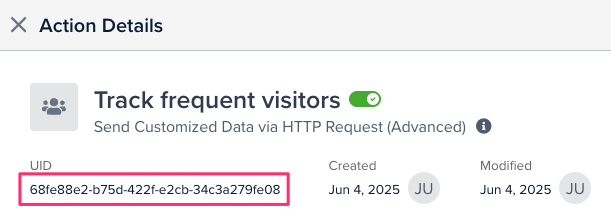
- アクションUIDをコピーするには、UIDテキストを選択し、右クリックして Copy を選択します。
以前のコネクタバージョンに戻す
Version History を使用して、以前のコネクタバージョンに戻すことができます。詳細については、サーバーサイドバージョン履歴を参照してください。
最終更新日 :: 2026年August月12日