TealiumツールOptimizelyヘルパー
Tealium Toolsのインストール
最新バージョンのTealium Toolsがインストールされていることを確認してください。このGoogle Chrome拡張機能には、Optimizely Helperを含むさまざまなツールが用意されています。詳細については、Tealium Toolsブラウザー拡張機能を参照してください。
Optimizelyアカウントへの接続
Tealium Toolsをインストールしたら、以下の手順に従い、OptimizelyのAPIトークンとプロジェクトIDを使用してCustomer Data Platform(CDP)とOptimizelyを接続します。
- Optimizelyで、Account Settingsに移動し、API TokensセクションのView Tokensをクリックします。
- 新しいAPIトークンを作成し、そのトークンをクリップボードにコピーします。
- Google Chromeの右上隅にあるTealiumアイコンをクリックして、Tealium Toolsを開きます。
- Optimizely Helperを選択します。
- APIトークンをTokenフィールドに貼り付けます。
- CDPオーディエンスをマッピングするプロジェクトに移動し、プロジェクトIDをコピーします。プロジェクトIDは、Projectページの右上隅にあるProject Codeドロップダウンメニューで確認できます。

- Optimizely Helperで、プロジェクトIDをProject IDフィールドに貼り付けます。
- このOptimizelyプロジェクトに関連付けるTealiumアカウントとプロファイルの名前を入力します。
- Import Audience Dataをクリックします。
Optimizely Helperに、Optimizelyの新規または既存のオーディエンスにマッピングできるオーディエンスとバッジのリストが表示されます。
オーディエンスのOptimizelyプロジェクトへのマッピング
- Optimizely Helperで、Optimizelyに追加するCDPオーディエンスまたはバッジを選択します。
- Optimizely Audienceドロップダウンメニューで、既存のOptimizelyオーディエンスを選択するか、新しいオーディエンスを作成します。新しいOptimizelyオーディエンスを作成した場合、その名前には、選択したCDPバッジまたはオーディエンスと同じ名前が使用されます。
- Create Audienceをクリックして確定します。
- オーディエンスのマッピングを追加するには、上記の手順を繰り返します。
オーディエンスのマッピングが完了したら、Generate Code Snippetをクリックします。このコードをutag.sync.jsファイルに追加する必要があります。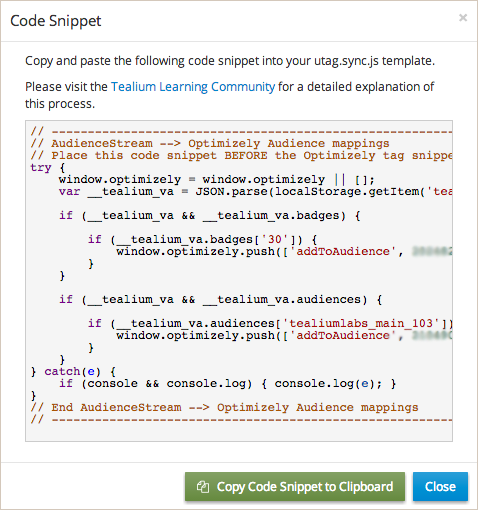
utag.sync.jsテンプレートにコードを追加するには、Copy Code Snippet to Clipboardをクリックします。詳細については、utag.sync.jsスクリプトの使用を参照してください。
オーディエンスベースの実験の作成
これで、マッピングされたCDPバッジとオーディエンスをプロジェクトのターゲティングに使用できるようになります。新しいターゲットオーディエンスを選択するには、次の手順を実行します。
- 新しい実験を作成するか、既存の実験を編集して、Audience Targetingをクリックします。
- Add a Saved Audienceをクリックし、CDPバッジまたはオーディエンスを選択します。

- 実験を保存します。
Optimizelyでのオーディエンスのターゲティングについて詳しくは、Optimizelyナレッジベースの記事を参照してください。
最終更新日 :: 2026年November月18日