Data Cloud Activation セグメントの管理
この記事では、Data Cloud Activation セグメントを管理する方法について説明します。
仕組み
Data Cloud Activation セグメントは、Snowflake や Databricks などの接続済みデータクラウドから取得するレコードの集合を、そのデータソースの属性に適用する構成可能な条件に基づいて定義します。
セグメントを有効化すると、データクラウドにクエリを実行し、定義された条件に一致するレコードのみを取得します。セグメントデータが Tealium システムに永続化または保存されることはありません。データを取得して構成済みのコネクタに送信した後、Tealium はそのデータを破棄します。
セグメントの表示
CloudStream > Segments に移動して、Segments Overview ページを表示します。
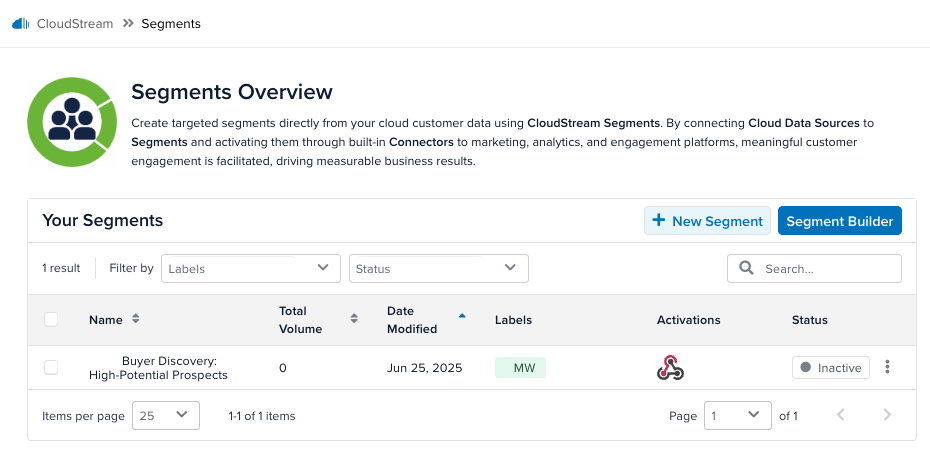
Segments Overview テーブルには、各セグメントについて次の情報が表示されます。
- 名前
- 処理済み合計:セグメント条件に一致する受信データレコードの合計数です。少なくとも 1 つのアクティベーションが構成され、有効になっている場合に計上されます。
- 変更日
- ラベル
- アクティベーション
- ステータス:セグメントをアクティブにするには、アクティブなデータソースとアクティベーションを含む、正常に動作するチェーンが少なくとも 1 つ必要です。
その他の操作ボタンを使用すると、各セグメントへのラベルの追加や、セグメントの削除ができます。
各アクティベーションの横にあるチェックボックスを選択し、一括操作を実行して、セグメントのラベルを編集したり、セグメントを削除したりできます。
セグメントの追加
次のいずれかの方法でセグメントを作成します。
- セグメントビルダーの手順に従います。
- セグメントを手動で作成します。
Segment creation requires Cloud Stream Connectors to be enabled in Settings というエラーが表示された場合は、次の手順でプロファイルのコネクタを有効にします。
- Admin menu > Server-Side Settings > CloudStream Connectors に移動します。
- Activate CloudStream Connectors をオンに切り替えます。
- Save をクリックします。
セグメントビルダー
Segment Builder をクリックします。Data Source Configuration ステップが表示されます。
データソースの構成
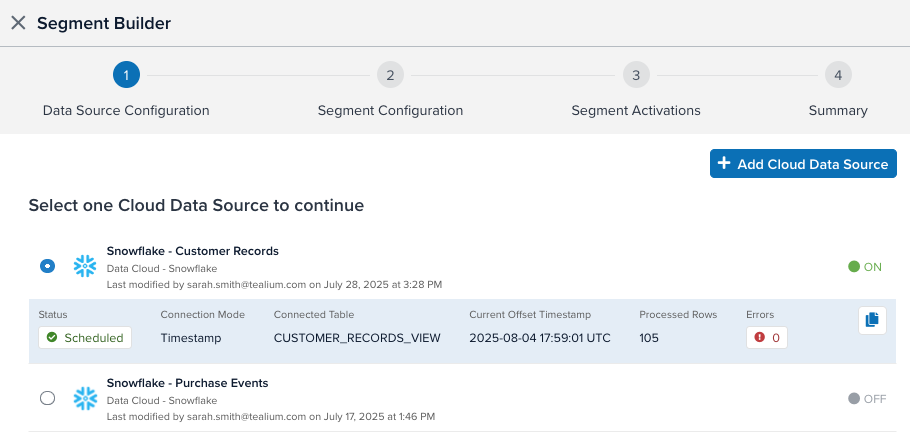
セグメントで使用するクラウドデータソースを選択します。
データソースが構成されていない場合は、+ Add Cloud Data Source をクリックします。クラウドデータソースの構成について詳しくは、クラウドデータソースの管理を参照してください。
データソースを複製するには、データソースを選択して Duplicate をクリックします。次に、データソースの新しいコピーの名前を入力します。
各データソースは、一度に 1 つのビューまたはテーブルに接続できます。
- 1 つのデータクラウドにある複数のテーブルまたはビューに接続する必要がある場合は、テーブルまたはビューごとに個別のデータソースを構成します。
- 複数のテーブルのデータを、Data Cloud Activation がセグメントで読み取れるデータレコードに統合する場合は、データクラウド上でテーブルまたはビューを 1 つのテーブルまたはビューに結合し、その結合済みテーブルをセグメントのデータソースとして使用する必要があります。
データソースの構成が完了したら、Next をクリックします。
セグメントの構成
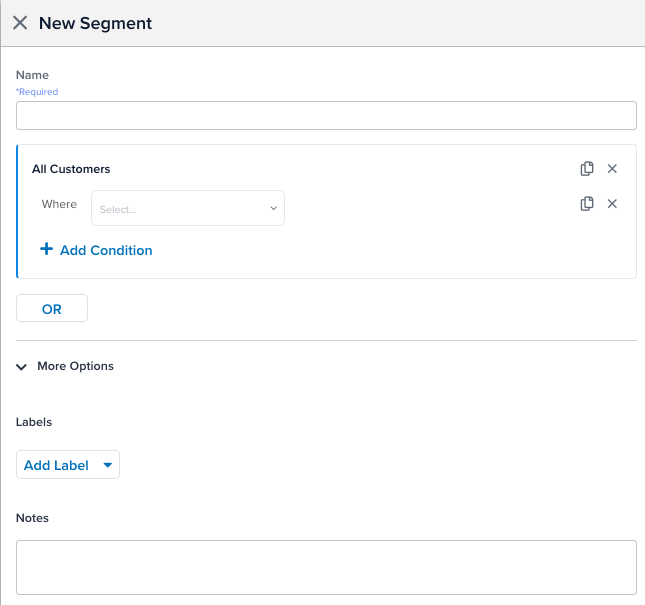
次の手順でセグメントを構成します。
- セグメントの Name を入力します。
- 条件を追加するには、属性、演算子、値を選択します。
期間を指定する演算子の場合は、値と期間を選択します。 - 別の条件を追加するには、+ Add Condition をクリックします。
- ラベルを追加したり、セグメントに関するメモを入力したりする場合は、More Options をクリックして変更を加えます。
セグメントのアクティベーション
コネクタまたは関数を使用してセグメントをアクティベートできます。
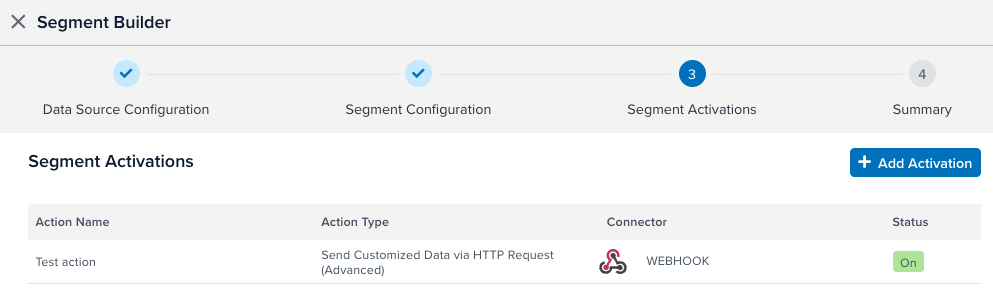
Segment Activations テーブルには、構成したアクションが表示されます。
Next をクリックします。
概要
Summary ページには、データソースから作成したセグメントを経てアクティベーションに至るデータフローの図が表示されます。
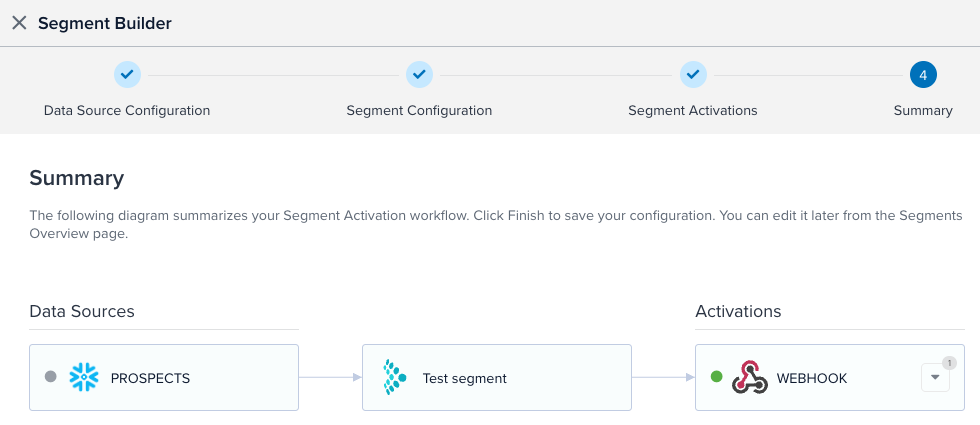
展開矢印をクリックすると、各アクティベーションの個別のアクションと関数が表示されます。
Save をクリックし、プロファイルを保存してパブリッシュします。
手動ビルダー
セグメントを手動で作成するには、次の手順を実行します。
- + New Segment をクリックして、セグメントを手動で作成します。
- セグメントの Name を入力します。
- 条件を追加するには、属性、演算子、値を選択します。
期間を指定する演算子の場合は、値と期間を選択します。 - 別の条件を追加するには、+ Add Condition をクリックします。
- ラベルを追加したり、セグメントに関するメモを入力したりする場合は、More Options をクリックして変更を加えます。
- Done をクリックします。
データソースの追加と構成、およびアクティベーションの追加とアクションまたは関数の構成は、手動で行う必要があります。
セグメントの管理
管理するセグメントをクリックします。
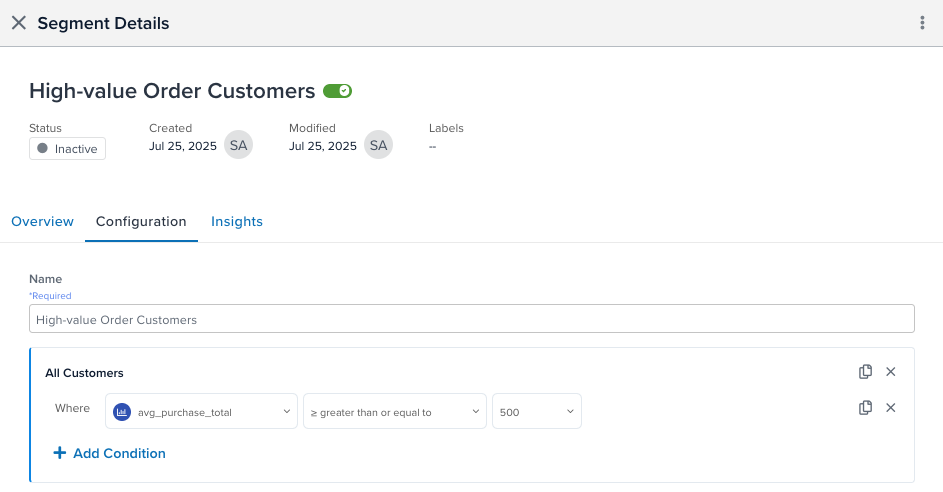
Segment Details ページには、次の情報が表示されます。
- Created:セグメントを作成したユーザーと作成日時。
- Modified:セグメントを最後に変更したユーザーと変更日時。
- Labels:セグメントに構成されているラベル。
次のいずれかのタブをクリックします。
概要
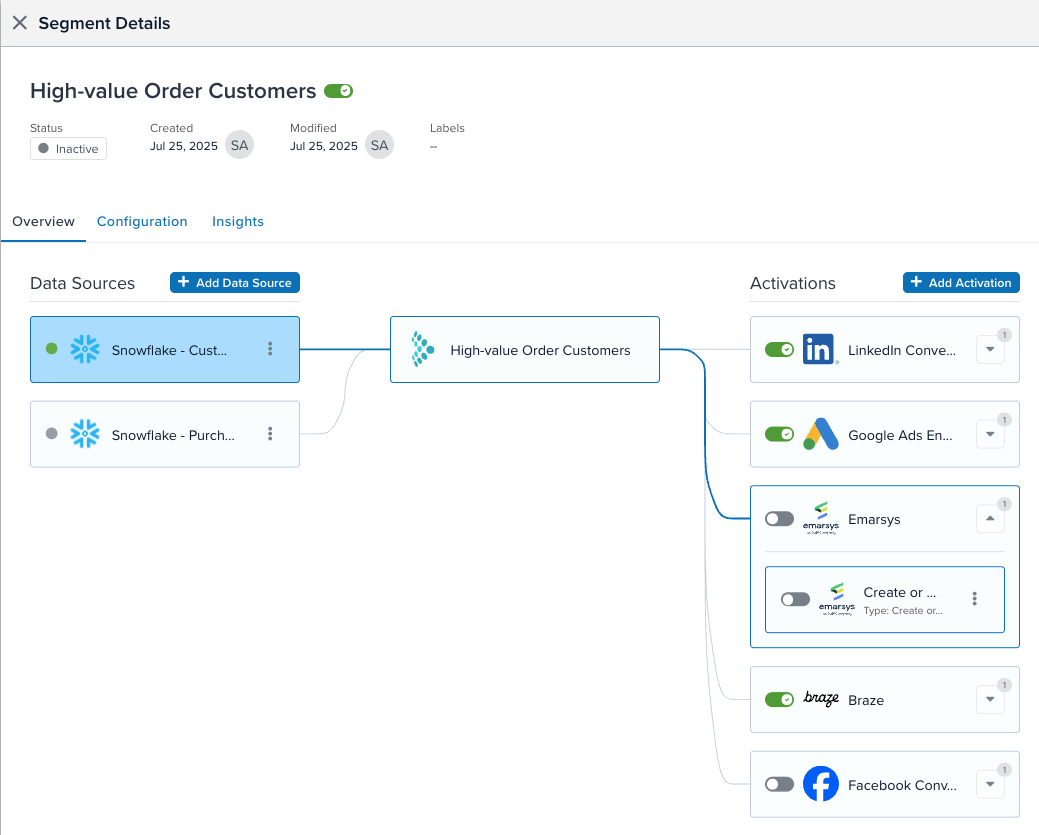
Overview ウィンドウには、データソース、セグメント、アクティベーションを示すデータフロー図が表示されます。データソースをクリックすると、そのデータソースからセグメントを経て、接続されているアクティベーションに至る経路を確認できます。
データソースとアクティベーションの管理
セグメントのデータソースを追加または編集できるほか、セグメントのアクティベーションを追加または編集できます。
- 新しいデータソースを追加して構成すると、Unused Data Source として表示されます。
- Configuration をクリックし、新しいデータソースの属性を照会するための条件をセグメントに追加します。
- Add Activation をクリックして、コネクタのアクティベーションを追加します。
- アクションまたは関数を選択して構成します。
Data Source リストから、セグメントで使用するデータソースを必ず選択してください。 - データフロー図が更新され、新しいデータソースとアクティベーションが表示されます。
アクティベーション内の切り替えスイッチを使用して、そのアクティベーションを有効または無効にします。セグメント名の横にある切り替えスイッチを使用すると、そのセグメントのすべてのアクティベーションを有効または無効にできます。
構成
Configuration ウィンドウでは、セグメントの構成を編集できます。セグメントの条件を更新し、Done をクリックします。
インサイト
Insights ウィンドウには、選択した期間におけるコネクタのアクティベーションの概要とグラフが表示されます。
- Matched:セグメントの稼働状態にかかわらず、いずれかのデータソースからインポートされたレコードのうち、セグメント条件を満たすレコードの数。
- Processed:いずれかのデータソースからインポートされたレコードのうち、アクティブなセグメント条件を満たし、有効なアクティベーションをトリガーしたレコードの数。
最終更新日 :: 2026年November月11日