この記事では、関数ダッシュボードについての情報を提供します。
関数概要画面には、概要とインサイトの2つのタブがあります。インサイトタブでは、以下の3つのタブにわたって関数に関する視覚化とデータが表示されます:
- 概要タブ
- 合計呼び出し回数
- 呼び出されたユニークな関数の合計
- 有効な関数と作成された関数
- 成功率
- 時間経過による合計呼び出し回数
- タイプ別の呼び出し回数
- 最も呼び出された関数
- 最も人気のあるランタイムバージョン
- 実行タブ
- 最小実行時間(ミリ秒)
- 最大実行時間(ミリ秒)
- 平均実行時間(ミリ秒)
- 合計実行時間(ミリ秒)
- 時間経過による合計実行時間(ミリ秒)
- 最も長い実行時間の関数(ミリ秒)
- 時間経過による平均実行時間(ミリ秒)
- 平均実行時間(ミリ秒)
- エラータブ
- エラーが発生した関数
- 関数タイプ別のエラー
- 最もエラーが多い関数
- 時間経過によるエラー
- 制限によりドロップされた関数
- 制限によりドロップされた関数ログ
- 最もドロップされた関数
- 時間経過によるドロップされた関数
以下の図は、関数インサイトの視覚化の例を示しています。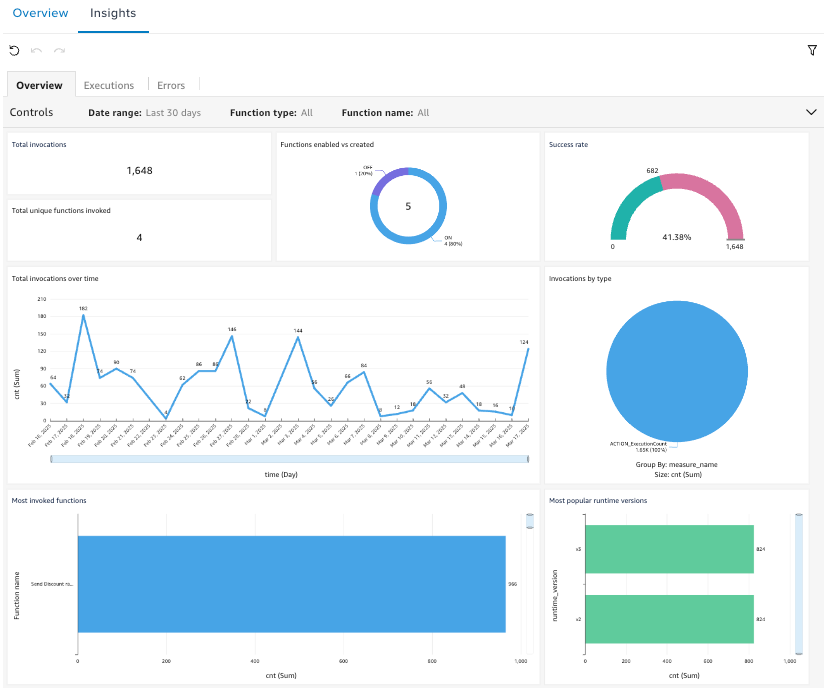
関数インサイトをオンにする
関数インサイトはデフォルトでオフになっており、いつでもオンにすることができます。関数インサイトをオンにするには、次の手順を実行します:
- サーバーサイドユーザーメニューで、サーバーサイド構成を選択し、インサイトをクリックします。
- 機能インサイトの下で、関数ダッシュボードトグルをオンにします。
- 変更を保存して公開します。
関数インサイトダッシュボードをオンにした後、レポートにデータが表示されるまで最大2時間かかる場合があります。後で関数インサイトをオフにすると、ダッシュボードとそのデータは変更を公開してから30日後に削除されます。データを保持するには、この期間内に機能を再度有効にしてください。
関数インサイトを表示する
- 変換 > 関数に移動します。
- インサイトタブをクリックします。 グラフをすべて表示するには、下にスクロールする必要があるかもしれません。
ダッシュボードやテンプレートについての詳細は、Tealium Insightsについておよびテンプレートについてを参照してください。
最終更新日 :: 2026年July月29日