---
title: テスト関数
description: この記事では、テスト関数とテストペイロードデータの取得に関する情報を提供します。
url: https://docs.tealium.com/ja/server-side/functions/manage-functions/test-functions/
---
コードエディタの**テスト**タブを使用して関数をテストします。**テスト**タブには、関数のサンプルイベントペイロードが表示され、必要に応じて変更できます。ウェブサイトからテストデータを取得し、テストペイロードとして保存することができます。**テスト**タブで関数を実行すると、テストペイロードが関数に送信されます。
## 関数のテスト
関数をテストするには、以下の手順に従います:
1. コードエディタで**テスト**タブをクリックします。必要に応じてテストペイロードを変更します。
1. 保存されたテストペイロードを読み込むには、**Load Saved Payload**をクリックし、リストからテストペイロードを選択します。
1. 関数を実行するには、**Run Test**をクリックします。
実行結果は**Test Input**の下に表示されます。実行**Output**と**Test Logs**は結果の下に表示されます。
データ変換関数の場合、テストを実行することでトリガールールがテストペイロードと一致するかどうかも確認されます。ルールとペイロードが一致しない場合、関数はトリガーされず、次のメッセージが表示されます:
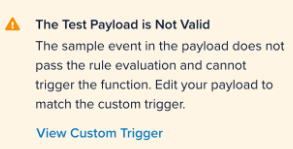
ルールまたはペイロードを変更して、再度テストを実行してください。
1. ログを表示するには、**Test Logs**をクリックし、リストからログをクリックします。
## テストペイロードの保存
関数のテストのために最大10個のテストペイロードを保存できます。テストデータの取得に関する情報は、[Get Test Payload Data](#get-test-payload-data)を参照してください。
テストペイロードを保存するには、以下の手順に従います:
1. 将来の使用のために**Test Payload**を保存するには、**Save As**をクリックします。
最大10個のテストペイロードを保存できます。
1. テストペイロードに名前を入力し、**Save As**をクリックします。
1. **Apply**をクリックします。
1. **Save/Publish**をクリックします。
## 保存されたテストペイロードをデフォルトに構成
1. **Load Saved Payload**をクリックし、ペイロードを選択します。
1. ペイロードメニューをクリックし、**Set Default**を選択します。
1. **Apply**をクリックします。
1. **Save/Publish**をクリックします。
## 保存されたテストペイロードの削除
すでに最大10個のテストペイロードを保存しており、別のペイロードを保存する必要がある場合は、テストペイロードを削除する必要があります。テストペイロードを削除するには、以下の手順に従います:
1. ペイロードメニューをクリックし、**Delete**をクリックします。
保存されたテストペイロードを削除する際は注意してください。確認ダイアログは表示されません。
1. **Apply**をクリックします。
1. **Save/Publish**をクリックします。
## テストペイロードデータの取得
コードエディタの**テスト**タブには、**Test Input**の下に推奨されるテストデータが表示されます。必要に応じて推奨されるテストデータを変更できます。ログファイルから、またはウェブサイトから実際のデータを使用してテストデータを取得することもできます。
ログファイルまたはウェブサイトからデータを取得するには、次のことを確認してください:
* Tealium IQを構成して、ウェブサイトまたは他のソースからデータを収集します。
* データソース、イベントフィード、およびオーディエンスを構成します。
* イベントフィードまたはオーディエンスに関数をトリガーするための正しいデータが含まれていることを確認します。
### ログファイルからテストデータを取得する
このセクションでは、ログファイルからテストデータを取得するための以下の手順について説明します:
* ログにデータを書き込む関数を作成します。
* ログファイルからデータをコピーして**テスト**タブに貼り付けます。
#### ログファイルにデータを書き込む関数を作成する
イベントデータと訪問データをログファイルに書き込むための関数を作成するには、以下の手順に従います:
1. 新しい関数を作成し、例示コードを削除して、イベントと訪問データをコンソールログに書き込む次のコードを入力します。
```js
import { event, visitor } from "tealium";
console.log('Event object:' + JSON.stringify(event));
console.log('Visitor object:' +JSON.stringify(visitor));
```
1. **Configuration**タブをクリックし、**Status**を**ON**に構成します。
1. **Done**をクリックし、**Save/Publish**をクリックします。
変更が適用されるまでしばらく待ちます。
#### ログファイルデータのコピーと整形
1. ウェブサイトにアクセスして、関数をトリガーするためのアクションを行います。
データが収集されるまで1〜2分待ちます。
1. **Functions Overview**で、ログデータを書き込むために作成した関数をクリックします。
1. **Logs**タブをクリックし、ログエントリを開いてJSONオブジェクトを確認します。
1. JSONコードをコピーして、任意のJSON整形ツールで整形します。
1. **Test**タブをクリックし、整形したJSONコードを**Test Input**エディタに貼り付けます。
1. **Save As**をクリックし、ポップアップでテスト入力の名前を入力し、**Save As**をクリックします。
### トレースを使用してテストデータを取得する
トレースを使用して関数をテストする場合、関数の呼び出しは分あたり15回に制限されます。
1. コードエディタで任意のJavaScriptコードを作成します。例えば:
`console.log("Hello World!");`
1. **Configuration**タブをクリックし、**Status**を**ON**に構成し、**Done**をクリックします。
1. 保存して公開します。
1. トレースツールを開始します。詳細については、[Trace](https://docs.tealium.com/about-trace/)を参照してください。
1. ウェブサイトで関数をトリガーするためのアクションを行います。
1. トレースツールで**Action Processed**通知をクリックし、**payload**の下にあるイベントまたは訪問オブジェクトを見つけてコピーします。
1. **Test**タブに移動し、現在のコードを削除して、イベントまたは訪問オブジェクトを**Test Input**エディタに貼り付けます。
1. **Save As**をクリックし、ダイアログでテスト入力の名前を入力し、**Save As**をクリックします。
トレースは、サイトに公開されている関数をテストする必要がある場合にも使用できます。トレースログには関数に関する情報が含まれています。