オーディエンスダッシュボードを使用して、オーディエンスのサイズ、メンバーシップの変化、オーディエンスのアクティビティを監視します。
オーディエンスダッシュボードはオープンベータ版であり、一部のお客様のみが利用できます。この機能の利用を希望する場合は、サポートにお問い合わせください。
オーディエンスダッシュボードには、オーディエンスサイズの経時的な監視、増加率と減少率が高いオーディエンスの特定、参加および離脱アクティビティの追跡を行うための構築済みビジュアルが用意されています。
要件
オーディエンスダッシュボードを使用するには、プロファイルで Audience Dashboard 機能が有効になっている必要があります。この機能を有効にするには、Tealium アカウントマネージャーにお問い合わせください。
オーディエンスダッシュボードは、ap-southeast-1(香港)リージョンでは利用できません。
ダッシュボードの生成
オーディエンスダッシュボードを生成するには、次の手順を実行します。
- 分析 > インサイト > テンプレートに移動します。
- オーディエンスダッシュボードテンプレートを見つけ、詳細を表示をクリックします。
- ダッシュボードを生成をクリックします。
オーディエンスダッシュボードを生成してからデータが表示されるまで、最大 2 時間かかる場合があります。ダッシュボードは 1 時間ごとに更新されます。
新しいプロファイルリビジョンで行った変更は、そのリビジョンを保存して公開してから約 24 時間後にダッシュボードに表示されます。たとえば、ラベルを作成してオーディエンスに割り当てた場合、この期間が経過するとダッシュボードでそのラベルを使用できるようになります。
プロファイルで Audience Dashboard 機能を無効にすると、この変更を公開してから 30 日後にダッシュボードとそのデータが削除されます。データを保持するには、この期間内に機能を再度有効にしてください。
ダッシュボードへのアクセス
オーディエンスダッシュボードにアクセスするには、分析 > オーディエンスダッシュボードに移動するか、アクティベート > オーディエンスに移動してダッシュボードを表示リンクをクリックします。
ダッシュボードの管理について詳しくは、ダッシュボードの管理を参照してください。
ダッシュボードフィルター
次のフィルターは、ダッシュボード上のすべてのビジュアルに適用されます。特定のビジュアルにデータフィルターを追加する方法については、適用されたフィルターを参照してください。
- ラベル:ラベルでオーディエンスを絞り込みます。複数選択をサポートしています。
- オーディエンスがアクティブか:アクティブなオーディエンス、非アクティブなオーディエンス、またはその両方に絞り込みます。複数選択をサポートしています。
構築済みビジュアル
オーディエンスダッシュボードテンプレートには、オーディエンスデータを監視するための次の定義済みビジュアルが含まれています。
オーディエンスの概要
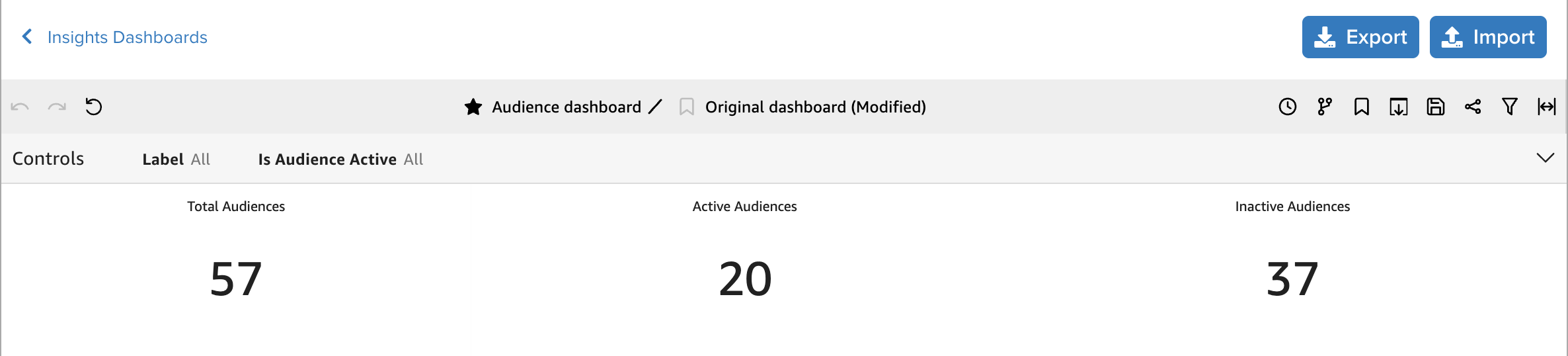
「オーディエンスの概要」タイルには、プロファイル内のオーディエンスを要約する KPI タイルが表示されます。
- オーディエンス総数:プロファイルで定義されているすべてのオーディエンスの合計数。
- アクティブなオーディエンス:アクティブなコネクタアクションが 1 つ以上あるオーディエンスの数。
- 非アクティブなオーディエンス:アクティブなコネクタアクションがないオーディエンスの数。
オーディエンスの変化上位
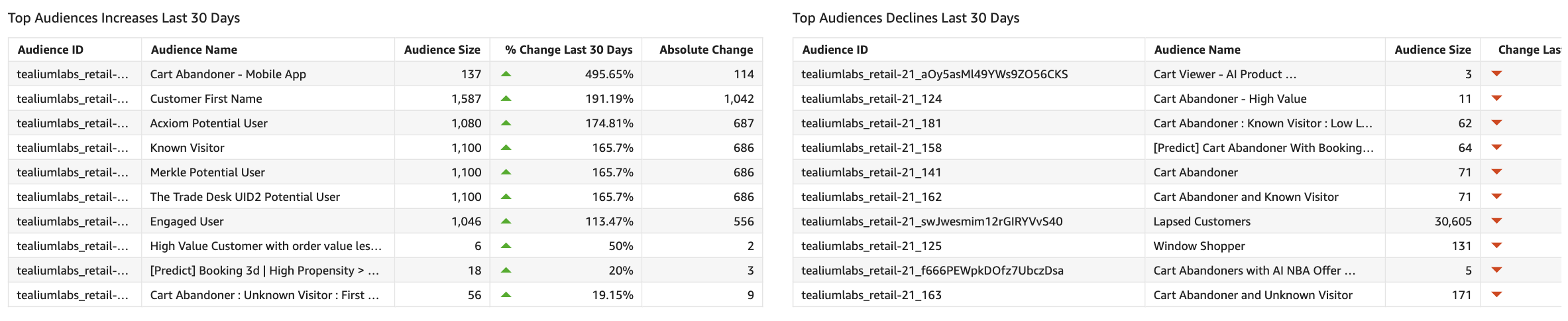
「オーディエンスの変化上位」には、過去 30 日間のメンバーシップの変化に基づく上位のオーディエンスが表示されます。各表には、オーディエンス ID、オーディエンス名、現在のオーディエンスサイズ、変化率、変化量が含まれます。
- 過去 30 日間の増加率上位オーディエンス:増加率が最も高いオーディエンス。
- 過去 30 日間の減少率上位オーディエンス:減少率が最も高いオーディエンス。
オーディエンスサイズ
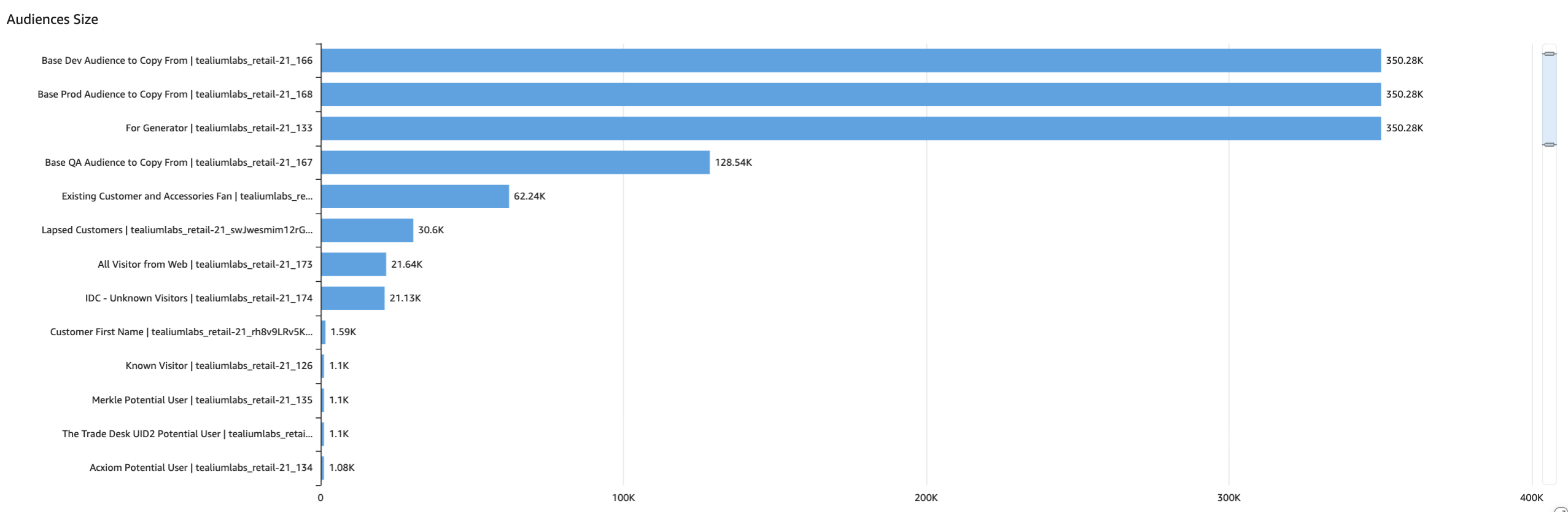
「オーディエンスサイズ」タイルは、各オーディエンスの現在のサイズを示す横棒グラフです。このグラフは、特定時点におけるオーディエンスサイズのスナップショットを示すもので、日付範囲フィルターを変更しても更新されません。時系列ビューについては、詳細セクションのオーディエンスサイズを参照してください。
詳細
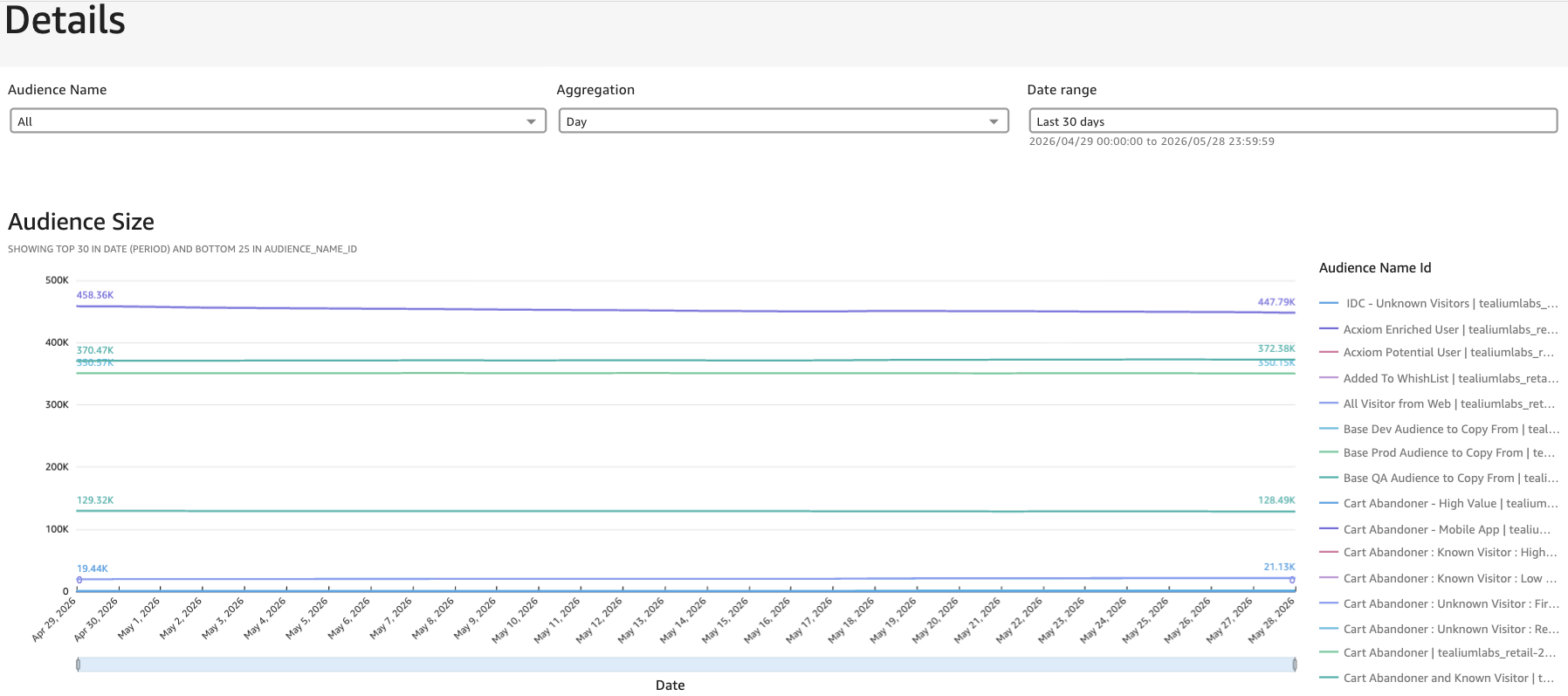
「詳細」セクションには、個々のオーディエンスの時系列データが表示されます。次のコントロールを使用して、このセクション内のグラフ全体のデータを絞り込みます。
- オーディエンス名:特定のオーディエンスを選択するか、すべてのオーディエンスを表示します。
- 集計:データを日、週、月、四半期、または年単位でグループ化します。
- 日付範囲:デフォルトは過去 30 日間です。
次のグラフは、選択したコントロールに基づいて更新されます。
- オーディエンスサイズ:選択した日付範囲におけるオーディエンスサイズを示す折れ線グラフ。
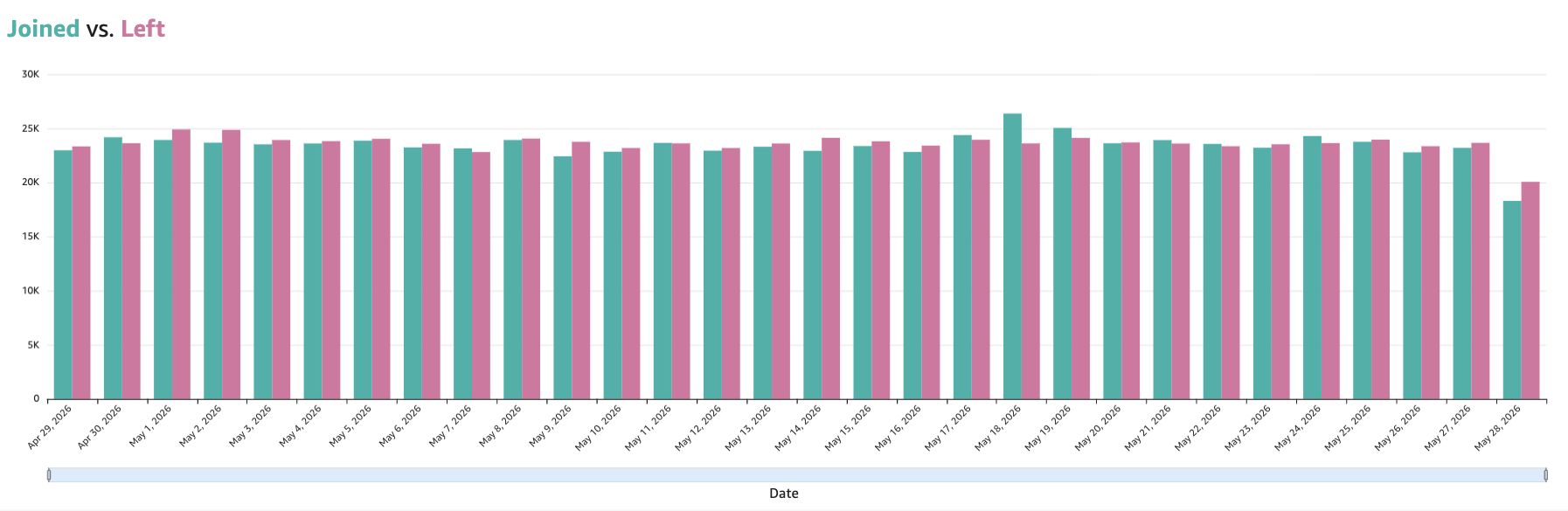
- 参加と離脱:選択した日付範囲における参加数と、離脱、削除、パージ、スティッチの合計数を比較して示す棒グラフ。
オーディエンスサイズ
参加と離脱
CSV へのエクスポート
ビジュアルを選択し、ビジュアルメニューをクリックして、CSV にエクスポートを選択します。CSV ファイルは、デフォルトのダウンロードフォルダーに自動的にダウンロードされます。
適用されたフィルター
ビジュアルデータを絞り込むには、ビジュアルを選択して適用されたフィルターをクリックし、ダッシュボードフィルターを表示をクリックします。フィルタースライドアウトで、フィルターを追加をクリックします。
最終更新日 :: 2026年November月18日