---
title: ダッシュボードの管理
description: この記事では、ダッシュボードの生成とテンプレートの更新に関する情報を提供します。
url: https://docs.tealium.com/ja/server-side/insights/manage-dashboards/
---
**ダッシュボード**画面に戻るには、Tealiumのロゴをクリックしてください。
## テンプレートからダッシュボードを生成する
テンプレートからダッシュボードを生成するには、以下の手順に従ってください:
1. **分析 > インサイト > テンプレート**に移動します。
1. 選択したダッシュボードで**詳細を見る**をクリックします。
1. **ダッシュボードを生成**をクリックします。
1. ダッシュボードが生成されたら、次のメッセージが表示されます:

1. 生成されたダッシュボードを見るには、**ダッシュボード**ページに移動します。
## 生成されたダッシュボードを表示する
ダッシュボードを表示するには、以下の手順に従ってください:
1. **分析 > インサイト > ダッシュボード**に移動します。
1. ダッシュボードをクリックします。
## ダッシュボードを削除する
ダッシュボードを削除するには、以下の手順に従ってください:
1. **分析 > インサイト > ダッシュボード**に移動します。
1. ダッシュボードのメニューをクリックし、**削除**を選択します。
1. 確認ダイアログで**削除**をクリックします。
ダッシュボードが削除されたとき、次のメッセージが表示されます:
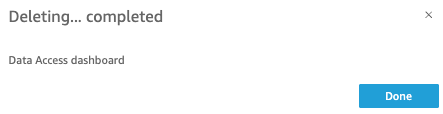
1. **完了**をクリックします。
## 定義済みのダッシュボードとそのリソースを削除する
定義済みのダッシュボードと関連する分析およびデータセットを削除するには、以下の手順に従ってください:
1. **分析 > インサイト > テンプレート**に移動します。
1. 削除したいダッシュボードのテンプレートで**詳細を見る**をクリックします。
1. このダッシュボードに使用されているデータセットをカスタムダッシュボードで使用している場合、**このダッシュボードに使用されているデータセットも削除しますか?**の選択を解除します。
1. **削除**をクリックします。
テンプレートは削除されません。必要に応じて後でダッシュボードを再生成できます。ダッシュボードとそのリソースが削除されたとき、成功メッセージが表示されます。
## ダッシュボードのEメールスケジュール構成
ダッシュボードのPDFをEメールで送信するには、以下の手順に従ってください:
1. **分析 > インサイト > ダッシュボード**に移動します。
1. ダッシュボードを選択します。
1. **スケジューリング**アイコンをクリックし、**スケジュール**を選択します。
1. スケジュールの名前を入力します。
1. **日付**をクリックし、頻度、開始日と時間、タイムゾーンを構成します。
1. **Eメール**をクリックし、Eメール受信者を入力します。
Eメールのヘッダーと本文を入力します。
1. PDFのダウンロードリンクを送信する場合、**Eメール本文にシートを含める**の選択を解除します。
1. **ダウンロードリンク**または**ファイル添付**を選択します。
1. **保存**をクリックします。
## カスタムダッシュボードを共有する
カスタムダッシュボードを共有することで、プロファイル内のユーザーにカスタムダッシュボードへのアクセスを許可できます。カスタムダッシュボードを共有できるのは著者のみです。著者には書き込みアクセスがあり、読者には読み取りアクセスがあります。
プロファイル内のユーザーにカスタムダッシュボードへのアクセスを許可するには、共有ニーズに基づいて以下のオプションのいずれかを選択します:
これらのオプションで、`{PROFILE}`はあなたのプロファイル名を表します。たとえば、プロファイル名が`main-v2`の場合、`{PROFILE}`を`main_v2`に置き換えてください。
* `{PROFILE}__READER`: プロファイル内のすべてのユーザーと共有します(読み取り専用)。
* `{PROFILE}`: プロファイル内のすべてのユーザーと共有します。
* `{PROFILE}__{EMAIL}`: プロファイル内の特定のユーザーと共有します。
### 共有の初期手順
カスタムダッシュボードを共有するための初期手順は以下の通りです:
1. **分析 > インサイト > ダッシュボード**に移動します。
1. ダッシュボードを選択します。
1. 共有アイコンをクリックし、**ダッシュボードを共有**をクリックします。
1. 以下のオプションのいずれかを続けます。
### プロファイル内のすべてのユーザーと共有する(読み取り専用)
1. 検索バーに`{PROFILE}__READER`と入力します。`{PROFILE}`をあなたのプロファイル名に置き換えます。たとえば、プロファイル名が`main-v2`の場合、`main_v2__READER`と入力します。
1. **追加**をクリックし、**閲覧者ー**を選択します。ダッシュボードはプロファイル内のすべてのユーザーに読み取り専用で利用可能になります。
### プロファイル内のすべてのユーザーと共有する
1. 検索バーに`{PROFILE}`と入力します。`{PROFILE}`をあなたのプロファイル名に置き換えます。たとえば、プロファイル名が`main-v2`の場合、`main_v2`と入力します。
1. **追加**をクリックし、以下の権限を選択します:
1. **共同所有者**: すべての著者が書き込みアクセスを持ち、読者は読み取りアクセスを持ちます。
1. **閲覧者ー**: プロファイル内のすべてのユーザーがダッシュボードを読み取り専用でアクセスできます。
### プロファイル内の特定のユーザーと共有する
1. 検索バーに特定のユーザーのメールを入力して共有します。
ユーザーメールは`{PROFILE}__{EMAIL}`の形式で表示されます。ここで、`{PROFILE}`はあなたのプロファイル名、`{EMAIL}`はダッシュボードを共有するユーザーのメールです。
1. **追加**をクリックし、**共同所有者**または**閲覧者ー**の権限を選択します。
### 共有権限を更新する(著者)
著者の権限を更新するには:
1. **分析 > インサイト > ダッシュボード**に移動します。
1. ダッシュボードを選択します。
1. **共有**アイコンをクリックし、**ダッシュボードを共有**をクリックします。
1. **ユーザー & グループ**タブに移動します。
1. 特定の著者を見つけます。ユーザーがリストにない場合は、そのユーザーとダッシュボードを共有する必要があります。
1. **権限**ドロップダウンリストをクリックし、希望する権限を選択します。
### ダッシュボードの共有を停止する
ダッシュボードの共有を停止するには:
1. **分析 > インサイト > ダッシュボード**に移動します。
1. ダッシュボードを選択します。
1. **共有**アイコンをクリックし、**ダッシュボードを共有**をクリックします。
1. **ユーザー & グループ**タブに移動します。
1. 共有を停止したいユーザーの横にある**削除**アイコンをクリックします。
## カスタムダッシュボードをエクスポートする
カスタムダッシュボードを作成した場合、複数のプロファイルで利用できるようにすることが望ましいかもしれません。各プロファイルでダッシュボードを手動で作成する代わりに、ダッシュボードをJSONファイルにエクスポートして、そのJSONファイルを他のプロファイルにインポートすることができます。
カスタムダッシュボードをエクスポートするには、以下の手順に従ってください:
1. **分析 > インサイト > ダッシュボード**に移動します。
1. **エクスポート**をクリックします。
1. エクスポートするダッシュボードで**エクスポート**をクリックします。
JSONファイルが準備できたとき、成功メッセージが表示されます。
## カスタムダッシュボードをインポートする
カスタムダッシュボードをエクスポートした後、以下の手順に従って他のプロファイルにJSONファイルをインポートすることができます:
1. ダッシュボードを追加したいプロファイルに切り替えます。
1. **分析 > インサイト > ダッシュボード**に移動します。
1. **インポート**をクリックします。
1. **ダッシュボード名**を入力します。
1. **JSONファイルをアップロード**をクリックし、アップロードするJSONファイルを選択して**次へ**をクリックします。
1. JSONファイルの各データセットをこのプロファイルのデータセットにマッピングし、**次へ**をクリックします。
1. 各データセットについて、JSONファイルの各ソース属性をこのプロファイルの属性にマッピングします。
1. **生成**をクリックします。
インポートが完了すると、**ダッシュボードがインポートされました**のメッセージが表示されます。
## 閾値アラートの構成
閾値アラートは、ダッシュボードのビジュアルが定義された値を超えたときにEメール通知を送信します。構成手順、例、フィルターの動作については、[閾値アラート](https://docs.tealium.com/threshold-alerts/)を参照してください。