---
title: モデルを追加する
description: この記事では、モデルを追加し、ターゲット属性、出力属性を選択し、モデルから属性を除外する方法について説明します。
url: https://docs.tealium.com/ja/server-side/predict/training-models/add-a-model/
---
ターゲット属性、出力属性、除外属性の違いについて詳しくは、[何を予測するかを決める]()をご覧ください。
モデルを追加し、ターゲット属性を選択するには、以下の手順に従ってください:
1. 左サイドバーで **Predict** をクリックします。
1. **モデルダッシュボード** から **+ モデルを追加** をクリックします。
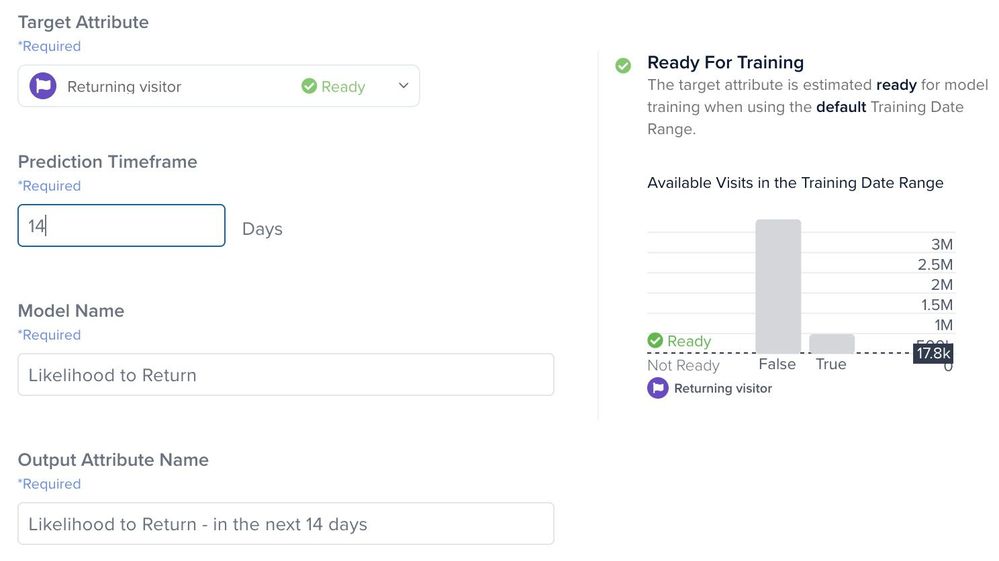
1. **モデルを追加** 画面で、**ターゲット属性** ドロップダウンリストに表示される訪問または訪問レベルのブール属性からターゲット属性を選択します。
トレーニングの準備ができている属性を決定するために、各属性の横に表示される健康状態インジケーターを使用できます。
選択されたターゲット属性が「トレーニングの準備ができている」場合にのみモデルを作成できます。属性をトレーニングの準備ができるようにする方法については、[データの準備]()を参照してください。
1. **予測期間** フィールドに、予測したい日数を入力します。
このフィールドは、次の「x」日間での「戻りやすさ」など、活動(ターゲット属性)の時間枠を反映します。
1. **モデル名** フィールドに、このモデルの説明的な名前を入力します。
例えば、_次の1日間での購入可能性_ などの意味のある名前を使用します。
1. **出力属性名** フィールドでは、モデル名に基づいてデフォルトの名前を受け入れるか、この出力属性の独自の説明的な名前を入力します。
1. オプションの **メモ** フィールドに、このモデルが何を予測することを意図しているかを理解するのに役立つ説明的なメモを入力します。
1. **次へ** をクリックします。
1. **データ構成の編集** 画面の **トレーニング日付範囲** で、**最近の91日間(推奨)** または **カスタム範囲(最大91日間)** を選択します。デフォルトオプションは **最近の91日間(推奨)** です。
この日付範囲は、モデルが使用するデータを指します。例えば、利用可能なすべてのデータの代わりに、特定の休日のショッピング期間を選択することができます。
1. **カスタム範囲** を選択する場合は、カレンダーのドロップダウンメニューを使用して日付範囲を選択します。
選択した予測時間枠は、トレーニングデータの日付範囲を決定します。第二の日付範囲のデフォルト値は今日の日付です。
* ビジネスニーズに合わせてモデルをトレーニングするために、最新の13ヶ月(395日)またはデータ収集の合計のうち、より大きい方から91日以内のカスタム範囲を選択します。
* 選択した日付範囲は過去のものでなければならず、今日の日付を超えてはいけません。
1. **属性を除外** ドロップダウンリストで、モデルの精度を向上させるために1つ以上の属性を手動で除外する属性を選択します。
* 属性を一括で選択するには、ドロップダウンリスト内の **すべての属性を開く** ボタンを選択します
* このモデルのターゲット属性は自動的に除外され、再度除外するべきではありません
1. **完了** をクリックします。新しいモデルは `バージョン1` として表示され、状態は `公開が必要` です。モデルバージョンは作成された順に自動的に連番で番号が付けられます。
モデルを追加する際に初めて、利用規約を受け入れるよう求められます。契約を読み、同意する場合は **利用規約に同意する** をクリックします。
属性を除外する方法についての詳細は、[何を予測するかを決める](https://docs.tealium.com/decide-what-to-predict/)を参照してください。