この記事では、新しいトレースの開始と停止、またはアクティブなトレースへの参加方法について説明します。
大量のイベントにトレースを追加しないでください。
本番データの監視にトレースを恒久的なパラメータとして追加しないでください。
トレースIDの取得
変更を保存し、エンリッチメント、オーディエンス、アクションのテストを開始する準備ができたら、トレースツールで使用するトレースIDを生成する必要があります。
トレースIDを取得するには、以下の手順に従ってください:
- Validate > Trace に移動します。
- Start をクリックします。
トレースIDが表示されます。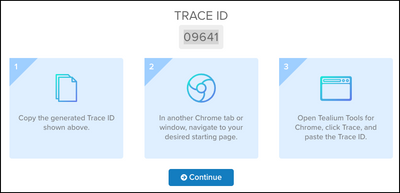
- トレースIDをコピーします。
トレースIDの有効期間は発行から24時間です。
トレースの開始
トレースを開始するには、以下の手順に従ってください:
- 新しいChromeブラウザウィンドウを開き、テストするワークフローの最初のページに移動します。
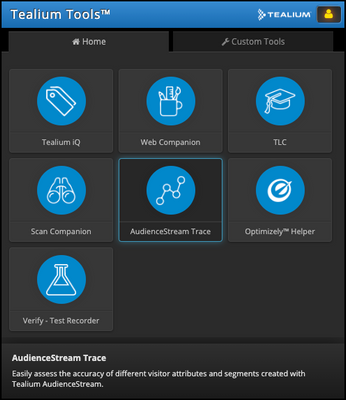
- Tealium Tools ブラウザプラグインを開き、AudienceStream Trace をクリックします。
- トレースIDを貼り付けるか入力します。
複数のドメインをまたがるセッションをトレースする場合は、新しい訪問としてトレースする の選択を解除します。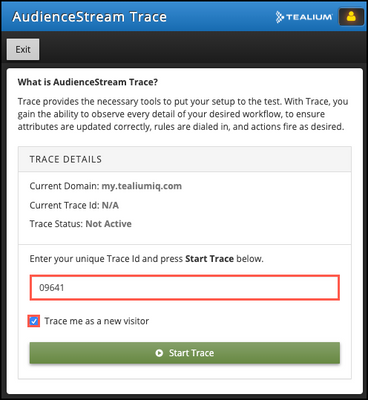
- Start Trace をクリックします。
- Exit をクリックし、ESC キーを押してツールを終了します。
- TealiumのTrace ID 画面に戻り、Continue をクリックします。
ブラウザウィンドウでワークフローをナビゲートすると、トレースはTealiumに情報を送信し、訪問のアクティビティのタイムラインを表示します。トレース画面では、イベント、アクション、機能の概要と、すべてのイベント、アクション、機能の詳細リストが提供されます。例えば: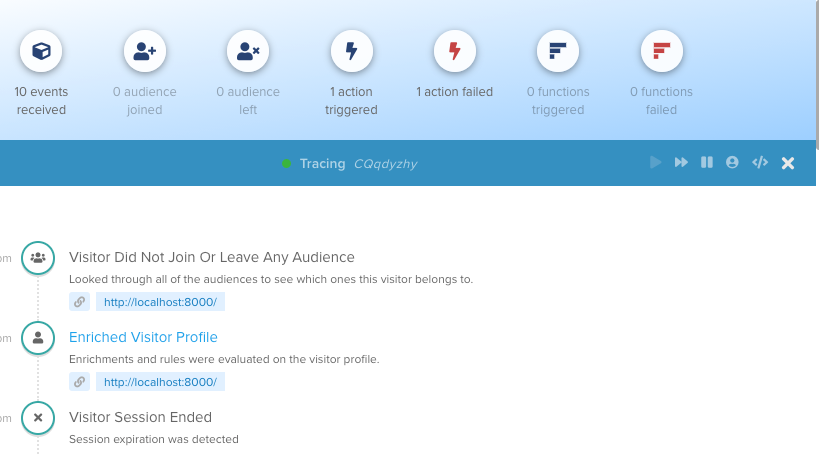
アクティブなトレースに参加
進行中のトレースに参加するには、以下の手順に従ってください:
トレースに参加する前に、すべてのアクティブなトレースを終了する必要があります。
- Validate > Trace をクリックします。
- Join をクリックします。
- アクティブなトレースのトレースIDを入力します。
- Join をクリックします。
トレースログが表示されます。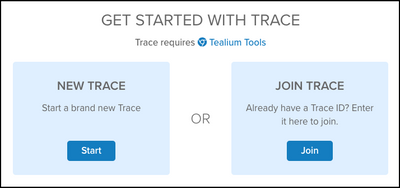
スライドアウト画面でトレースの開始または参加
トレース画面を閉じた場合は、Validate > Trace をクリックして画面を再度スライドアウトします。現在の位置を離れることなくトレースの開始または参加を行うためにトレース画面を使用します。トレースが進行中の場合、Validate > Trace の隣にある青い矢印が点滅します。
トレースの停止
アクティブなトレースとその関連する訪問セッションを終了するには、以下の手順に従ってください。
- 新しいChromeブラウザウィンドウを開き、サイトに移動します。
- Tealium Tools ブラウザプラグインを開き、AudienceStream Trace をクリックします。
- トレースを停止したいトレースの現在のドメインと現在のトレースIDを確認します。
- Stop Trace をクリックします。
最終更新日 :: 2026年June月10日