---
title: トレースの管理
description: この記事では、新しいトレースの開始と停止、またはアクティブなトレースへの参加方法について説明します。
url: https://docs.tealium.com/ja/server-side/trace/manage/
---
大量のイベントにトレースを追加しないでください。
本番データの監視にトレースを恒久的なパラメータとして追加しないでください。
## トレースIDの取得
変更を保存し、エンリッチメント、オーディエンス、アクションのテストを開始する準備ができたら、トレースツールで使用するトレースIDを生成する必要があります。
トレースIDを取得するには、以下の手順に従ってください:
1. **Validate > Trace** に移動します。
1. **Start** をクリックします。
トレースIDが表示されます。
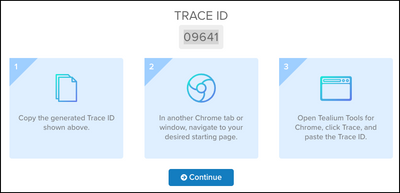
1. トレースIDをコピーします。
トレースIDの有効期間は発行から24時間です。
## トレースの開始
トレースを開始するには、以下の手順に従ってください:
1. 新しいChromeブラウザウィンドウを開き、テストするワークフローの最初のページに移動します。
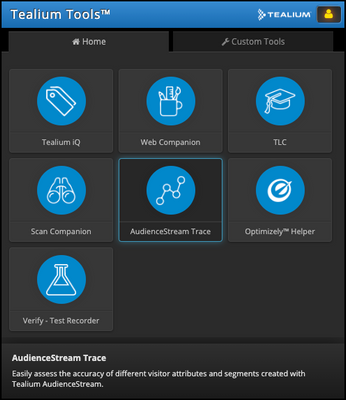
1. **Tealium Tools** ブラウザプラグインを開き、**AudienceStream Trace** をクリックします。
1. トレースIDを貼り付けるか入力します。
複数のドメインをまたがるセッションをトレースする場合は、**新しい訪問としてトレースする** の選択を解除します。
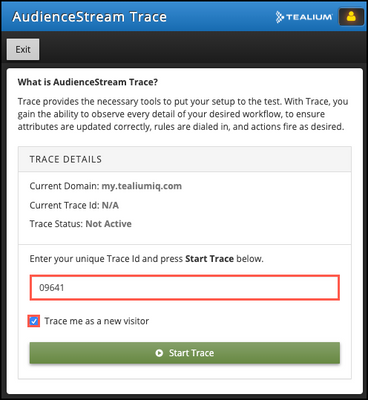
1. **Start Trace** をクリックします。
1. **Exit** をクリックし、**ESC** キーを押してツールを終了します。
1. Tealiumの**Trace ID** 画面に戻り、**Continue** をクリックします。
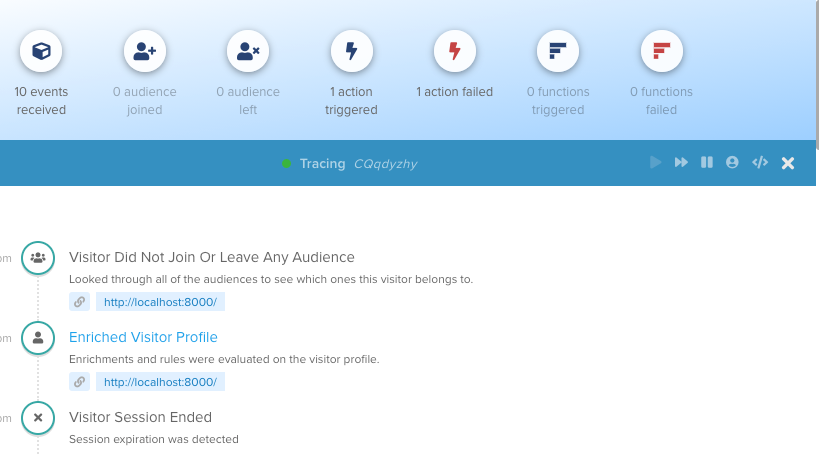
ブラウザウィンドウでワークフローをナビゲートすると、トレースはTealiumに情報を送信し、訪問のアクティビティのタイムラインを表示します。トレース画面では、イベント、アクション、機能の概要と、すべてのイベント、アクション、機能の詳細リストが提供されます。例えば:
## アクティブなトレースに参加
進行中のトレースに参加するには、以下の手順に従ってください:
トレースに参加する前に、すべてのアクティブなトレースを終了する必要があります。
1. **Validate > Trace** をクリックします。
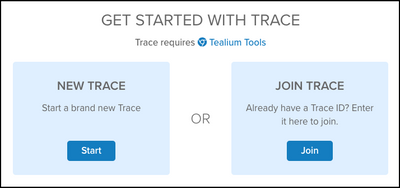
1. **Join** をクリックします。
1. アクティブなトレースのトレースIDを入力します。
1. **Join** をクリックします。
トレースログが表示されます。
## スライドアウト画面でトレースの開始または参加
トレース画面を閉じた場合は、**Validate > Trace** をクリックして画面を再度スライドアウトします。現在の位置を離れることなくトレースの開始または参加を行うためにトレース画面を使用します。トレースが進行中の場合、**Validate > Trace** の隣にある青い矢印が点滅します。
## トレースの停止
アクティブなトレースとその関連する訪問セッションを終了するには、以下の手順に従ってください。
1. 新しいChromeブラウザウィンドウを開き、サイトに移動します。
1. **Tealium Tools** ブラウザプラグインを開き、**AudienceStream Trace** をクリックします。
1. トレースを停止したいトレースの**現在のドメイン**と**現在のトレースID**を確認します。
1. **Stop Trace** をクリックします。