この記事では、証明書へのドメインの追加、ドメインの削除、およびドメインの連絡先情報の表示についての情報を提供します。
ファーストパーティドメインの構成
サーバーサイドデータ収集の場合、ドメイン証明書は構成時に選択したリージョンのTealiumエンドポイントに構成され、保存されます。プロファイルのリージョンと選択したリージョンが異なる場合、イベントおよび訪問データはファーストパーティドメインリージョンで収集され、プロファイル用に構成されたリージョンに転送されます。
ファーストパーティドメインを構成するには、以下の手順に従ってください:
- 管理メニューで、ファーストパーティドメインをクリックします。
- サーバーサイドデータ収集/DLEまたはクライアントサイド配信の下で、証明書の構成をクリックします。
- データ収集が最も多いリージョンを選択します。
- 次のいずれかを選択します:
- Tealium管理:Tealiumが証明書を生成および管理します。
- 自己管理:自分の証明書ファイルを提供します。証明書ファイルの要件と形式については、自己管理証明書を参照してください。
- 自己管理を選択した場合、以下のファイルをアップロードします:
- 証明書(必須)
- 私有キー(必須)
- 証明書チェーン(オプション)
- ドメイン所有権の検証方法を以下から選択します:
- DNS検証
- メール検証
- ドメインの追加セクションで、サブドメイン名を入力し、
https://と末尾のスラッシュを省略します。 例:collect.example.comまたはcdp.example.com。 - 別のドメインを追加するには、+ ドメインを追加をクリックします。 ファーストパーティドメインはアカウント内のすべてのプロファイルに適用されます。このアカウントで管理される各サイトのサブドメインを入力します。
検証の確認
同意するをクリックして、提供されたドメインの証明書を管理するためのTealiumの許可を与え、これらのドメインを所有および管理していることを証明し、次に保存をクリックします。
DNS検証
DNS検証を選択した場合、次のメッセージが表示されます:
検証待ち。各ドメインに必要なDNSレコードを追加し、DNSの伝播を待ちます。
検証に使用される一時的なAまたはCNAMEレコード(各ドメインごとに1つ)が表示されます。これらの一時的なAまたはCNAMEレコードをDNS構成に追加します。
DNS構成に検証AまたはCNAMEレコードを追加し、検証プロセスが完了すると(数時間かかる場合があります)、ドメインの永続的なAまたはCNAMEレコードが表示されます。これらの永続的なAまたはCNAMEレコードをDNS構成に追加します。
最終的なDNS構成には、検証および永続的なAまたはCNAMEレコードが含まれている必要があります。検証レコードは、証明書にドメインを追加する際および証明書の自動更新に使用されます。
メール検証
メール検証を選択した場合、次のメッセージが表示されます:
検証待ち。各ドメインに送信された検証メールを確認するか、必要に応じてメールを再送信してください。
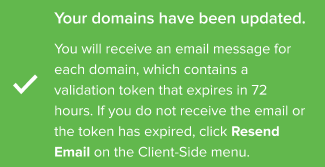
Amazon Web Servicesから(各ドメインごとに1通のメッセージで)72時間で期限切れになる検証トークンが含まれたメールを受け取ります。検証プロセスを完了するには、各ドメインのメールメッセージに返信する必要があります。メールを受け取っていない場合やトークンが期限切れになっている場合は、メールを再送信ボタンが別途用意されています。
ファーストパーティドメイン概要でドメインの状態が発行済みに変わると、ドメインは使用準備が整います。
検証は72時間以内に行う必要があります。検証期間が経過すると、同じサブドメインの新しい証明書をリクエストする必要があります。DNS検証レコードは、同じサブドメインの後続のリクエストで同じです。
ドメインの状態が発行済みに変わった後、Tealium iQタグ管理でファーストパーティドメインを使用するためにエンドポイント構成を更新する必要があります。詳細については、エンドポイント構成の更新を参照してください。
検証失敗
検証に失敗すると、ドメインの状態が失敗に変わり、失敗の詳細が記載されたメッセージが表示されます:
ドメインにAmazonを証明機関として含めていないため、証明書を作成できませんでした。DNSのCAAレコードにAmazonを追加し、再試行してください。管理ドメインで影響を受けるドメインを確認してください。
このメッセージが表示された場合は、DNS構成にAmazonをCAAレコードに追加し、再試行をクリックしてドメインの検証を行い、証明書を再生成してください。
詳細については、ファーストパーティドメインについてを参照してください。
証明書にドメインを追加
証明書にドメインを追加するには、以下の手順に従ってください:
- 管理メニューで、ファーストパーティドメインを選択し、ドメインを選択します。
- ドメインの管理をクリックし、ドメインの編集をクリックします。
- + ドメインを追加をクリックします。
リストに空の行が追加されます。アカウントのドメインの最大数に達すると、+ ドメインを追加は無効になります。
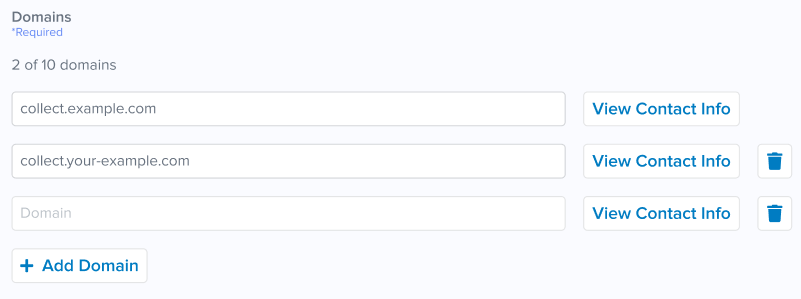
- 新しいドメインのURLを入力し、保存をクリックします。
証明書が更新されると、応答は検証方法とドメインのタイプ(クライアントサイドまたはサーバーサイド)によって異なります。
- DNS検証:

- メール検証:
- DNS検証:
ドメインを削除
ドメインを削除するには、以下の手順に従ってください:
- 管理メニューで、ファーストパーティドメインを選択し、ドメインを選択します。
- ドメインの管理をクリックし、ドメインの編集をクリックします。
- ドメインの削除アイコンをクリックします。
ドメインの連絡先情報を表示
ドメインの連絡先情報を表示するには、ファーストパーティドメインに移動し、ドメインをクリックしてから連絡先情報を表示をクリックします。
証明書の有効期限
自己管理
自己管理証明書の有効期限が近づいているか、有効期限が切れた場合、有効期限に関する詳細が記載されたメッセージが表示されます:
証明書の有効期限が近づいています。証明機関でこの証明書を更新し、有効期限前に新しい証明書と私有キーをアップロードしてください。
証明書の有効期限が切れました。証明機関でこの証明書を更新し、ファーストパーティドメインを復元するために新しい証明書と私有キーをアップロードしてください。
サービスの中断を避けるために、有効期限前に同じサブドメインの新しい証明書をリクエストする必要があります。DNS検証レコードは、同じサブドメインの後続のリクエストで同じです。
メッセージで証明書を提供をクリックして証明書をアップロードします。新しい証明書は以前のものに置き換わります。以前の証明書がまだ有効であれば、ダウンタイムは発生しません。以前の証明書が有効期限切れの場合、証明書がDNSサーバーに伝播するまで数時間の遅延が発生する可能性があります。
Tealium管理の証明書
通常、Tealium管理の証明書が期限切れになると、すぐに新しい証明書に置き換えられます。しかし、以下のメッセージが表示されることがあります:
証明書が期限切れです。DNSレコードが変更されたため、自動更新に失敗しました。各ドメインの検証レコードを復元してください(「DNSレコードを表示」を参照)、その後、「再試行」をクリックして新しい証明書を発行してください。
このメッセージは、ドメインのDNSレコードが変更されたため、自動更新プロセスが失敗したことを示しています。この問題を解決するには、各ドメインの検証レコードを復元し、再試行をクリックして新しい証明書を発行してください。
最終更新日 :: 2026年May月13日