この記事ではタグの管理方法について説明します。
タグを追加する
タグを追加するには:
- タグ管理 > タグに移動します。
- + 新しいタグをクリックします。
- 次の方法のいずれかを使用してベンダーのタグを見つけます:
tag marketplace policyが有効になっている場合、タグマーケットプレイスは許可されたタグのみを表示します。- 検索
テキストボックスにベンダー名を入力し、追加したいタグをクリックして、続行をクリックします。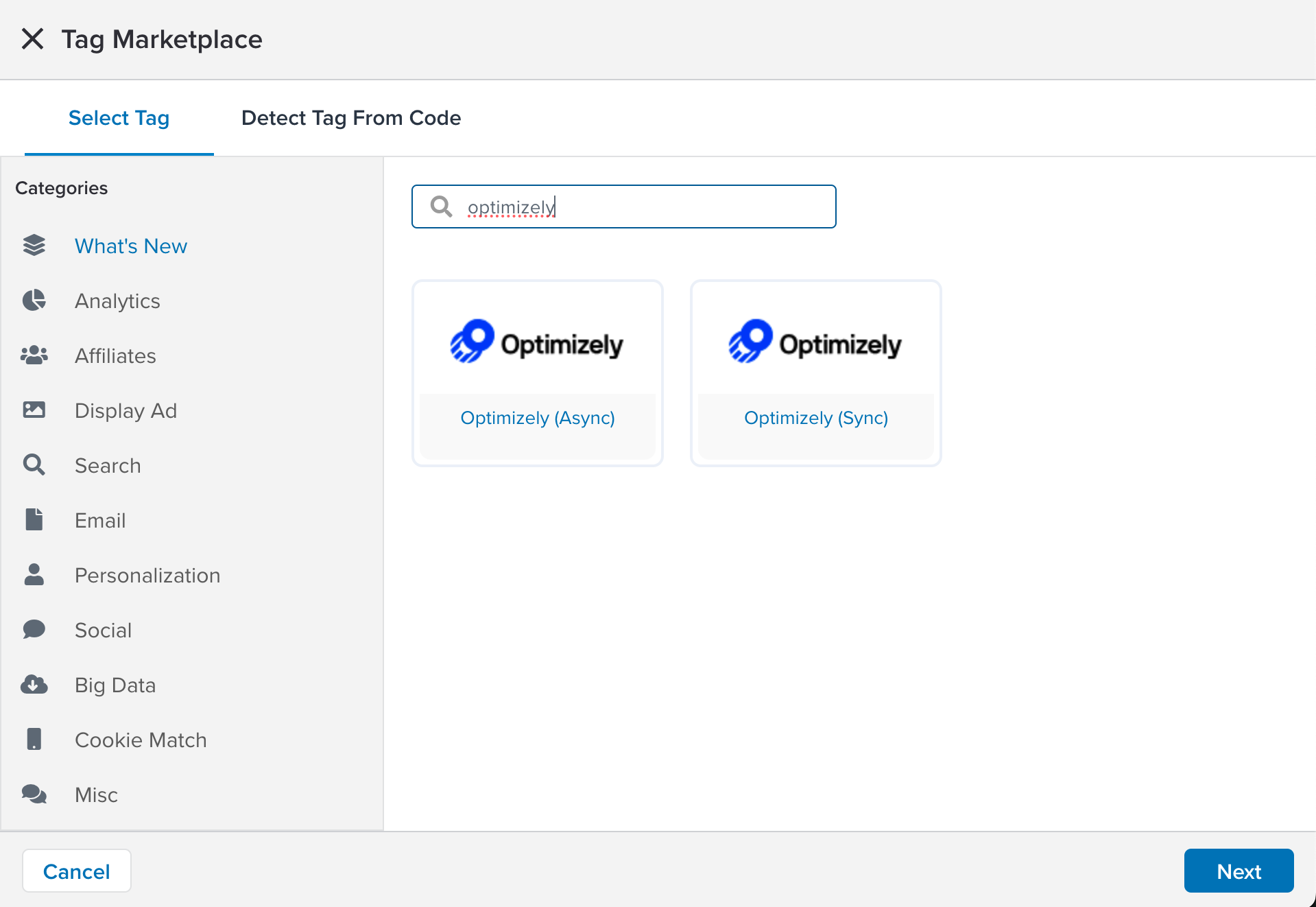
- カテゴリ
サイドバーでベンダーカテゴリを閲覧し、追加したいタグをクリックして、続行をクリックします。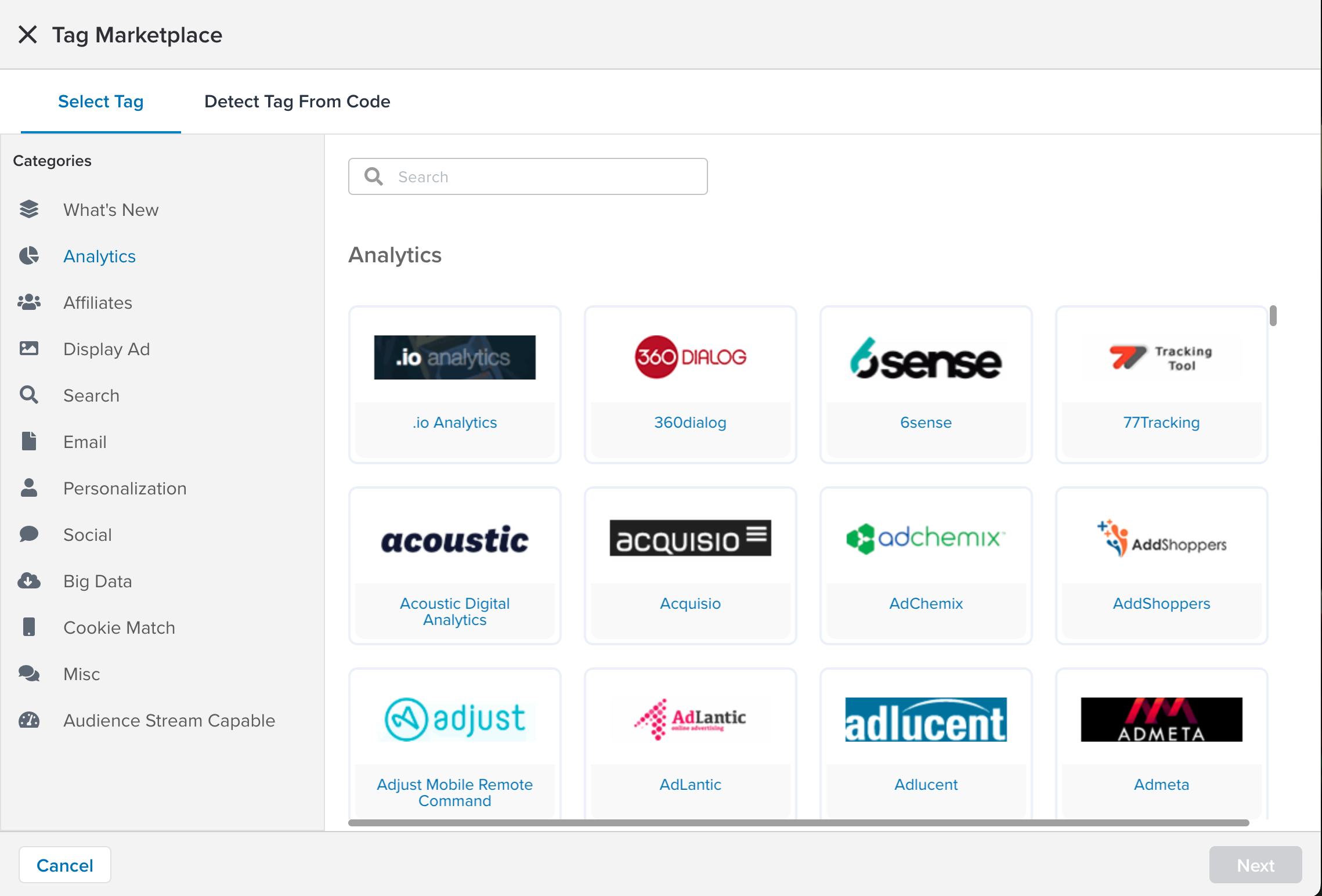
- Detect Tag From Code
コードからタグを検出をクリックし、タグベンダーから提供されたコードスニペットを入力します。コードが認識されると、構成が自動的に構成された状態で一致するタグが追加されます。
- 検索
- タグのタイトルを入力します。同じタグの複数のインスタンスがある場合は、他のインスタンスと区別するために説明的なタイトルを使用します。
- タグに関するノートを入力します。
- タグのプロジェクトIDを入力します。
- タグが公開されるDev、QA、またはProdの公開場所を選択します。カスタム公開環境も選択できます。詳細については、publish locationsを参照してください。
- 詳細構成を構成します。詳細については、Advanced Settingsを参照してください。
Tealium DataAccessが有効になっているアカウントの場合、タグのタイトルはEventDBの列値として含まれます。Redshiftデータベースの文字はUTF-8印刷可能な文字のみで構成されなければならず、ASCII文字は小文字に変換されます。詳細については、Amazon Redshift - Names and Identifiersを参照してください。
読み込みルールを割り当てる
次へをクリックします。
ダイアログの左側にタグを読み込むためのロジックが表示され、右側には利用可能なすべてのルールとイベントがリストされます。読み込みルールとイベントを選択し、それらの読み込みルールとイベント間にAND、OR、AND NOTのルール関係を割り当てて、タグをいつ、どのように読み込み、発火するかを決定します。新しい読み込みルールとイベントも作成できます。
- 読み込みルールについての詳細は、Load Rulesを参照してください。
- イベントについての詳細は、Eventsを参照してください。
- イベントにタグを登録する方法についての詳細は、Subscribe a tag to an eventを参照してください。
デフォルトでは、すべてのプロファイルはAll Pages and Eventsという名前のデフォルトの読み込みルールから始まります。このルールには条件が含まれていないため、常に
trueと評価されます。このルールで構成されたタグは常に読み込まれます。次へをクリックします。
データマッピング
データマッピングタブでは、データレイヤー変数をベンダータグに接続できます。データマッピングの作成と編集についての詳細は、Data Mappingsを参照してください。
保存をクリックしてタグを保存します。
タグを複製する
タグを複製するのは簡単なプロセスであり、大量にタグを追加する際に使用する最適な方法です。
タグを複製する手順は次のとおりです:
- タグをクリックしてビューを展開します。
- サイドバーで複製をクリックします。
タグのコピーがタグテーブルに表示されます。コピーをクリックし、編集をクリックして必要に応じて構成します。
タグの詳細を表示する
タグテーブルには、タグに関する基本情報がリストされています:アクティブかどうか、名前、ベンダー、プロファイルライブラリに表示されているかどうか、ラベル、使用場所、読み込み順序、およびそのUIDです。
詳細ビュー
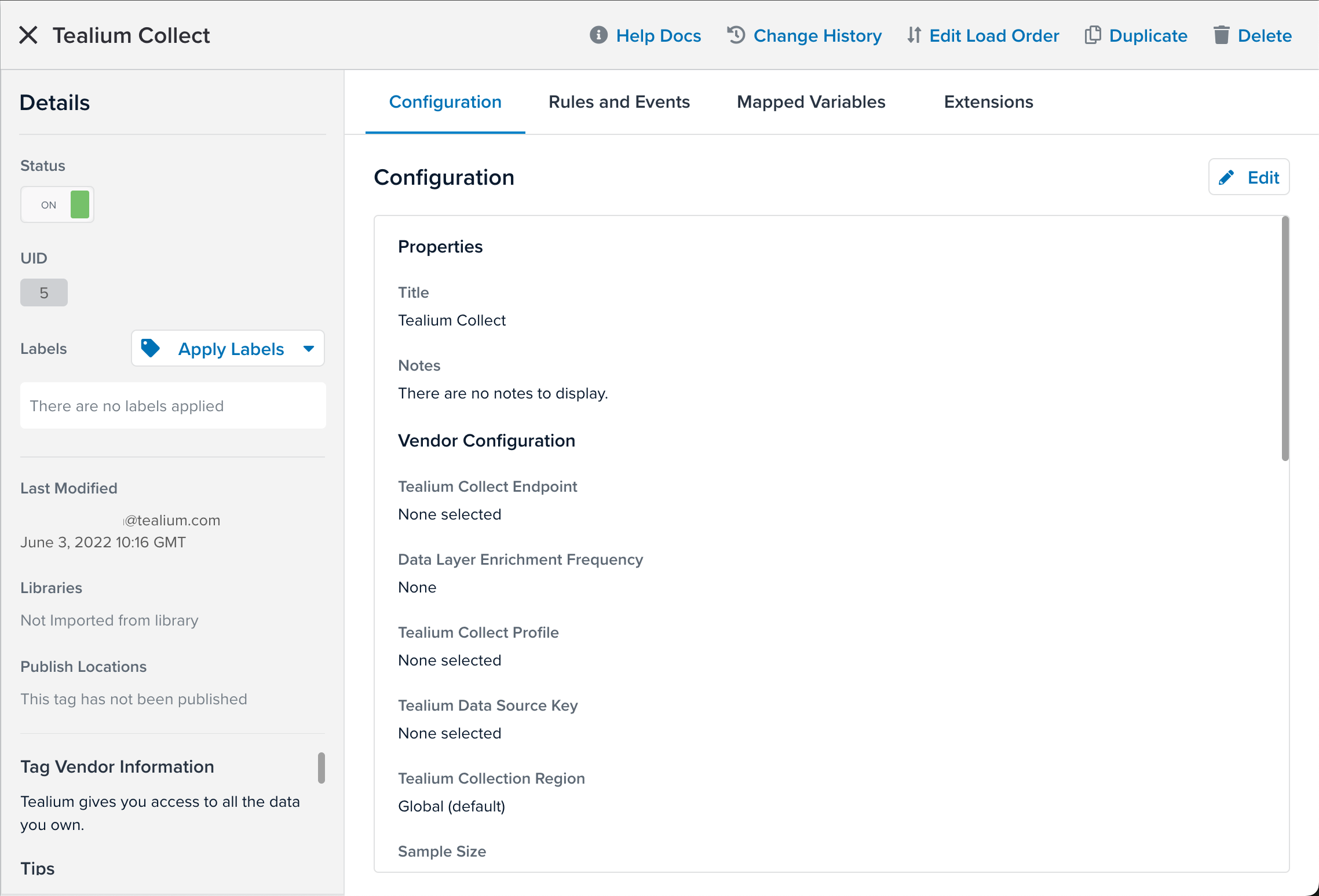
テーブル内の任意のタグをクリックしてタグの詳細を表示します:
- タグベンダー情報
タグベンダーについての簡単なメモとタグの使用方法を表示します。 - ヒント
タグの構成を支援するための役立つヒントとドキュメントを提供します。
この画面から、タグ履歴ビューの展開と折りたたみもできます:
公開場所
すべてのタグには次の公開場所が用意されています:
- Dev
開発(Dev)環境は、サンドボックス構成用の非本番環境です。 - QA
品質保証(QA)環境は、本番リリース前のテスト用の非本番環境です。 - Prod
本番(Prod)環境は、ライブウェブサイトにロードするための環境です。
任意の公開場所でオフを選択すると、その場所にタグは公開されません。たとえば、本番に公開をオフに構成すると、保存ダイアログからProdをターゲットとして選択しても、タグはライブサイトにプッシュされません。この構成は、タグが準備が整う前に誤ってリリースされるのを防ぐのに役立ちます。
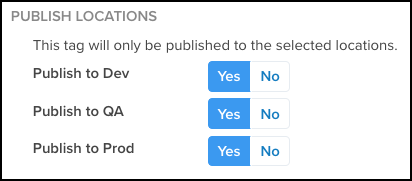
期待どおりにページにタグがロードされていない場合は、読み込みルールのロジックを確認した上で、公開場所の構成が正しいことを確認してください。
タグを非アクティブ化する
タグをリストから削除せずにオフにするために、タグを非アクティブ化することをお勧めします。
タグをオフにするための手順は次のとおりです:
- OFF/ONスイッチをOFF位置に構成します。
- 変更を保存するために保存/公開をクリックします。
この手順は、タグがページ上でロードされないようにすぐに防ぎます。 - タグを再度オンにするには、OFF/ONスイッチをON位置に構成します。

タグを編集する
ベンダーによって必要とされる構成フィールド。
- ルールとイベント
タグがロードされるタイミングと場所を示すロードルールとイベント条件を表示します。 - マップされた変数
現在タグの宛先変数にマップされている変数を表示します。 - 拡張機能
タグに関連する拡張機能を表示します。これには、タグにスコープされた拡張機能、マップされた変数を参照する拡張機能、プライバシーマネージャーやトラッキングオプトアウトなどのその他の拡張機能が含まれます。 - ノート
タグの構成に関する追加のノートを提供するスペースです。 - 使用およびUID
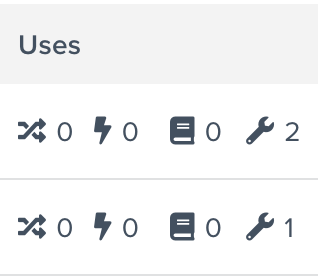
- 使用列は、データマッピング、リンクされたイベント、および読み込みルールの数を表示します。
- UID列は、タグの一意の識別子を表示します。
UIDはCDNから提供されるファイルの名前を決定します。たとえば、UIDが1878のタグは、ファイルutag.1878.jsに対応します。
- 使用列は、データマッピング、リンクされたイベント、および読み込みルールの数を表示します。
タグを編集するには:
- タグ管理 > タグに移動します。
- 詳細を表示するためにタグをクリックします。
- 編集するセクションの編集ボタンをクリックします。
タグ構成、読み込みルール、マップされた変数、および拡張機能セクションにはそれぞれ編集ボタンがあり、その領域の編集に集中できます。
タグを削除する
タグを削除する手順は次のとおりです:
タグをクリックしてビューを展開します。
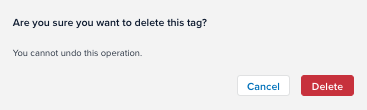
削除をクリックします。
削除をクリックします。
タグを編集、削除、または非アクティブ化した後、保存/公開ボタンはオレンジ色に変わり、プロファイルに未保存の変更があることを示します。
変更を保存するために保存/公開をクリックします。
タグの更新
テンプレートステータスチェッカーを使用して、新しいバージョンのタグが利用可能になった時を確認してください。タグテンプレートにアクセスしてタグを更新できます。詳細については、タグテンプレートについてを参照してください。
タグ履歴の表示
タグの履歴を表示するには、次の手順に従ってください:
- 拡張されたタグの上部バーにある変更履歴をクリックします。
タグの履歴の拡張ビューが表示され、変更を行ったユーザー、変更内容、および変更が行われた時刻がリストされます。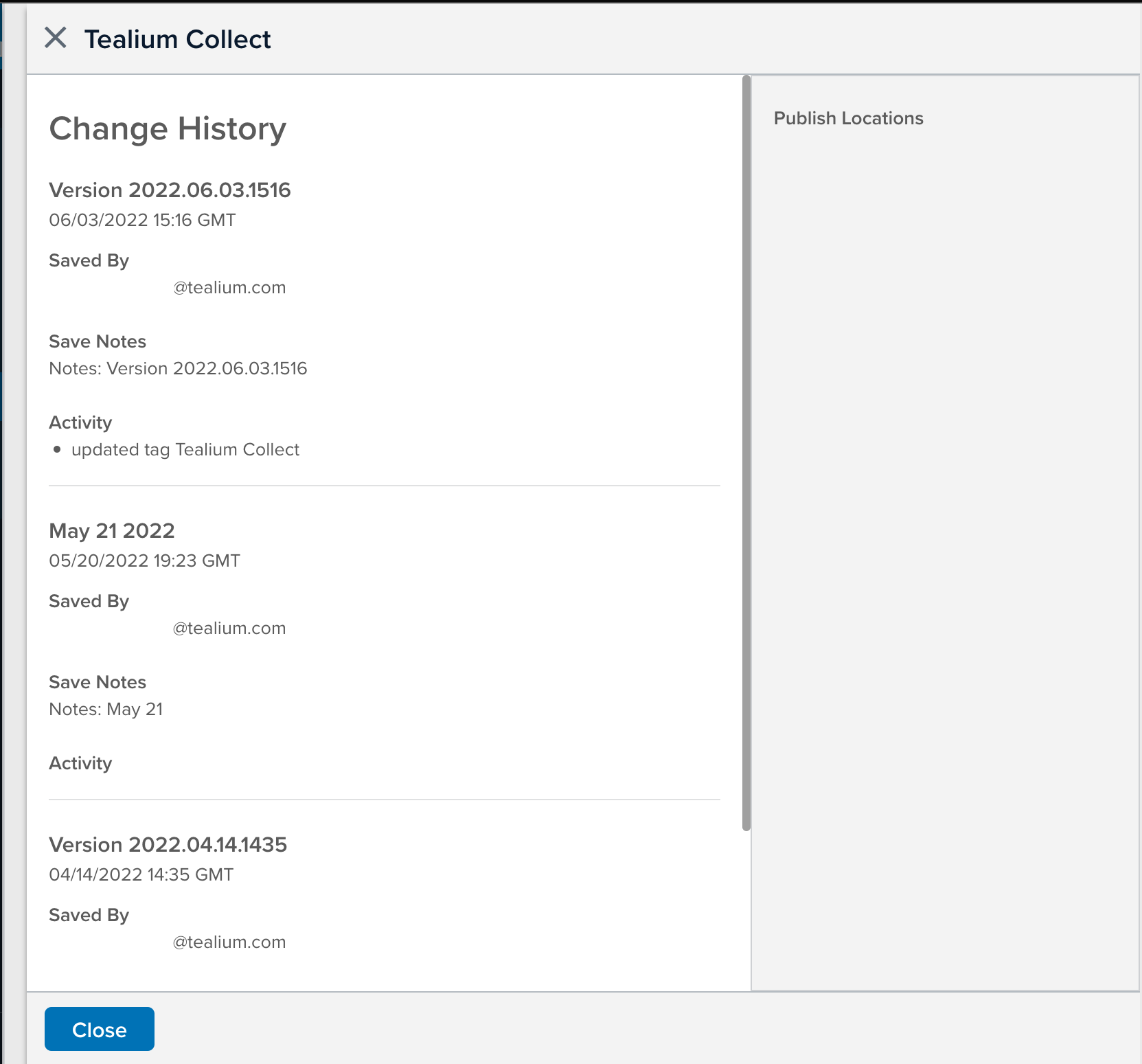
- 詳細ビューを折りたたむには非表示をクリックします。
タグのロードルール、イベント、または拡張の履歴を表示したい場合は、アイテム詳細ページに移動し、変更履歴をクリックしてください。詳細については、バージョン履歴を参照してください。
ロード順序
タグは、構成に表示される順序と同じ順序でロードされますが、バンドルされたタグは例外です。
タグのロード順序を変更するには、ロードオーダーマネージャーを使用してください。
最終更新日 :: 2026年June月10日