この記事では、クラウドデータソースの管理方法について説明します。
サポートされているベンダー
クラウドデータソースの構成は、ほとんどのベンダーでほぼ同じです。ベンダー固有の構成の詳細については、以下を参照してください:
クラウドデータソースの作成
クラウドデータソースを作成するには、以下の手順を使用します:
- Connect > Data Sources に移動します。
- + Add Data Source をクリックします。
- Categories の下で Data Warehouse をクリックし、ベンダーを選択します。
- Name フィールドに、使用事例に関連するデータソースの一意の名前を入力します。
- Continue をクリックします。
接続の確立
データのインポートを構成する前に、クラウドデータソースへの接続を確立する必要があります。接続は、Tealiumをクラウドデータソースに接続するための再利用可能なベンダー資格情報の構成です。
- Connection Configuration 画面で、データソースの名前を確認し、リストから既存の接続を選択するか、+ アイコンをクリックして接続を作成します。
- 新しい接続の場合、接続情報を入力して Save をクリックし、Connection Configuration 画面に戻ります。
- Establish Connection をクリックします。
ベンダーへの接続に関する詳細は、以下を参照してください:
処理の構成
処理の有効化
Enable Processing をオンにして、変更を保存して公開した直後にデータのインポートを開始します。構成を完了する間、この構成をオフにしておいて、後で処理を有効にすることもできます。
クエリ頻度
Tealiumがデータを取得する頻度を構成します。処理のための以下のオプションから選択します:
- ニアリアルタイム
プロセスは2秒ごとに実行されます。 - 毎時
プロセスは毎時開始時に実行されます。 - 毎日
プロセスは指定した時間に1日1回実行されます。 - 毎週
プロセスは指定した日と時間に1週間に1回実行されます。
バッチサイズ
以下のバッチオプションから選択します:
- Default: バッチあたり1,000レコード。
- Custom: 1,000レコードを超えるカスタムバッチを作成します。
- No limit: 利用可能なすべてのデータを処理するための制限なしのバッチを作成します。
クエリの構成
Query Configuration 画面で、BasicまたはAdvancedの構成モードから選択します。
- Basicモード:データソース構成で指定されたデフォルトスキーマを使用してデータがインポートされます。1つのテーブルまたはビューからのみデータを処理できます。
- Advancedモード:高度なSQLエディタを使用して、複数のスキーマからの1つ以上のテーブルを結合することができます。
ステップ1. クエリの構築
Basicモード
Basicモードでは、クエリに含めるテーブルと列を選択します。インクリメント、タイムスタンプ、またはインクリメントとタイムスタンプの列が選択に含まれている必要があります。
オプションで、カスタム条件に一致するレコードのみをインポートするためにSQL WHERE 句を含めることができます。SQL WHERE 句はネストされた SELECT ステートメントをサポートしていません。複数のテーブルを結合するには、Advancedモードを使用してください。
Advancedモード
Advancedモードでは、SQLエディタを使用して有効な読み取り専用のSQLクエリを入力し、1つ以上のテーブルまたはスキーマに接続します。SQLエディタは CAST や JOIN などの高度なSQLコマンドをサポートしています。インクリメント、タイムスタンプ、またはインクリメントとタイムスタンプの列が選択に含まれている必要があります。クエリの構成が完了したら、Continue to Query Mode をクリックします。
SQLクエリのベストプラクティス
- 計算フィールド
Advanced SQLクエリは計算(派生)フィールドをサポートしています。計算値は各バッチフェッチで再評価され、ベンダーによっては異なる動作をする場合があります。クエリモードの列(タイムスタンプ、インクリメント、またはタイムスタンプとインクリメント)で計算フィールドを使用すると、データのインポートにエラーが発生する可能性があります(たとえば、行のスキップや取り込みのループ)。クエリモードの列で計算フィールドを使用することはお勧めしません。 - LIMIT句
Tealiumデータソースのストリーミング性質のため、LIMIT句はインポートされるデータの総量を減らしません。テストのために処理するレコードの数を変更するには、WHERE句を使用するか、エンドツーエンドテストを使用してください。詳細については、テスト構成を参照してください。 - 読み取り専用
読み取り専用のSQLクエリのみがサポートされています。クエリがスキーマやデータを変更しないことを確認してください(たとえば、DELETE、UPDATE、INSERT、DROP、ALTERを使用する場合)。
SQLライター
データソースSQLライターは、自然言語プロンプトからSQLクエリを生成するAIアシスタントです。SQLライターを使用するには、AI構成で機能を有効にします。
SQLライターを使用してクエリを生成するには:
- + Select Tables をクリックし、クエリのコンテキストとして使用するスキーマとテーブルを選択します。
- AI Assistant をクリックしてSQLライターパネルを開きます。
- 自然言語でクエリを記述します。アシスタントは、SQLを生成する前にテーブルや列に関するフォローアップの質問をする場合があります。
過去30日間に購入したすべての顧客を表示してください。customer_idで注文テーブルと結合し、メールアドレス、総支出、最新の注文日を含めます。 - SQLエディタにクエリをコピーして貼り付けます。
クエリをテストする前に、Step 2. Set Query Mode に進み、クエリモードを選択する必要があります。
ステップ2. クエリモードの構成
クエリモードは、インポートする新しい行、変更された行、またはその両方を選択する方法を決定します。
- Timestamp + Incrementing(推奨)を選択する場合、タイムスタンプ列と厳密にインクリメントされる列の2つの列を選択する必要があります。
- Timestamp または Incrementing を選択する場合、新しい行と変更された行、または新しい行のみを検出するために使用する列を選択する必要があります。
詳細については、クラウドデータソースについてを参照してください。
完了したら、Test Query をクリックして結果をプレビューします。
ステップ3. テストクエリのプレビュー
テストクエリのプレビューを使用して、クエリの結果を検証します。
ソーステーブルの列の変更
データソースを構成した後にソーステーブルの列が変更された場合、必要なアクションは変更のタイプによって異なります:
- 列の名前が変更された場合:クエリビルダーで使用されている列がソーステーブルで名前が変更された場合、データソースを複製する必要があります:
- Data Sources 画面のデータソースアクションメニューから Duplicate オプションを選択します。
- 複製されたデータソースで、クエリビルダーを更新して新しい列名を使用します。
- 新しいデータソースの取り込み開始点を構成するために Set Processing Start を使用します。詳細については、Set Processing Startを参照してください。
- 列が追加された場合:
- ソーステーブルに新しい列が追加され、それを取り込む必要がない場合、何もする必要はありません。
- 列がタイムスタンプまたはインクリメント列の場合、名前が変更された列と同様にデータソースを複製します。
- その他の新しい列タイプの場合:
- データソース処理を Off に切り替えて保存して公開します。
- データソースを編集してクエリビルダーに列を追加し、列マッピングを追加します。
- 処理トグルを On に構成します。
- 再度保存して公開します。
列のマッピング
列マッピングテーブルを使用して、事前に構成された列ラベルをイベント属性にマッピングするか、列ラベルを手動で入力してマッピングします。イベント属性にマッピングされていない列は無視されます。
各列ラベルについて、リストから対応するイベント属性を選択します。
訪問IDのマッピング
AudienceStreamでクラウドデータソースを使用するには、列を訪問ID属性にマッピングします。訪問IDを表す列を選択し、対応する訪問ID属性にマッピングします。
AudienceStreamでの訪問IDマッピングはデフォルトで有効になっています。訪問IDマッピングを無効にすると、訪問のスティッチングにエラーが発生する可能性があります。詳細については、Tealiumデータソースを使用した訪問識別を参照してください。
概要
この最終ステップでは、概要を表示し、必要な修正を行った後、プロファイルを保存して公開します。構成を編集するには、Previous をクリックして変更を加えたいステップに戻ります。
- イベント属性と訪問IDのマッピングを表示します。
- Finish をクリックしてデータソースを作成し、構成画面を終了します。新しいデータソースは Data Sources ダッシュボードにリストされます。
- Save/Publish をクリックして変更を保存して公開します。
処理済み行とエラー
インポート活動を確認するには、Data Sources に移動し、データソースを展開します。

ステータス
クラウドデータソースを構成した後、以下のステータスのいずれかが表示される場合があります:
| ステータス | 説明 |
|---|---|
| Failed | 接続エラーが発生しました。例えば認証失敗などで、エラーが解決されるまでインポートは停止されます。インポート中の行レベルのエラーはこのステータスを引き起こさず、データソースは Running のままでログに記録されます。 |
| Inactive | データソースは作成されましたが、オンにされたことがなく、他のステータスに移行されていません。 |
| Initializing | コネクタが初めて起動するか、Stopped 状態から再開するときです。これは Running または Scheduled に移行する前の一時的な状態です。 |
| Running | コネクタはアクティブにクエリを実行し、データをインポートしています。 |
| Scheduled | 次のインポートがスケジュールされて実行されます。この状態は Initializing または Running の後に続くことがあります。 |
| Stopped | データソースは以前に有効にされましたが、現在はオフになっています。有効にされるまでデータのインポートは行われません。 |
| Unassigned | タスクはクラウドワーカーに割り当てられるのを待っています。 |
構成のテスト
データソース、セグメント、またはアクティベーションを有効にする前に、データソースとクエリをテストすることをお勧めします。ただし、テストを実行するとセグメントがアクティブ化され、有効なアクションがトリガーされ、下流システムに影響を与える可能性があります。予期しない結果を防ぐために、コネクタと機能を無効にし、テストレコードを制限し、受信者と調整してください。
データソース構成をテストするには、次の手順を使用します:
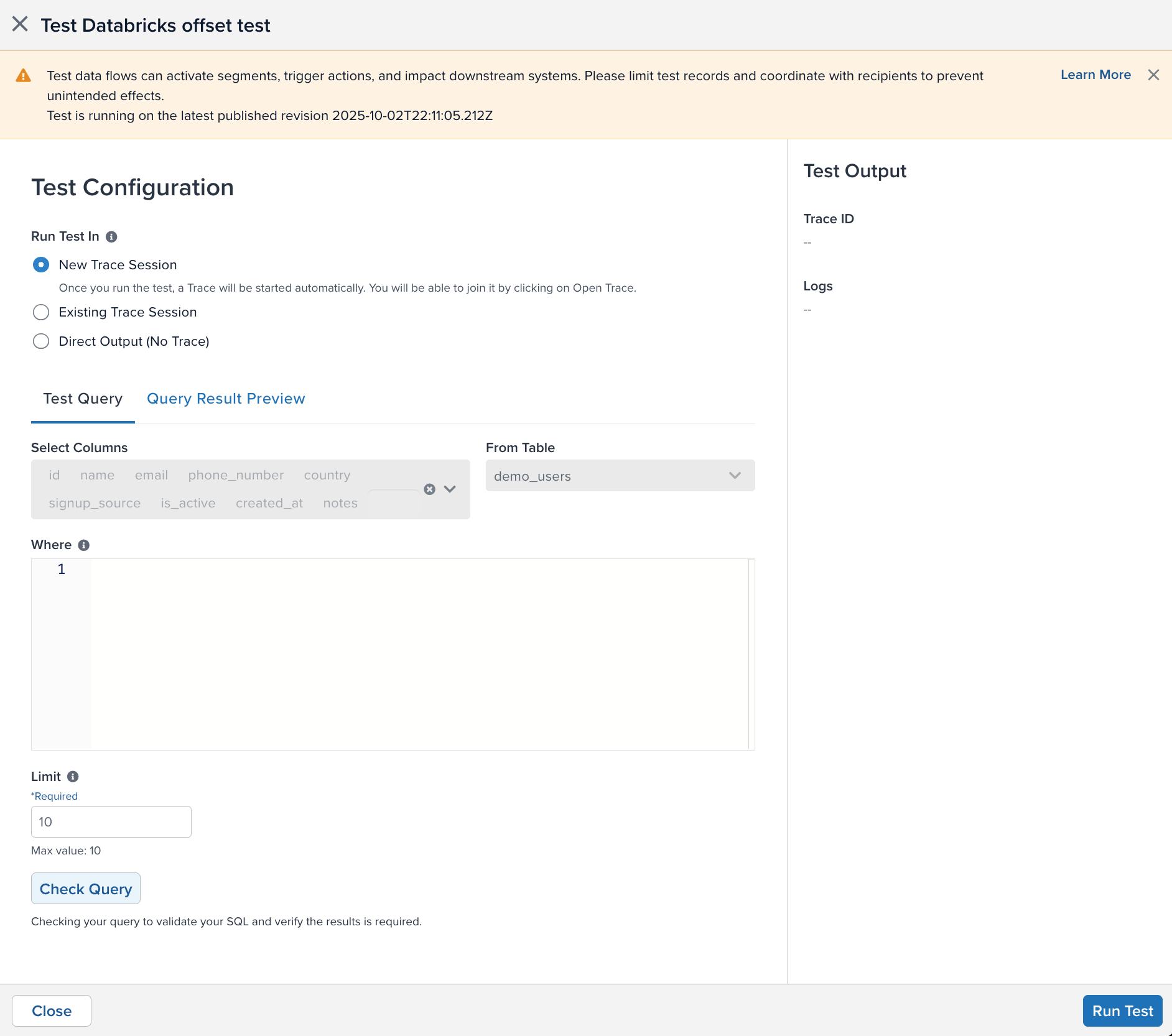
- Data Sources画面でデータソースを探し、編集アイコンをクリックします。
- データソースウィンドウの右上隅にあるアクションボタンをクリックし、End-to-End Testing をクリックします。
- 出力をどのように受け取りたいかを選択します:
- New Trace Session: 出力は最大10レコードの新しいトレースセッションで表示されます。このオプションは、エンドツーエンドの検証とログの詳細を確認するのに最適です。
- Existing Trace Session: 出力はすでに開始しているトレースセッションで表示されます。Trace ID を入力して Join Trace をクリックします。
- Direct Output: 出力の生の結果が画面に表示されます。データレコードにトレースIDは追加されず、トレースは利用できません。このオプションは、クエリと属性マッピングをすばやく確認するのに最適です。
- テストのために処理する行数を選択します。最大行数は10です。
- Test Query の下で、テストに含めるテーブルの列を選択します。リストから列を削除するには、列の X をクリックします。少なくとも1つの列を選択する必要があります。
- From Table の下で、クエリを実行するテーブルを選択します。Select Columns ボックスはテーブルの列で更新されます。
- Where に、テーブルに対して実行するSQLクエリを入力します。
- Check Query をクリックしてSQLを検証し、必要なフィールドが構成されていることを確認します。
- 結果は Query Result Preview タブの下のテーブルに表示されます:
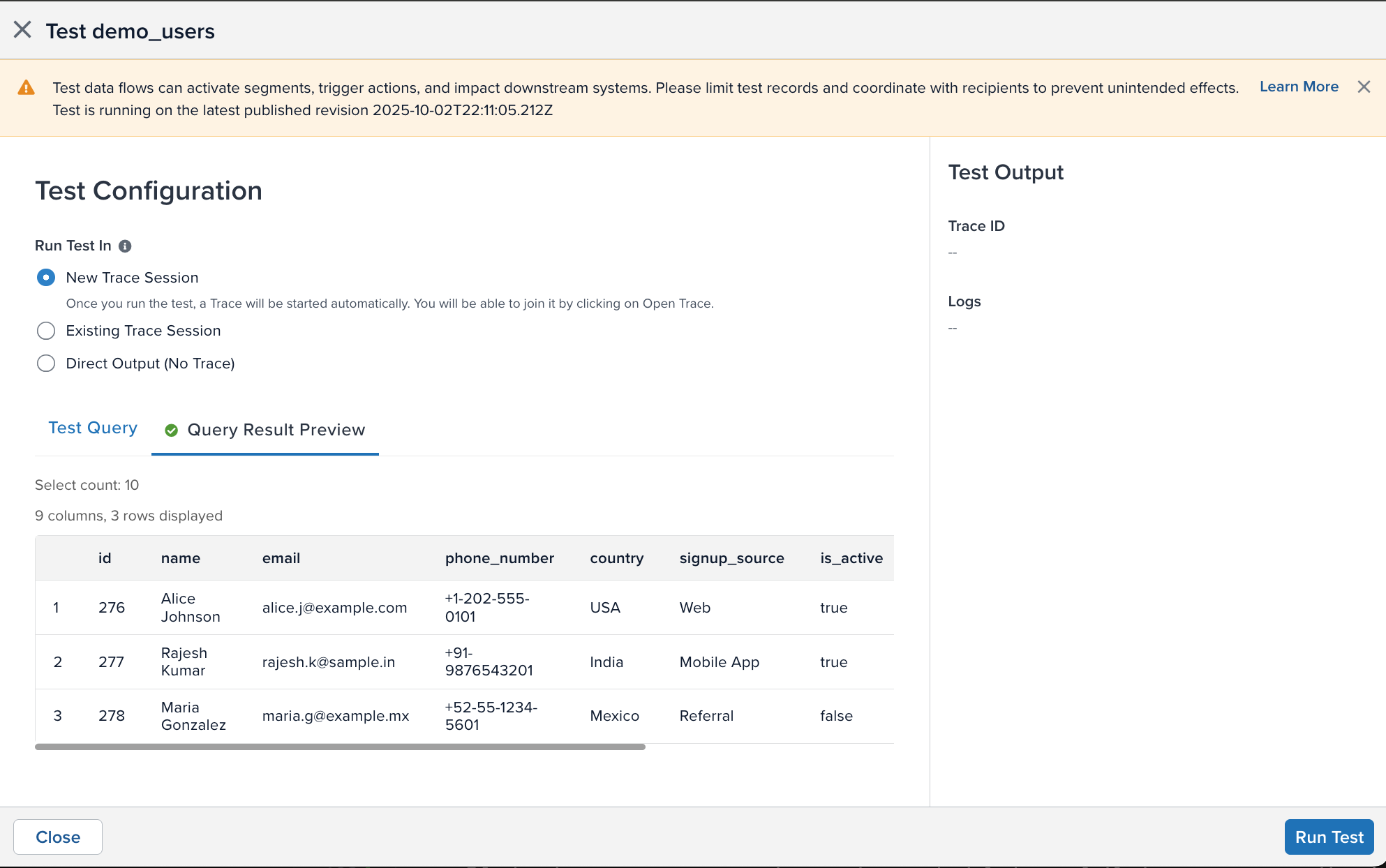
- Start Test をクリックして構成テストを開始します。
右サイドバーには、テストの完了までの時間を推定するプログレスバーと、テストがエラーに遭遇した場合のステータスメッセージが表示されます。
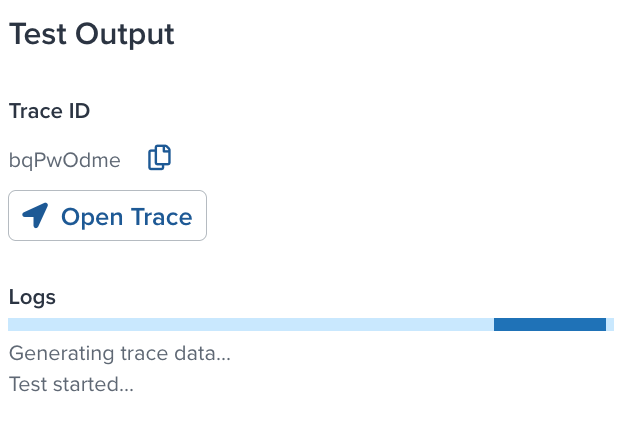
テストが完了すると、結果が表示されます。
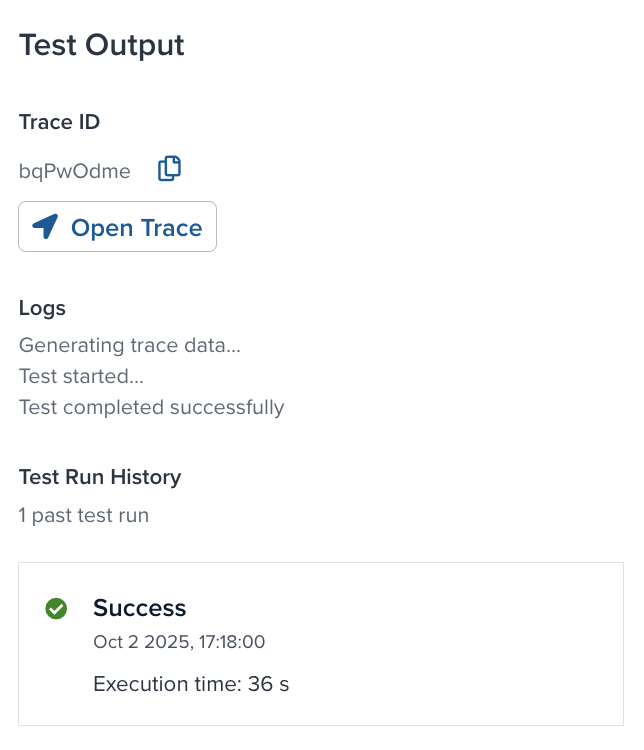
- テストの実行をトレースで見たい場合は、Join Trace をクリックします。
- テストが失敗した場合、次のことができます:
- Edit Test Configuration をクリックして構成を変更します。
- Retry Test をクリックして現在の構成を再度実行します。
処理開始の構成
データソースは、クラウドデータビューまたはテーブルでのクエリ開始位置を追跡します。この位置は日付または増分値であり、この位置をリセットまたは手動で構成して、ビューまたはテーブルのどこからクエリを開始するかを制御できます。
例えば、最近のメーリングリストのアクティベーションにエラーが含まれており、100レコードが処理され、現在の増分位置が342になっているとします。メールアクティベーションを修正した後、これらのレコードを再処理するには、開始点を242に構成します。データソースを再起動すると、その位置からレコードのクエリが開始され、修正されたメールが送信されます。
次の条件が真の場合にのみ、開始点を管理できます:
- 現在のプロファイルが公開されている。
- クエリモードがタイムスタンプ + 増分(推奨)、タイムスタンプ、または増分です。完全な再同期クエリモードでは、開始点を管理できません。
- データソースが停止している。
- データソースのステータスが実行中、スケジュールされている、または失敗している場合、開始点を編集することはできません。現在の開始点に関する情報のみが利用可能です。
- ステータスが初期化中、非アクティブ、または接続エラーがある場合、開始点は利用できません。
データソースの開始点を管理するには、次の手順を使用します:
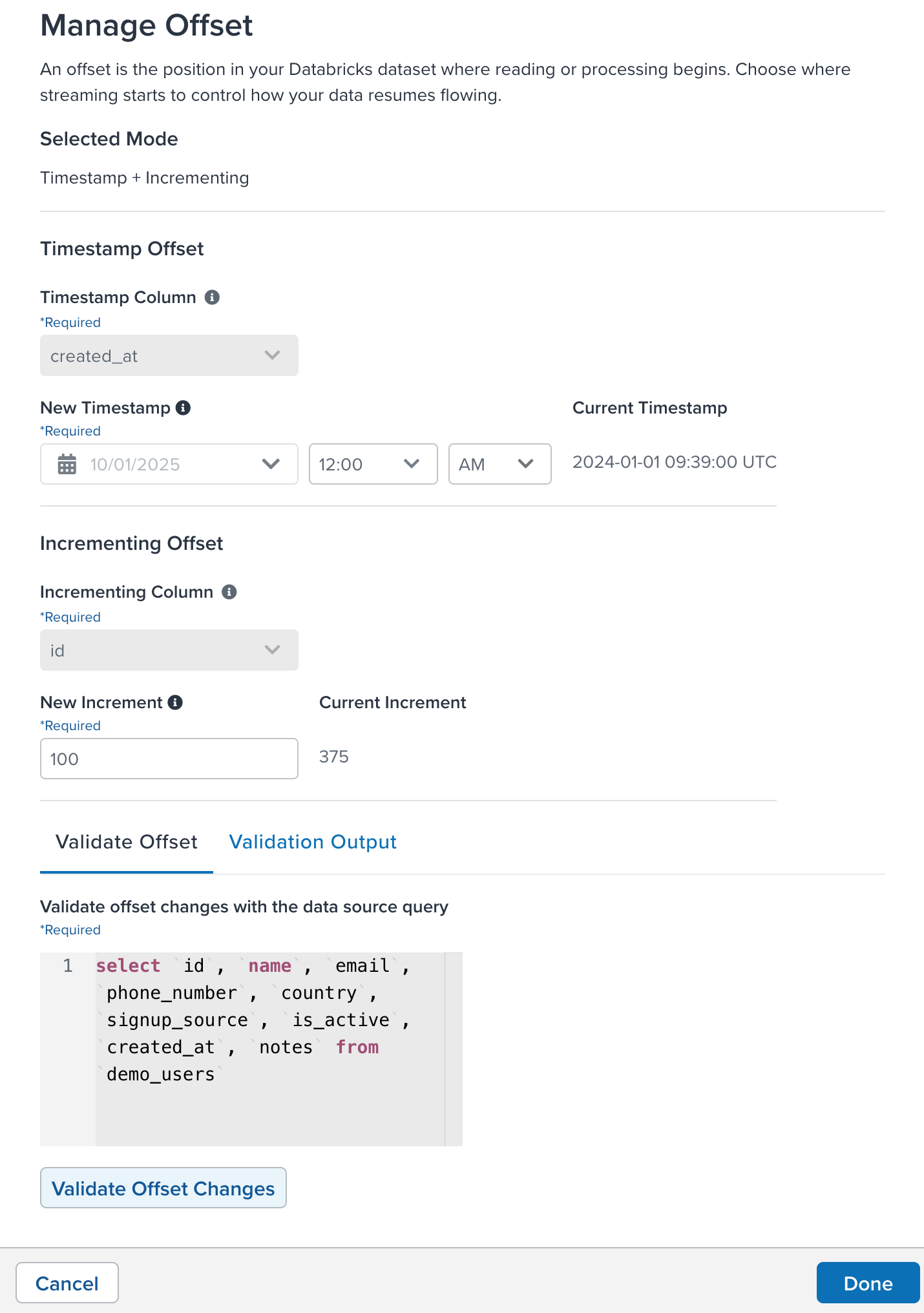
- データソース画面でデータソースを見つけ、編集アイコンをクリックします。
- データソースの詳細ウィンドウの右上隅にあるアクションボタンをクリックし、処理開始の構成をクリックします。
- 利用可能な開始点の方法は処理開始タイムスタンプと増分開始点です。クエリモードによって利用可能な開始点が決まります。
- タイムスタンプ列の下で、テーブル内のタイムスタンプを表す列を選択します。
- 新しいタイムスタンプの下で、データのインポート時に使用する開始位置として日付と時間を選択します。
- 新しいタイムスタンプは過去の日時でなければなりません。未来の日時は使用できません。
- 現在のタイムスタンプフィールドには、現在使用されている開始位置が表示されます。
- 増分列の下で、テーブルに追加される各行の増分値を表す列を選択します。
- 新しい増分の下で、データのインポート時に開始点を構成するために使用する数値を入力します。
- 新しい開始点は正の整数でなければなりません。
- 現在の開始点フィールドには、開始点として使用される現在の開始位置が表示されます。
処理開始の変更を検証をクリックして、新しい開始点からインポートされるデータのプレビューを表示します。テーブルにはサンプル行が表示され、開始点を調整した後に処理される行の数の見積もりも提供されます。
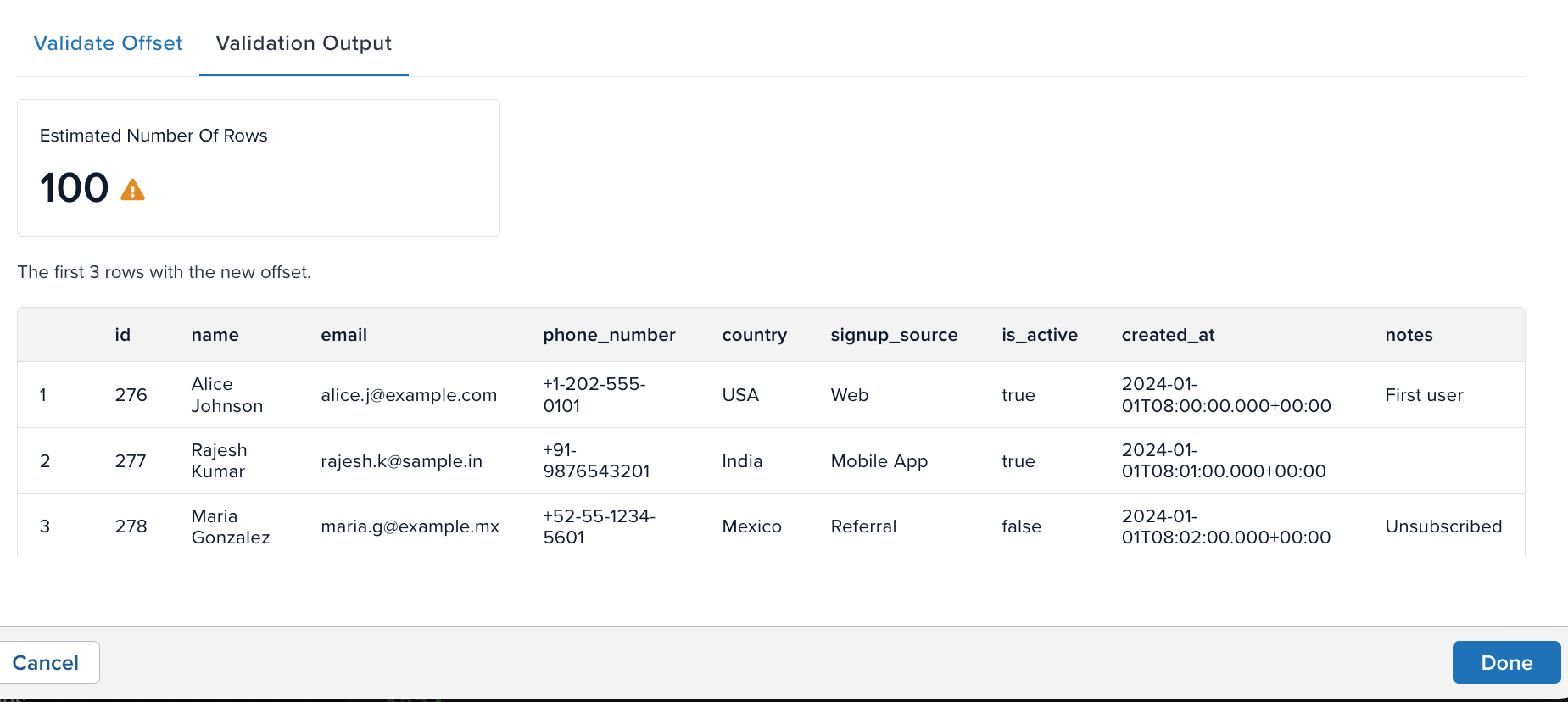
完了をクリックして新しい開始点の構成を確認します。キャンセルをクリックして変更を破棄します。 開始点を変更した後、データソースを再起動します。
最終更新日 :: 2026年August月26日